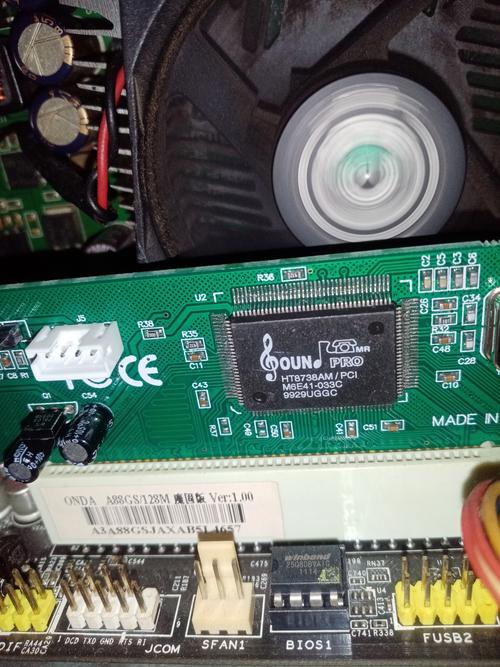
電腦聲卡是什麼?深度解析電腦音效卡的數位與類比魔術
欸,你是不是也遇過這種情況?小明最近剛組了一台性能超強的電競電腦,顯示卡、處理器都是頂規,玩起遊戲來畫面順到不行。結果呢?戴上耳機,聽到的遊戲音效卻總覺得有點糊,定位不清楚,音樂聽起來也乾扁扁的,讓他大失所望。他跑來問我:「這電腦明明這麼好,為什麼聲音卻這麼差勁啊?是不是我哪裡沒裝好?」我一聽就知道,他大概忘了給自己的電腦配一個好的「聲卡」了啦!
所以,到底電腦聲卡是什麼?簡單來說,電腦聲卡,我們台灣習慣稱作音效卡,它就像是電腦的耳朵和嘴巴。它最核心的功能,就是負責將電腦裡頭儲存的那些數位音訊資料(一堆0和1),轉換成我們人耳可以聽懂、喇叭或耳機可以發出來的類比聲音訊號。反過來,當你對著麥克風講話時,它也能把麥克風接收到的類比聲音,轉換成數位訊號,讓電腦能夠處理、錄存或傳輸。沒有它,你的電腦就真的「無聲無息」了喔!
音效卡在整個電腦多媒體體驗中扮演著不可或缺的角色,無論是聽音樂、看電影、玩遊戲,甚至是專業的錄音與混音工作,音效卡的好壞都會直接影響到聲音的品質和你的體驗感受。接下來,我們就一起深入探討這個常常被大家忽略,卻又無比重要的電腦零組件吧!
Table of Contents
聲卡的基本運作原理:數位與類比的魔法橋樑
要了解音效卡的重要性,我們得先從它的基本運作原理說起。聲音的本質是連續的類比波形,就像你在KTV唱歌時,聲波在空氣中傳遞的那種感覺。但電腦儲存和處理的卻是離散的數位資料,也就是一連串的0和1。這兩者之間需要一個轉換器,而音效卡就是那個負責進行數位與類比「翻譯」的關鍵裝置。
數位類比轉換器 (Digital-to-Analog Converter, DAC)
這可是音效卡裡最最核心的元件之一喔!當你的電腦要播放一首MP3、一段遊戲音效或YouTube影片時,這些聲音檔案都以數位的形式存在。這時候,DAC 就會登場,它會把這些數位資料精準地轉換成類比的電壓訊號。這些類比訊號再透過音源線傳輸到你的喇叭或耳機,最後,喇叭或耳機裡的單體就會根據這些電壓訊號的變化,震動空氣發出聲音,讓你聽到美妙的音樂或震撼的遊戲聲。
DAC 的轉換品質好壞,直接決定了你聽到的聲音是否清晰、細節是否豐富、音場是否開闊。一個好的 DAC,能夠更忠實地還原原始音源的細節,減少失真和雜訊,讓你感覺聲音更純淨、更有生命力。
類比數位轉換器 (Analog-to-Digital Converter, ADC)
如果說 DAC 是讓電腦「說話」,那麼 ADC 就是讓電腦「聽見」。當你使用麥克風進行語音通話、錄製自己的歌聲,或是實況直播時,麥克風接收到的聲音是類比訊號。這時候,ADC 就會把這些連續的類比訊號,轉換成電腦能夠理解和儲存的數位資料。
ADC 的品質同樣重要。一個優異的 ADC 能夠更精確地捕捉聲音的細節,減少背景雜訊,讓你的錄音或語音通話聽起來更清晰、更自然。對於需要專業錄音的朋友來說,高性能的 ADC 更是不可或缺的利器呢!
總之,音效卡就是透過 DAC 和 ADC 這對「雙生兄弟」,在數位世界與類比世界之間搭建起一座橋樑,讓我們的電腦能夠真正地「聽」與「說」。
內建音效卡 vs. 獨立音效卡:您該選哪一種?
說到音效卡,大家最常問的,大概就是「我的電腦有音效卡嗎?」或「我需要買獨立音效卡嗎?」了。其實,現在幾乎所有的電腦,不論是桌機還是筆電,主機板上都已經內建了音效功能,這就是我們常說的「內建音效卡」。而另一種選擇,則是需要另外購買安裝的「獨立音效卡」。那麼,這兩者有什麼差別呢?
內建音效卡 (Onboard Sound Card)
這是目前最普遍的解決方案。市面上絕大多數的主機板,都會整合一顆音效晶片,最常見的就是 Realtek 的晶片組,例如 ALC892、ALC1220 等。這些晶片通常會直接焊在主機板上,提供基本的音訊輸入輸出功能。
- 優點:
- 成本低廉: 因為是主機板的一部分,你不需要額外花錢。
- 不佔空間: 不需要佔用額外的 PCIe 插槽或桌面空間。
- 足夠日常使用: 對於一般文書處理、觀看YouTube影片、聽聽流行音樂、或玩不那麼要求音質的輕度遊戲來說,內建音效卡通常已經綽綽有餘了。
- 安裝方便: 買來就有了,通常不需要額外設定,插上耳機或喇叭就能用。
- 缺點:
- 音質受限: 受限於成本和主機板空間,內建音效晶片通常是入門級的,DAC 和 ADC 的品質相對一般。
- 易受主機板雜訊干擾: 音效晶片周圍就是主機板上密密麻麻的各種元件,處理器、顯示卡、電源供應器等都會產生電磁干擾 (EMI),這些雜訊很容易串入音訊線路,導致你聽到背景底噪或電流聲。
- 功能較少: 通常只提供基本的立體聲輸出和麥克風輸入,缺乏進階的音效處理功能,例如高品質的耳機擴大、虛擬環繞音效、精準等化器 (EQ) 調整等。
- 驅動程式更新: 有時主機板原廠提供的驅動程式更新較慢,新功能或Bug修復可能無法及時獲得。
獨立音效卡 (Dedicated Sound Card)
獨立音效卡是為了提供更優異的音質和更豐富的功能而設計的。它有自己的專屬音效處理晶片、高品質的 DAC/ADC 元件、以及獨立的供電和電路設計,能夠有效降低雜訊干擾。獨立音效卡又可以分為兩種主要形式:
PCIe 插槽式獨立音效卡:
這種音效卡外型就像縮小版的顯示卡,需要插在主機板的 PCIe 插槽上。
- 優點:
- 音質顯著提升: 配備更高品質的 DAC/ADC 晶片,以及獨立的電路設計,能夠提供更清晰、更純淨、細節更豐富的聲音。
- 強大的音效處理能力: 內建專屬的音效處理器,可以執行複雜的音效演算法,如虛擬環繞音效 (7.1聲道)、遊戲音效定位優化、Dolby Digital/DTS 解碼等。
- 內建耳機擴大器 (AMP): 許多獨立音效卡會內建高品質耳擴,能輕鬆推動阻抗較高的專業級或發燒級耳機,發揮耳機的潛力。
- 抗干擾能力強: 獨立設計通常會加入電磁遮蔽罩,減少主機板內部雜訊的影響。
- 豐富的輸入/輸出介面: 除了標準的音源孔,可能還會有光纖輸出 (S/PDIF)、多聲道輸出等,滿足更多專業需求。
- 缺點:
- 成本較高: 價格從幾千到上萬元不等。
- 佔用空間: 需要佔用一個 PCIe 插槽,機殼內部空間會更緊湊。
- 安裝步驟: 需要自己動手安裝,並安裝驅動程式。
外接式音效卡 / USB DAC (External Sound Card / USB DAC):
這類裝置通常透過 USB 介面連接電腦,外型有大有小,從像隨身碟一樣輕巧的,到專業錄音室用的多功能音訊介面都有。
- 優點:
- 極佳的抗雜訊能力: 因為是外接的,遠離電腦主機板內部的電磁干擾源,通常能提供最純淨的音質。
- 跨平台通用性: 透過 USB 連接,筆電、桌機甚至某些平板或手機都能使用 (如果支援 OTG)。
- 易於攜帶與安裝: 隨插即用,方便移動使用。
- 高品質元件: 許多 USB DAC 專為音質而生,內部搭載頂級 DAC 晶片與耳擴電路。
- 專業錄音介面: 專為音樂製作設計的 USB Audio Interface,提供極低的延遲、多軌錄音、幻象電源等專業功能。
- 缺點:
- 成本通常更高: 高階 USB DAC 或專業錄音介面的價格不菲。
- 佔用桌面空間: 雖然是外接,但還是需要一個位置擺放。
- 線材管理: 多一條 USB 線和音源線。
我的經驗是,如果你只是單純上網、看劇,對音質沒有特別要求,那內建音效卡已經夠用了。但如果你是個遊戲玩家,希望聽到更精準的腳步聲、槍聲定位;或是音樂愛好者,想讓耳機發出更動聽的聲音;又或者是專業的音樂創作者,那投資一張獨立音效卡,絕對是「有感升級」!那種音質的提升,真的會讓你回不去內建音效卡的樸實無華。
【表格】內建與獨立音效卡比較
為了讓大家更清楚地看到兩者的差異,我準備了一個簡單的比較表格:
| 特點 | 內建音效卡 (Onboard) | 獨立音效卡 (PCIe/USB) |
|---|---|---|
| 安裝方式 | 主機板內建 | PCIe插槽或USB外接 |
| 成本 | 無額外成本 | 數百到數萬元不等 |
| 音質表現 | 一般,易受雜訊干擾 | 優異,聲音純淨細膩,抗干擾能力強 |
| 功能豐富度 | 基本音訊輸出入 | 虛擬環繞、EQ、耳擴、S/PDIF、多聲道輸出、低延遲錄音等 |
| 適用情境 | 文書、影音、輕度遊戲 | 遊戲、影音發燒友、音樂製作、專業錄音 |
| 耳機推力 | 推力弱,不適合高阻抗耳機 | 多數內建耳擴,推力強,適合各種耳機 |
| 雜訊隔離 | 較差,易有底噪 | 較好,通常有電磁遮蔽 |
獨立音效卡的關鍵技術與規格:讓聲音更上一層樓
當你決定要購入一張獨立音效卡時,面對琳瑯滿目的規格參數,是不是有點眼花撩亂呢?別擔心,我來幫你梳理一下幾個最重要的關鍵技術與規格,讓你挑選時更有方向!
取樣率 (Sample Rate) 與位元深度 (Bit Depth): 高解析音訊的基石
這兩個參數是衡量數位音訊品質的基礎,也是 DAC 和 ADC 的重要性能指標。
- 取樣率 (Sample Rate): 單位是 kHz (千赫茲)。它指的是音效卡每秒對類比聲音訊號進行多少次「取樣」來轉換成數位訊號。取樣率越高,數位音訊對原始類比波形的記錄就越精細,理論上能捕捉到的聲音頻率上限就越高。例如,CD 音質是 44.1 kHz,而許多高解析音訊 (Hi-Res Audio) 可以達到 96 kHz、192 kHz 甚至更高。人類耳朵能聽到的頻率範圍大約是 20 Hz 到 20 kHz,因此 44.1 kHz 的取樣率足以涵蓋這個範圍的兩倍 (根據奈奎斯特-香農取樣定理),但更高的取樣率對於錄音或聲音處理來說,能提供更多細節和後期處理的彈性。
- 位元深度 (Bit Depth): 單位是 bit (位元)。它代表每個取樣點的「精確度」或「解析度」。位元深度越高,每個取樣點能記錄的聲音振幅層次就越多,聲音的動態範圍 (最輕聲到最響亮聲之間的距離) 就越大。例如,CD 音質是 16 bit,而高解析音訊通常是 24 bit。24 bit 音訊能提供的動態範圍遠超 16 bit,讓聲音的細節表現更為豐富,尤其是在處理極輕或極響的聲音時,效果更明顯,聽起來會更飽滿、更有層次感。
總之,更高的取樣率和位元深度通常意味著更高的音訊解析度,能還原更多聲音細節。不過,這也需要你的音源檔案本身就是高解析的,而且你的喇叭或耳機也要夠好才能聽出差異喔!
訊噪比 (Signal-to-Noise Ratio, SNR): 衡量純淨度
SNR 是音效卡最重要的規格之一,單位是 dB (分貝)。它表示音效卡輸出「有用音訊訊號」的強度與「背景雜訊」強度之間的比例。白話來說,SNR 數值越高,代表你的音效卡發出的聲音越純淨,背景底噪就越小。例如,SNR 100 dB 就比 SNR 90 dB 的音效卡來得更安靜,聽到的聲音雜訊更少。對於追求極致音質的朋友來說,選擇 SNR 達到 110 dB 或更高的音效卡,絕對能讓你的聽感體驗大幅提升。
總諧波失真 (Total Harmonic Distortion, THD): 衡量音染程度
THD 是一個百分比數值,它衡量的是音效卡在處理音訊時,會產生多少「不該出現」的諧波成分。這些諧波會讓聲音聽起來不那麼自然、產生「音染」。THD 數值越低,代表音效卡對聲音的還原度越高,音染越少,聲音聽起來就越忠實於原始音源。通常,THD 低於 0.01% 就已經是非常好的表現了。
耳機擴大器 (Headphone Amplifier, AMP): 推動你的耳機
許多中高階的獨立音效卡都會內建耳機擴大器。耳擴的主要作用是提供足夠的功率和電流,來「推動」你的耳機,尤其是那些阻抗較高 (例如 250 歐姆或更高) 或靈敏度較低的發燒級耳機。如果沒有足夠的推力,即使是頂級耳機,聲音也會顯得乾扁無力,無法發揮其應有的潛力。
一個好的耳擴能讓耳機發出更飽滿、更有動態、音場更寬廣的聲音。如果你擁有一副好耳機,卻一直覺得聲音表現平平,那很可能就是你的音效卡內建的耳擴推力不足喔!
數位類比轉換器 (DAC): 聲之核心
前面已經提過 DAC 的重要性了。在獨立音效卡中,使用的 DAC 晶片往往是關鍵。市面上有許多知名的 DAC 晶片品牌,例如 ESS Sabre、AKM (Asahi Kasei Microdevices)、Cirrus Logic 等。不同品牌的晶片有其獨特的聲音風格,但普遍來說,高階的 DAC 晶片能提供更低的失真、更高的訊噪比,以及更精準的聲音轉換。
電磁遮蔽 (EMI Shielding): 降低內部干擾
對於 PCIe 獨立音效卡來說,由於它安裝在電腦機殼內部,難免會受到主機板上其他零組件產生的電磁波干擾。為了減少這種干擾,許多獨立音效卡會採用金屬遮蔽罩來包裹音效晶片和關鍵電路,形成一道「保護牆」,將雜訊隔絕在外。這能確保輸出的音訊更為純淨,避免惱人的電流聲或底噪。
驅動程式與軟體支援: 豐富你的聽覺體驗
一張好的獨立音效卡,除了硬體規格要夠強,搭配的驅動程式和軟體介面也同樣重要。優秀的軟體介面能讓你輕鬆調整:
- 等化器 (EQ): 調整高中低音頻的比例,讓聲音更符合你的喜好。
- 虛擬環繞音效: 模擬出 7.1 聲道甚至更多的環繞音效,尤其在遊戲中能提供更精準的聲音定位。
- 麥克風降噪: 減少麥克風收音時的環境雜訊。
- 音量正規化: 讓不同音源的音量保持一致。
- 音場效果: 模擬演唱會、浴室等不同空間的音效。
這些軟體功能可以大大提升你的使用體驗,讓音效卡不僅僅是輸出聲音,更是個人化的聲音調校中心。
總之,挑選獨立音效卡時,除了看品牌、看價格,更要仔細研究這些核心規格。當然,規格只是參考,最終還是要回到你自己的耳朵,親自試聽比較,才能找到最適合自己的「好聲音」喔!
不同使用情境下的音效卡選擇建議
音效卡沒有所謂的「最好」,只有「最適合」。依照你主要的使用需求,音效卡的選擇也會有很大的不同喔!
一般文書與影音娛樂使用者:內建音效卡足矣
如果你主要用電腦來處理文書、上網瀏覽、看 YouTube 影片、聽 Spotify 串流音樂,或是玩一些對音效要求不高的休閒小遊戲,那麼,你的主機板上那顆 Realtek 內建音效晶片就已經夠用了啦!真的不需要額外花錢購買獨立音效卡。省下來的預算,拿去升級 SSD 或記憶體,效果可能更明顯。
我的觀察: 大部分人其實不需要獨立音效卡。現在高階主機板的內建音效晶片,例如 Realtek ALC1220 甚至 ALC4080 系列,加上主機板廠商在周邊電路上做的優化,音質表現已經相當不錯了。對於搭配中低階的喇叭或耳機,內建音效卡其實完全可以勝任日常任務。
遊戲玩家:獨立音效卡帶來沉浸感與競爭優勢
對於重度遊戲玩家來說,音效卡絕對是提升遊戲體驗的關鍵一環。尤其是在競技型遊戲 (FPS 射擊遊戲、大逃殺遊戲) 中,精準的聲音定位能讓你搶佔先機,聽聲辨位可是很重要的!
- 需求:
- 精準的聲音定位: 敵人腳步聲、槍聲方向、技能施放的方位。
- 沉浸式環繞音效: 體驗遊戲場景的空間感,如 Dolby Atmos for Headphones 或 DTS Headphone:X 等虛擬環繞技術。
- 清晰的語音通話: 降低麥克風雜訊,確保隊友能清楚聽到你的指令。
- 足夠的耳機推力: 如果你使用電競耳機或專業監聽耳機。
- 建議:
- 中高階 PCIe 獨立音效卡: 如 Creative Sound BlasterX AE-5 Plus、AE-7,或 ASUS ROG Xonar Phoebus 等。它們通常擁有強大的音效處理器,支援多種虛擬環繞技術,並內建高品質耳擴。
- 專業遊戲耳機搭配 USB DAC/AMP: 許多電競耳機品牌也會推出自帶 USB DAC/AMP 的方案,雖然是外接,但專為遊戲優化,例如 SteelSeries GameDAC。
我的經驗分享: 我以前玩《絕地求生》的時候,剛開始只用內建音效卡配普通耳機,常常被人家從後面摸掉。後來咬牙升級了一張帶虛擬 7.1 環繞功能的獨立音效卡,再配上好一點的耳機,簡直是打開了新世界的大門!腳步聲、槍聲、手榴彈的落點,都能在腦中形成清晰的空間感。這不只是「聽得清楚」,更是「聽得到方向」,對遊戲成績真的有幫助喔!那種沉浸感,真的會讓你覺得自己就在遊戲裡頭。
音樂愛好者/發燒友 (Audiophiles):追求極致的音質
對於追求「原汁原味」高傳真音質的朋友來說,音效卡的核心就是 DAC 與耳擴的品質。他們追求的是聲音的細節、動態、音場、以及人聲樂器的真實感。
- 需求:
- 頂級的 DAC 晶片: 如 ESS Sabre ES9038Pro、AKM AK4499 等高階晶片。
- 極低的訊噪比與總諧波失真: 確保聲音最純淨、最忠實。
- 高性能耳機擴大器: 能完美驅動高階耳機,發揮其全部潛力。
- 支援高解析音訊: 支援 DSD、PCM 384 kHz/32 bit 等格式。
- 抗干擾能力: 遠離電腦內部雜訊。
- 建議:
- 高階外接式 USB DAC/AMP 一體機: 例如 Chord Mojo、Topping D90SE/A90D、FiiO K7/K9 Pro ESS 等。這些裝置通常擁有獨立的電源供應,能最大程度地避免電腦內部雜訊的影響,提供最純淨的音源。
- 高端 PCIe 獨立音效卡: 如果堅持內接,一些頂級的 PCIe 音效卡也能提供非常優異的音質,但通常體積較大,價格不菲。
我的觀點: 發燒友的世界是無止盡的坑,但也是最能感受到音效卡魅力的地方。從內建音效卡升級到一個好的 USB DAC,你會發現原本熟悉的音樂突然多出了許多從未聽過的細節,樂器聲、人聲變得更有層次、更有情感。那感覺就像從模糊的黑白照片,突然變成了色彩飽和、細節豐富的 4K 彩色照片一樣驚艷!
音樂製作/錄音工作者:專業錄音介面 (Audio Interface)
對於需要進行音樂創作、錄音、混音的專業人士來說,他們需要的就不僅僅是「聽得好」,更是「錄得好」和「處理得好」。這時候,我們會稱之為「專業錄音介面」,它比一般音效卡擁有更為專業的功能。
- 需求:
- 極低的延遲 (Low Latency): 在錄音時,音樂家演奏的聲音到電腦處理,再到耳機監聽,這個延遲必須極低,否則會嚴重影響演奏。
- 多輸入/輸出介面: XLR 麥克風輸入 (帶幻象電源)、樂器輸入 (Hi-Z)、MIDI 輸入/輸出、多聲道輸出等。
- 高品質的麥克風前級放大器 (Preamp): 確保麥克風收錄的聲音純淨、有力。
- 監聽級 DAC/ADC: 提供精準的監聽音質,讓混音師能聽到最真實的聲音。
- 穩定可靠的驅動程式: 相容於各種專業錄音軟體 (DAW)。
- 建議:
- 外接式 USB/Thunderbolt 錄音介面: 如 Focusrite Scarlett 系列、Universal Audio Apollo 系列、RME Babyface Pro FS 等。這些設備專為錄音室環境設計,提供卓越的音質和穩定的性能。
我的建議: 如果你只是想偶爾錄錄自己的歌聲,一個帶有幻象電源的 USB 麥克風,或是配備不錯麥克風前級的 USB 錄音介面入門款,就能滿足需求。但若要追求專業級的錄音品質,那真的要好好研究一下各種專業錄音介面了,它們是音樂創作的利器!
看吧,音效卡的選擇真的超多樣的!最重要的是先釐清自己的主要用途和預算,這樣才能做出最明智的選擇,讓你的耳朵也能享受一場聽覺盛宴!
如何安裝和設定你的新音效卡
選好了心儀的音效卡,接下來就是安裝和設定的環節啦!別擔心,這可沒你想的那麼複雜,我會一步步帶著你完成!
獨立 PCIe 插槽式音效卡的安裝步驟
這種音效卡需要安裝在電腦主機內部,就像裝顯示卡一樣。
- 關機斷電,安全第一: 首先,完整關閉你的電腦,然後將電源線從插座拔除。這是最重要的一步,確保你在操作過程中不會觸電,也不會損壞電腦零件。
- 打開機殼側板: 使用螺絲起子或徒手,小心地打開你電腦機殼的側板。
- 找到 PCIe 插槽: 在主機板上,你會看到幾條長短不一的插槽。音效卡通常會使用 PCIe x1 或 PCIe x4 插槽 (它們比顯示卡用的 x16 插槽短)。如果你的顯示卡體積龐大,建議將音效卡安裝在距離顯示卡較遠的插槽,以減少電磁干擾,也方便散熱。
- 移除擋板: 在機殼背面,對應你要安裝音效卡的 PCIe 插槽位置,會有一個金屬擋板。用螺絲起子或徒手將其移除。
- 插入音效卡: 小心地將音效卡對準 PCIe 插槽,確認金手指部分已經完全插入插槽中。輕輕施加壓力,直到聽到「喀嚓」一聲,或感覺卡片穩固地卡入為止。
- 鎖緊固定: 使用螺絲將音效卡的金屬固定架與機殼鎖緊,防止音效卡鬆動。
- 關閉機殼、開機: 重新蓋上機殼側板,鎖好螺絲,插上電源線,然後開機。
- 安裝驅動程式:
- 電腦開機後,作業系統通常會自動偵測到新的硬體。
- 將音效卡附贈的驅動程式光碟放入光碟機(如果有的話),或到音效卡品牌的官方網站下載最新版本的驅動程式。
- 執行安裝程式,按照指示一步步完成驅動程式的安裝。安裝完成後,通常會要求你重啟電腦。
- 設定音效輸出:
- 重啟電腦後,右鍵點擊 Windows 工作列右下角的音量圖示,選擇「音效設定」或「聲音」。
- 在「輸出」裝置中,選擇你新安裝的獨立音效卡作為預設音效輸出裝置。
- 連接你的喇叭或耳機到音效卡的對應輸出孔 (通常是綠色的孔或標示「Line Out/Speaker」)。
- 播放一段音樂或影片,確認有聲音輸出,並且音質正常。
外接 USB 音效卡 / DAC 的安裝步驟
這就簡單多了,通常是隨插即用!
- 連接 USB 線: 將 USB 音效卡或 DAC 的 USB 線連接到電腦上閒置的 USB 插孔。
- 連接音源輸出: 將你的喇叭或耳機連接到 USB 音效卡上的輸出孔。
- 安裝驅動程式 (如果需要): 大部分 USB 音效卡是免驅動的 (Plug and Play),但有些高階或專業的 USB DAC/錄音介面可能需要安裝專屬的驅動程式或軟體。請依照產品說明書的指示操作,通常也是到官網下載安裝即可。
- 在作業系統中選擇輸出裝置:
- 連接後,Windows 通常會自動辨識並將其設定為預設音效輸出。
- 如果沒有,同樣右鍵點擊工作列右下角的音量圖示,選擇「音效設定」或「聲音」。
- 在「輸出」裝置列表中,選擇你新連接的 USB 音效卡或 DAC 作為預設裝置。
- 播放聲音測試,確認一切正常。
搞定這些步驟,你的電腦就擁有了一套全新的聽覺系統啦!是不是很有成就感呢?接下來,你就可以好好享受升級後的聽覺體驗囉!
音效卡常見問題與故障排除
即使安裝正確,有時候還是會遇到一些讓人頭痛的音效問題。別急,我列出幾個常見狀況和解決方法,希望能幫助你快速排除故障!
沒有聲音怎麼辦?
- 檢查音源線: 確保喇叭或耳機的音源線正確插入音效卡的輸出孔,且沒有鬆動。
- 檢查音量: 確認 Windows 的音量設定、播放軟體的音量、以及喇叭或耳機本身的音量旋鈕都已開啟並調到適當大小。
- 檢查預設播放裝置: 右鍵點擊工作列右下角的音量圖示,進入「音效設定」或「聲音控制台」,確認你選擇了正確的音效卡作為預設播放裝置。有時候電腦會自動切換到 HDMI 輸出或其他裝置。
- 重啟電腦: 最簡單卻常有效的方法,有時只是系統暫時性的小毛病。
- 檢查驅動程式: 到裝置管理員 (在 Windows 搜尋「裝置管理員」) 中,查看「音效、視訊及遊戲控制器」類別,看看音效卡是否有黃色驚嘆號。如果有,表示驅動程式有問題,需要重新安裝或更新。
聲音有雜音、電流聲或底噪怎麼辦?
- 電源干擾: 嘗試將音效卡(特別是 USB 外接式)連接到不同 USB 孔,或使用獨立供電的 USB Hub。如果你的獨立音效卡有額外供電需求,確保電源線已正確連接。
- 電磁干擾 (EMI):
- PCIe 音效卡: 嘗試將音效卡更換到不同的 PCIe 插槽,尤其要遠離顯示卡或其他高功率元件。確保音效卡上的電磁遮蔽罩安裝牢固。
- 外接式音效卡: 盡量遠離手機、無線路由器、電源線或其他電子設備。
- 音源線問題: 檢查音源線是否老化、損壞,或沒有完全插好。換一條品質較好的遮蔽線材可能會有改善。
- 接地不良: 電腦主機的接地不良也可能導致電流聲。確保插座有正確接地,或嘗試連接到不同的插座。
- 耳機/喇叭問題: 嘗試更換不同的耳機或喇叭,確認是否是音效卡本身的問題。
麥克風收音不清楚或有雜音?
- 檢查麥克風連接: 確保麥克風正確插入音效卡的麥克風輸入孔 (通常是粉紅色的孔)。
- 調整麥克風音量: 在「音效設定」或「聲音控制台」的「錄音」頁面,選擇你的麥克風,點擊「內容」,在「等級」頁面調整麥克風音量和增益 (Boost)。
- 啟用降噪功能: 如果音效卡驅動程式有提供麥克風降噪功能,記得啟用它。
- 環境噪音: 嘗試在安靜的環境下測試,排除環境噪音的影響。
- 麥克風本身問題: 檢查麥克風是否損壞,或嘗試更換另一個麥克風測試。
- 幻象電源: 如果使用電容式麥克風,確保音效卡或錄音介面已提供 48V 幻象電源。
驅動程式問題導致音效卡無法正常運作?
- 重新安裝驅動程式: 到音效卡官網下載最新版驅動程式,徹底移除舊版後再安裝。
- 驅動程式衝突: 如果你之前有內建音效卡,安裝獨立音效卡後可能會產生衝突。建議在 BIOS 中禁用內建音效卡,或是在裝置管理員中將其禁用。
- Windows 更新: 有時 Windows 更新會導致驅動程式不相容,可以嘗試回溯到舊版 Windows,或等待新的驅動程式更新。
遇到問題時,保持耐心,一步步排查,通常都能找到原因並解決喔!如果真的搞不定,上網搜尋你的音效卡型號加上問題描述,或是到相關論壇求助,通常會有不少熱心玩家提供建議的。
常見相關問題 (FAQs)
關於音效卡,大家總是有許多疑問。我整理了一些最常被問到的問題,並提供詳細的解答,希望能幫助你更全面地理解它。
Q1: 獨立音效卡真的有差嗎?我聽不出來怎麼辦?
這是一個非常常見的問題!
獨立音效卡「真的有差」,但這個差異的「明顯程度」因人而異,也取決於你使用的設備和音源。對於一般使用者來說,如果只是用幾百塊的耳機或喇叭聽 Spotify 的普通音質,那可能很難聽出獨立音效卡和內建音效卡之間的巨大差異。因為你的音源和播放設備本身的瓶頸,會限制音效卡能夠發揮的空間。
然而,如果你開始使用品質較好的耳機(例如,阻抗較高或靈敏度較低的中高階耳機)、高解析度的音源(例如 FLAC 無損音樂、Hi-Res Audio),或者在玩對音效定位要求極高的遊戲時,獨立音效卡的優勢就會非常明顯了。你會聽到更豐富的細節、更清晰的聲音分離度、更寬闊的音場、更紮實的低頻以及更純淨的背景。在遊戲中,敵人腳步聲的遠近和方向會更精準,讓你聽聲辨位的能力大大提升。
所以,如果你想體驗獨立音效卡的魅力,我的建議是,先從「改善前端」開始,也就是先有一副好耳機或一套好喇叭,再加上高音質的音源。如果你仍然聽不出明顯差異,那表示內建音效卡已經足夠滿足你的需求,不需要盲目升級喔!
Q2: USB DAC 和 PCIe 音效卡哪個比較好?
這兩種獨立音效卡各有優勢,並沒有絕對的「哪個比較好」,而是「哪個更適合你」:
- PCIe 獨立音效卡:
- 優點: 安裝在機殼內部,不佔用桌面空間,通常具有更強大的音效處理能力(如實時虛擬環繞音效、遊戲音效優化),適合追求極致遊戲體驗的玩家。一些高階 PCIe 音效卡也具備出色的 DAC 和耳擴。
- 缺點: 容易受到電腦內部其他元件的電磁干擾,雖然有遮蔽措施但仍難完全避免;無法輕易在不同電腦間移動使用。
- USB DAC/AMP (外接式音效卡):
- 優點: 因為是外接,它完全隔離了電腦內部的電磁干擾,能提供更純淨的音質。通常專注於提供高品質的 DAC 和耳擴功能,適合音樂愛好者和發燒友。便攜性高,可以在不同電腦、筆電甚至手機(如果支援OTG)上使用。
- 缺點: 需要額外佔用桌面空間,多一條線材;有些入門級的 USB DAC 可能缺乏進階的音效處理功能。
總結: 如果你是追求遊戲性能與內置便捷性的玩家,且預算有限,PCIe 音效卡可能是個不錯的選擇。但如果你是對音質有極高要求的音樂愛好者,或是需要在不同設備上使用同一套音頻設備,那麼 USB DAC/AMP 會是更好的選擇。專業錄音工作者則幾乎都會選擇外接式錄音介面,因為其專業的輸入輸出介面和極低延遲是 PCIe 卡無法比擬的。
Q3: 手機可以接 USB DAC 嗎?
欸,當然可以啊!現在的手機功能越來越強大,很多高階手機本身就配備了不錯的 DAC,但如果你想追求更好的音質,或耳機的推力不足,為手機外接 USB DAC 是完全可行的喔!
大部分 Android 手機都支援 USB OTG (On-The-Go) 功能,這意味著它們可以作為主機來驅動 USB 裝置。你只需要一條 OTG 轉接線 (通常是 USB-C 轉 USB-A 或 Micro-USB 轉 USB-A),就能將 USB DAC 連接到手機。iPhone 和 iPad 則需要使用 Apple 官方的 Lightning 轉 USB 相機轉接器 (Camera Adapter),才能連接 USB DAC。
連接後,手機會自動將音訊輸出到 USB DAC。這對於使用高阻抗耳機的手機發燒友來說,簡直是必備的組合。不過要注意的是,外接 USB DAC 會消耗手機的電量,所以建議挑選功耗較低的 USB DAC,或是選擇有獨立供電的 DAC。
Q4: 遊戲耳機需要獨立音效卡嗎?
這個問題的答案取決於你的遊戲耳機本身以及你對音效的要求。
許多高階的電競耳機,特別是那些宣稱支援虛擬 7.1 環繞音效的耳機,通常會自帶一個 USB 連接的「音效處理盒」或「USB DAC/AMP」。這些耳機本身就已經內建了音效處理晶片,可以提供虛擬環繞音效和較好的音質,這時候就不一定需要額外再購買一張獨立的 PCIe 音效卡了。因為耳機自帶的處理盒已經具備了音效卡的功能。
然而,如果你的遊戲耳機是傳統的 3.5mm 接頭耳機,而且你想要更精準的聲音定位、更沉浸的音效體驗,或是你的耳機阻抗較高需要更大的推力,那麼一張品質優良的 PCIe 獨立音效卡或外接的遊戲專用 USB DAC/AMP,絕對能顯著提升你的遊戲體驗。它能提供比主機板內建音效更好的虛擬環繞效果、更清晰的音質和足夠的耳機推力。
簡而言之:
- 如果你的遊戲耳機已經是 USB 連接,且自帶音效處理功能 (例如羅技 G 系列、海盜船 HS 系列的某些型號),你可能不需要額外購買獨立音效卡。
- 如果你的遊戲耳機是 3.5mm 接頭,且你希望在遊戲中獲得競爭優勢(精準定位)和沉浸感,那麼一張獨立音效卡會是非常值得的投資。
Q5: 音效卡和顯示卡有關係嗎?
音效卡和顯示卡在功能上是完全獨立的,它們各司其職,一個負責處理聲音,一個負責處理影像,所以「沒有直接的關係」。
不過,它們在物理上卻有間接的關係,尤其是在 PCIe 插槽式的獨立音效卡上:
- 插槽位置: 顯示卡通常會佔用主機板上最長的 PCIe x16 插槽。獨立音效卡則會佔用 PCIe x1 或 x4 插槽。由於空間的限制,有時候獨立音效卡可能會安裝在顯示卡的下方或附近。
- 電磁干擾 (EMI): 高性能的顯示卡在運行時會產生大量的電磁波和熱量。如果獨立音效卡距離顯示卡太近,或者缺乏良好的電磁遮蔽,就可能受到顯示卡運作時產生的電磁干擾,導致音訊中出現雜訊或電流聲。這也是為什麼一些發燒級的 PCIe 音效卡會特別強調其遮蔽設計,或是建議安裝在遠離顯示卡的位置。
- 系統資源: 雖然現在的電腦處理能力很強,但如果系統同時處理大量的音訊和圖形運算,理論上還是會共享一些系統資源,例如 PCIe 頻寬。不過在絕大多數的使用情境下,音效卡所佔用的資源微乎其微,不太會影響顯示卡的性能。
所以,你在組裝電腦時,如果選擇了獨立音效卡,確實會考慮到它與顯示卡的距離和可能存在的干擾,但這並不代表它們在功能上相互依賴。
Q6: 音效卡壽命多久?
音效卡的壽命,原則上來說,只要沒有受到外力損壞、電路短路,或是內部元件老化失效,它的壽命通常會非常長,甚至比你更換幾次電腦的壽命還要長喔!
就我的經驗來看:
- 內建音效卡: 它的壽命與主機板是綁定的。如果主機板沒有故障,內建音效晶片通常也不會單獨壞掉。所以,基本上主機板用多久,內建音效卡就能用多久。
- 獨立 PCIe 音效卡: 這些卡片通常都是固態電容,沒有太多容易老化的機械部件。只要散熱良好,沒有長時間在高溫下運作,用個十年八年是家常便飯。我手邊就有一張用了快十年的獨立音效卡,到現在都還頭好壯壯呢!
- 外接 USB 音效卡/DAC: 同樣的,只要內部電路穩定,沒有受到物理撞擊或液體潑灑,它的壽命也會很長。不過因為是外接設備,線材的損耗可能會是首先出現問題的地方,USB 接頭如果經常插拔也可能磨損。
當然,任何電子產品都可能存在個體差異,運氣不好買到「籤王」也是有的。但總體來說,音效卡並不是一個容易壞的零件。你通常會因為追求更好的音質、新的技術標準(例如支援更高解析度音訊、新的環繞音效格式)或是單純的設備升級慾望,才去更換音效卡,而不是因為它壞掉了啦!
結語
從最簡單的發聲、到數位與類比之間的精妙轉換,再到各式各樣的應用情境,電腦聲卡,或者說音效卡,確實是個充滿學問的零組件。它不只負責讓你的電腦「有聲音」,更決定了這些聲音「好不好聽」、「夠不夠沉浸」、「精不精準」。
我相信讀到這裡,你對電腦聲卡是什麼已經有了一個非常全面的理解了!無論你是只想讓電腦發聲就好、是追求遊戲中聽聲辨位的電競高手、對音樂品質有著不懈追求的發燒友,還是致力於聲音創作的專業人士,市面上總有一款音效卡能滿足你的需求。下次當你覺得電腦聲音不對勁時,不妨好好審視一下你的音效卡,它很可能就是你提升體驗的關鍵所在喔!希望這篇文章能幫你找到屬於你的那個「好聲音」啦!