電腦為什麼會有雜音?從硬體到軟體,一次搞懂雜音成因與排除秘訣
Table of Contents
電腦為什麼會有雜音?
「啊!這什麼聲音?」如果您最近也因為電腦發出的奇怪雜音而感到困擾,別擔心,您不是孤單的!這種惱人的「雜音」確實是不少使用者都遇過的問題。有時候是規律的喀喀聲,有時候是尖銳的嘯叫,有時候甚至像是小小的馬達在狂轉。究竟,電腦為什麼會有雜音?這個問題可不像聽起來那麼簡單,它可能藏著從最根本的硬體元件,到最表層的軟體設定,各種潛在的病因。今天,就讓我們一起深入探討,找出這些惱人雜音的根源,並學習如何有效解決它!
首先,讓我們快速且精確地回答這個核心問題:電腦之所以會產生雜音,最常見的原因是硬體元件的物理性異常,例如風扇轉動時接觸到異物、硬碟讀寫時的機械噪音、電源供應器內部零件老化或過載,以及音效卡或喇叭本身故障。此外,軟體驅動程式衝突、系統資源過度佔用,或是音訊設定錯誤,也可能間接導致音效方面的雜音。
風扇:電腦裡最常見的「噪音製造者」
說到電腦雜音,第一個跳出來的絕對是「風扇」!電腦為了散熱,通常會配備好幾個風扇:CPU風扇、顯示卡風扇、機殼風扇,甚至電源供應器裡面也有風扇。這些風扇高速旋轉,可說是電腦降溫的功臣,但同時也是雜音的禍首。那麼,風扇為什麼會產生雜音呢?
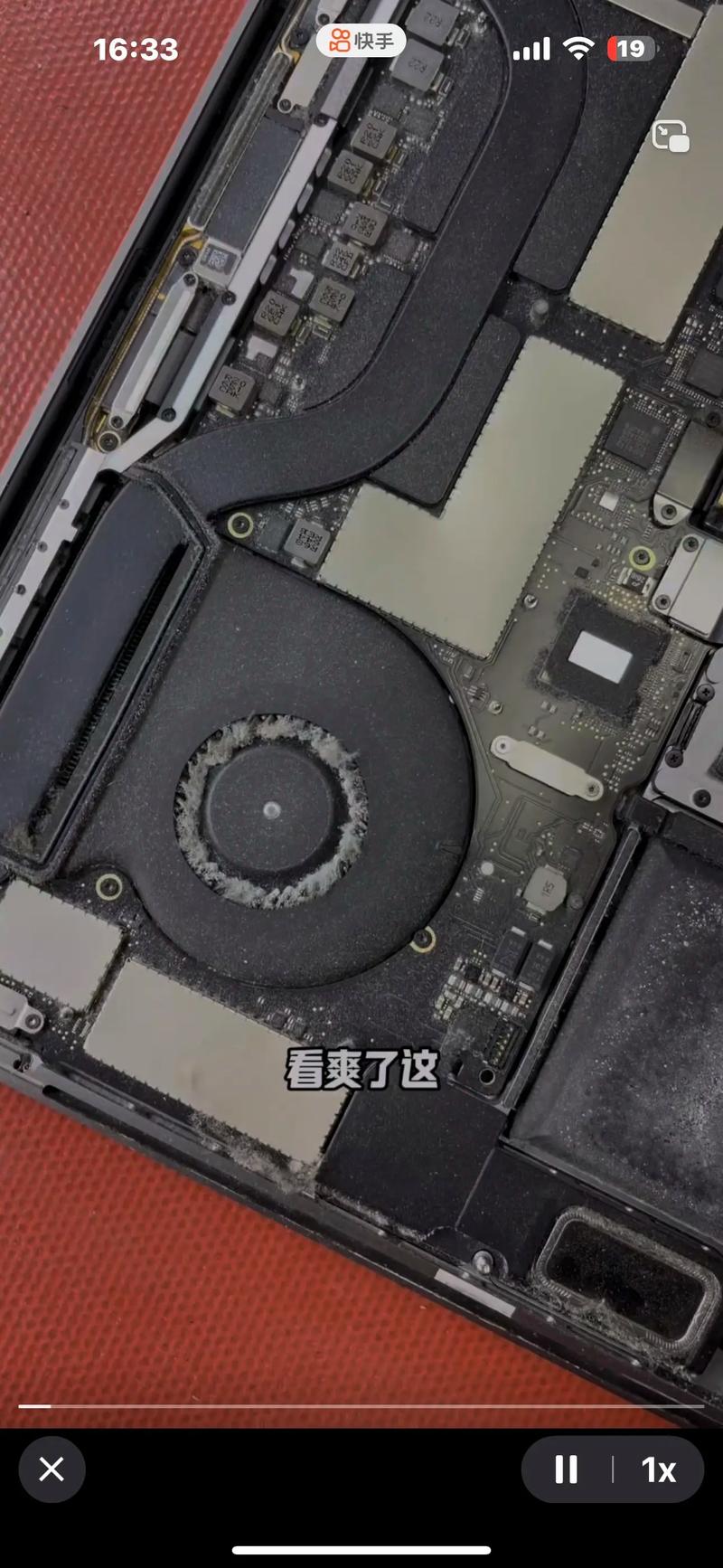
- 積塵與異物干擾:這是最普遍的原因。時間一久,灰塵、毛髮,甚至小蟲子都可能附著在風扇葉片上,或是卡在風扇和支架之間。當風扇高速旋轉時,這些附著物會導致葉片不平衡,產生晃動,進而發出「喀啦喀啦」或「嗡嗡」的雜音。有時候,甚至會聽到風扇葉片「刮」到東西的聲音。
- 軸承磨損與潤滑不足:風扇的中心有一個軸承,負責讓葉片順暢旋轉。如果長期使用,軸承會逐漸磨損,或是內部的潤滑油乾涸。這會導致風扇在轉動時變得不平穩,發出「唧唧」、「嘎嘎」或是比較沉悶的「轟隆」聲。特別是老舊的風扇,更容易出現這種狀況。
- 安裝不當或鬆動:如果風扇沒有安裝牢固,或是固定螺絲鬆脫,在運轉時就可能產生震動,進而發出雜音。有時候,甚至風扇的電線可能會鬆脫,碰到高速旋轉的葉片,那聲音可就更驚人了!
- 風扇本身品質問題:當然,有些風扇本身在製造過程中就存在品質瑕疵,可能軸承的品質不好,或是葉片設計不良,即使剛開始使用也可能發出比預期更大的噪音,或是比較尖銳的「呼呼」聲。
處理風扇雜音,通常最直接有效的方法就是清潔與潤滑(或更換)。您可以用壓縮空氣罐或軟毛刷,小心地清除風扇葉片上的灰塵。如果雜音持續存在,或者風扇轉動明顯不順,那很可能就是軸承問題了。這時候,可以嘗試在軸承處滴幾滴專用的風扇潤滑油。但若風扇已經相當老舊,或是潤滑後改善不大,最一勞永逸的方法就是直接更換一個新的風扇。選購風扇時,也可以留意一下它的「噪音值」(通常以分貝 dB 表示),選擇較為靜音的款式。
硬碟:曾經的「機械奏鳴曲」
在固態硬碟(SSD)普及之前,傳統的機械式硬碟(HDD)可說是電腦裡最常見的雜音來源之一!機械式硬碟內部有許多精密的機械結構,包括旋轉的磁碟片和移動的讀寫磁頭。當電腦讀取或寫入資料時,這些部件就會開始運作,產生獨特的聲音。
- 讀寫頭尋道聲:這是機械式硬碟最經典的聲音。為了找到儲存的資料,讀寫頭需要在磁碟片上快速移動。這個過程會產生一種「喀喀」、「點點」或「沙沙」的聲音,尤其在進行大量檔案讀寫時,這種聲音會更為明顯,聽起來有點像是有人在輕輕敲擊。
- 磁碟片旋轉聲:硬碟內部有馬達驅動磁碟片高速旋轉,以利於讀取資料。這個旋轉通常會伴隨著一種低沉的「嗡嗡」聲。一般來說,這種聲音是正常的,但如果聲音變得異常大聲,或是伴隨著不規則的震動,那可能就代表馬達或軸承出了問題。
- 硬碟故障前兆:然而,如果您的硬碟開始發出異常、尖銳、規律的「咔-咔-咔」聲,甚至是「吱吱」的摩擦聲,這通常是硬碟即將故障的警訊!這表示讀寫頭可能與磁碟片發生了物理上的接觸,或是磁碟片本身出現了嚴重的損壞。這種情況下,請務必立刻備份重要資料,並考慮更換硬碟,以免資料遺失!
如今,大部分新電腦都採用了固態硬碟(SSD),SSD 沒有機械結構,完全是電子式運作,因此幾乎不會產生任何機械雜音。如果您還在使用傳統硬碟,並發現它產生了異常的噪音,那絕對是一個需要重視的警訊。您可以透過一些硬碟檢測軟體(例如 CrystalDiskInfo)來檢查硬碟的健康狀態,進一步判斷問題的嚴重性。
電源供應器(PSU):潛藏的「嘯叫」與「嗡鳴」
電源供應器(PSU)是電腦的心臟,它負責將牆壁插座的交流電轉換成電腦各元件所需的直流電。一個品質不良或老化的電源供應器,也可能成為雜音的來源。
- 線圈共振(Coil Whine):這是電源供應器比較常見的一種「嘯叫」聲。當電源供應器內部的高頻電感線圈在電流通過時,會因為震動而產生高頻的「嘶嘶」或「嘯叫」聲。這種聲音通常在電腦負載較重、需要較大功率時更容易出現,例如玩遊戲或進行影音編輯。
- 風扇噪音:電源供應器內部通常也有一個散熱風扇,它的噪音問題與前面提到的風扇雜音原理類似,可能是積塵、軸承磨損等原因造成。
- 內部元件老化或損壞:如果電源供應器內部的電容或其他電子元件老化或損壞,也可能產生異常的「嗡嗡」聲或「滋滋」聲。
電源供應器的噪音,尤其是線圈共振,有時候比較難以根治。輕微的線圈共振,很多人是可以忍受的。但如果聲音過大,影響到使用體驗,那麼更換一個品質較好、噪音值較低的電源供應器,會是比較根本的解決辦法。請注意,電源供應器內部有高壓電,切勿自行拆解,以免發生危險!
音效卡與喇叭:聽見「電流聲」與「破音」
除了風扇和機械零件,電腦發出的雜音也可能來自您正在聆聽聲音的「終端設備」——音效卡與喇叭(或耳機)。
- 電流聲(Ground Loop Noise):這是一種常見的電磁干擾。當電腦、喇叭、螢幕,甚至是音訊線材之間形成一個「接地迴路」時,就可能產生「嗡嗡」或「嘶嘶」的電流聲。這種聲音通常在沒有播放任何音訊時,但音訊裝置已開啟時更為明顯。
- 音效卡或喇叭故障:如果您的音效卡本身存在問題,例如驅動程式衝突、硬體故障,或是喇叭的單體損壞、線路接觸不良,都可能導致聲音失真、破音、雜訊,或是斷斷續續的聲音。
- 音訊設定錯誤:有時候,問題可能出在簡單的音訊設定上。例如,音量調整過高,或是某些音效增強功能開啟不當,也可能導致聲音聽起來「刺耳」或「模糊」。
- 外部電磁干擾:電腦附近的無線充電器、手機、微波爐等電子設備,也可能發出電磁波,干擾到電腦的音訊輸出,產生雜音。
排除音訊相關雜音,您可以嘗試以下步驟:
- 檢查線材連接:確保所有音訊線材都連接牢固,沒有鬆脫。
- 更換音訊線材:嘗試使用品質更好的音訊線材,有時候是線材本身品質不佳導致的。
- 調整音訊設定:檢查電腦的音量設定、麥克風設定,以及是否有啟用額外的音效增強功能,並嘗試關閉它們。
- 更換喇叭或耳機:如果方便,嘗試連接另一組喇叭或耳機,以判斷問題是出在電腦本身還是音訊輸出設備。
- 更新音效卡驅動程式:前往電腦或主機板製造商的官方網站,下載並安裝最新的音效卡驅動程式。
- 嘗試不同的USB插孔:如果您使用的是USB喇叭或耳機,嘗試更換到不同的USB插孔,有時USB供電不穩也會造成問題。
- 解決接地迴路:如果懷疑是接地迴路問題,可以嘗試使用「接地迴路隔離器」(Ground Loop Isolator) 來解決,這是一種專門用於消除這種電流聲的裝置。
其他潛在的雜音來源
除了上述幾種最常見的雜音來源,還有一些比較少見,但同樣可能造成電腦雜音的情況:
- 光碟機運轉聲:如果您還在使用光碟機,在讀取光碟時,馬達運轉和光碟旋轉也會產生一定的聲音,尤其是在讀取較為老舊或有刮痕的光碟時,聲音會更為明顯,有時候聽起來像是「磨擦」或「抖動」的聲音。
- 水冷系統(若有):如果您的電腦採用了水冷散熱系統,那麼水泵和水流的聲音也是需要考量的。雖然高品質的水冷系統通常很安靜,但如果水泵老化、內部有空氣,或是水流不順暢,也可能產生「咕嚕咕嚕」或「流水」般的雜音。
- 機殼共振:有時候,電腦內部的風扇、硬碟,甚至是顯示卡,在運轉時產生的震動,可能會傳遞到機殼本身,導致機殼發出「嗡嗡」的共振聲。這通常與機殼的材質、結構設計,以及內部元件的固定方式有關。
綜合排除雜音的步驟與建議
面對電腦雜音,最好的方法就是系統性地逐一排查。以下是一個建議的排除步驟:
- 仔細聆聽雜音的類型與發生時機:
- 是持續不斷的?還是在特定操作時才出現?
- 是規律的?還是隨機的?
- 是高頻的?還是低沉的?
- 是機械的?還是電子的?
這些線索對於判斷問題根源至關重要。例如,遊戲時才出現的尖銳嘯叫,很可能指向顯示卡或電源供應器。
- 檢查最常見的風扇問題:
- 關閉電腦,打開機殼。
- 檢查所有風扇(CPU、顯示卡、機殼、電源)葉片上是否有灰塵或異物。
- 小心地清除乾淨。
- 啟動電腦,輕輕用手指(小心!確保非帶電部分)觸碰風扇葉片(請確保安全,或者直接觀察),看哪個風扇轉動時有明顯晃動或不順。
- 測試硬碟噪音(僅適用於傳統硬碟):
- 如果您的電腦仍在使用機械式硬碟,請仔細聆聽它的讀寫聲音。
- 如果出現異常的「咔咔」或「吱吱」聲,請務必立即備份資料。
- 檢查音訊輸出:
- 先將電腦音量調至最低,聽聽是否有雜音。
- 如果沒有,再慢慢調高音量。
- 嘗試拔掉喇叭或耳機,聽聽看電腦主機本身是否有雜音。
- 換一組喇叭或耳機測試。
- 檢查所有音訊線材連接。
- 檢查電源供應器:
- 如果雜音在電腦負載較重時出現(如玩遊戲),可以懷疑是電源供應器的線圈共振。
- 您可以嘗試更換一個品質更好的電源供應器進行測試(若有條件)。
- 更新驅動程式:
- 前往電腦或主機板製造商的官方網站,下載並安裝最新的音效卡、顯示卡驅動程式。
- 有時候,系統更新也可能解決一些音訊方面的問題。
- 簡化硬體連接:
- 如果您連接了許多外部設備(如多個USB裝置、外接硬碟等),嘗試拔掉一些非必要的設備,看看雜音是否消失。
- 有時候,外部設備的電源干擾也可能影響電腦。
- 考慮硬體老化或故障:
- 如果電腦使用年限較長,內部元件(如電容)老化,也可能導致各種雜音。
- 若以上方法都無法解決,且雜音嚴重影響使用,那可能就是某個硬體元件出現了無法修復的故障,建議尋求專業的電腦維修服務。
關於電腦雜音的常見問題解答 (FAQ)
Q1:我的電腦一直發出規律的「喀喀」聲,但還能正常使用,需要擔心嗎?
A1:如果您的電腦使用的是傳統機械式硬碟(HDD),並且發出規律的「喀喀」聲,這非常可能是硬碟即將故障的警訊!這種聲音表示讀寫磁頭可能正在與磁碟片發生不尋當的接觸,或是磁碟片本身出現了問題。即使目前電腦還能正常運作,但資料損壞的風險極高。我強烈建議您立刻備份所有重要資料,並盡快更換硬碟,以免發生無法挽回的資料遺失。
Q2:電腦玩遊戲時,有時會聽到尖銳的「嘯叫」聲,是怎麼回事?
A2:這種尖銳的「嘯叫」聲,最常見的原因是顯示卡或電源供應器(PSU)的「線圈共振」(Coil Whine)。當這些元件在高負載下運作時,內部的高頻電感線圈會因為電流通過而產生震動,進而發出高頻的嘯叫聲。通常,這種情況下硬體本身並沒有故障,只是聲音比較惱人。如果聲音非常大,您可以考慮更換品質較好、採用更好用料或特殊設計的顯示卡或電源供應器,來減少線圈共振的發生。但如果只是輕微且可忍受的聲音,則不一定需要特別處理。
Q3:我的電腦喇叭一直有「嗡嗡」的電流聲,即使沒播音樂也聽得到,該怎麼辦?
A3:這種「嗡嗡」的電流聲,最常見的原因是音訊線材之間的「接地迴路」(Ground Loop Noise) 或是電磁干擾。您可以嘗試以下幾個步驟來排除:
- 檢查線材連接:確保所有音訊線材,包括喇叭線、音源線,都連接牢固。
- 更換音訊線材:嘗試使用品質較好的音訊線材,有時候是線材本身的屏蔽不好。
- 調整音訊設定:進入電腦的音效設定,嘗試關閉所有「音效增強」或「環繞音效」等功能,有時候這些功能會加劇噪音。
- 改變插孔:如果喇叭是透過3.5mm音源線連接,嘗試將插孔換到主機板後方或前方的插孔,看是否有差異。
- USB干擾:如果是USB喇叭,嘗試換到不同的USB插孔,或是將其他USB設備暫時拔除,看看是否是USB設備間的干擾。
- 接地迴路隔離器:如果以上方法都無效,很可能是嚴重的接地迴路問題。您可以考慮購買一個「接地迴路隔離器」(Ground Loop Isolator) 來連接在音源線和喇叭之間,這通常能有效消除這種電流聲。
另外,也要留意電腦附近是否有其他強力的電磁干擾源,例如無線充電器、大型變壓器等,將喇叭或電腦稍微移動位置,有時也能改善問題。
Q4:電腦風扇轉動的聲音越來越大,有時候還會出現「唧唧」聲,是哪裡出了問題?
A4:電腦風扇發出規律性的「唧唧」聲,或是運轉聲越來越大,通常表示風扇的軸承出現了磨損或是潤滑不足。風扇中心有個軸承,負責讓葉片順暢旋轉。長時間使用後,軸承內的潤滑油會乾涸,或是軸承本身產生磨損,導致運轉不順暢,因而產生噪音。
- 清潔:首先,您可以嘗試用壓縮空氣罐徹底清潔風扇葉片和軸承周圍的灰塵。
- 潤滑:如果清潔後聲音依然存在,您可以嘗試在風扇軸承處滴入幾滴專門的風扇潤滑油(注意:請勿使用一般食用油或WD-40等,它們可能會損壞風扇)。
- 更換:但若風扇已經使用多年,或是潤滑後改善不明顯,最根本的解決方法就是直接更換一個新的風扇。風扇的價格通常不高,但能大幅提升電腦的安靜度。
尤其要注意CPU風扇和顯示卡風扇,它們的散熱效能直接影響電腦的穩定性,若出現異常噪音,最好及早處理。
Q5:我的電腦有時候會發出奇怪的「噠噠」聲,聽起來像是有東西在敲擊,這正常嗎?
A5:若您的電腦使用的是傳統機械式硬碟(HDD),這種「噠噠」聲(或是「喀喀」、「點點」聲),通常是硬碟在進行讀寫磁頭尋道時的正常機械聲音。特別是在讀取或寫入大量檔案時,這種聲音會更為明顯。一般來說,如果聲音規律且不是非常刺耳,是可以接受的。
然而,如果這種「噠噠」聲變得異常頻繁、聲音尖銳,或是伴隨著停頓、讀取速度明顯變慢,甚至系統無預警當機,那這就不是正常的現象了,極有可能是硬碟即將故障的前兆。如同前面所述,這種情況下,請務必優先備份重要資料!若您的電腦使用的是固態硬碟(SSD),則完全不會有這種機械性的「噠噠」聲。