電腦如何設定IP:Windows與macOS的詳細步驟、原理與常見問題解析
Table of Contents
電腦如何設定IP:網路連線的關鍵設定與詳細教學
在現代數位生活中,電腦與網路的連結是不可或缺的。而IP(Internet Protocol)位址,就像是您電腦在網路世界中的身份證號碼,它確保了數據能夠正確地從一個地方傳送到另一個地方。了解「電腦如何設定IP」不僅是網路故障排除的基礎,更是進階網路設定的必備知識。本文將深入探討IP位址的基本概念、為何需要手動設定IP,並提供Windows和macOS系統下詳細的IP設定步驟,助您全面掌握電腦IP的設定技巧。
什麼是 IP 位址?為何它如此重要?
IP 位址(Internet Protocol Address)是分配給連接到網路(如網際網路)上的每個設備(如電腦、伺服器、印表機等)的一個數字標籤。它有兩個主要功能:
- 主機或網路介面識別: 獨一無二地識別網路上的設備。
- 位置定址: 提供設備在網路上的位置,以便數據包能夠正確路由。
目前主要使用的IP位址有兩種版本:
- IPv4: 由四組0到255的數字組成,中間用點分開(例如:192.168.1.1)。這是目前最廣泛使用的版本,但位址數量有限。
- IPv6: 為了應對IPv4位址不足的問題而開發,由八組十六進位數字組成,中間用冒號分開(例如:2001:0db8:85a3:0000:0000:8a2e:0370:7334)。它提供了幾乎無限的位址空間。
動態 IP 與 固定 IP:您的電腦需要哪一種?
在學習電腦如何設定IP之前,理解動態IP與固定IP的區別至關重要。
動態 IP (Dynamic IP Address)
- 自動取得: 大多數家庭和辦公室網路都預設使用動態IP。這表示您的電腦會透過DHCP(Dynamic Host Configuration Protocol)伺服器自動取得IP位址、子網路遮罩、預設閘道和DNS伺服器資訊。
- 方便易用: 無需手動設定,插入網路線或連接Wi-Fi即可上網。
- IP位址可能變動: 每次連線或租約到期時,DHCP伺服器可能會分配不同的IP位址給您的設備。
固定 IP (Static IP Address)
- 手動設定: 您需要手動為電腦指定一個固定的IP位址,以及子網路遮罩、預設閘道和DNS伺服器。
- 位址固定不變: 除非您手動更改,否則此IP位址將保持不變。
- 適用情境: 通常用於需要穩定連線的伺服器、網路印表機、NAS(網路附加儲存裝置),或在進行特定網路故障排除時。
為何需要手動設定固定 IP 位址?
對於一般使用者而言,讓電腦自動取得IP位址(動態IP)是最簡便的方式。然而,在某些特定情況下,手動設定固定IP位址會變得非常有必要:
- 網路故障排除: 當自動取得IP失敗或網路連線不穩定時,手動設定一個已知可用的IP位址有助於判斷問題所在。
- 設定網路伺服器或特殊設備: 如果您在區域網路中架設網站伺服器、FTP伺服器、網路攝影機或NAS,它們通常需要一個固定的IP位址,以便其他設備可以穩定地找到並訪問它們。
- 網路印表機設置: 許多網路印表機為了讓區域網路中的所有電腦都能穩定連線,會建議設定固定IP。
- 端口轉發 (Port Forwarding): 如果您需要為特定的應用程式(例如遊戲、遠端桌面)設定路由器的端口轉發,那麼目標電腦必須有一個固定的內部IP位址。
- 避免IP衝突: 在少數情況下,DHCP伺服器可能分配到衝突的IP位址,手動設定可以避免此問題。
設定 IP 前需要知道什麼關鍵資訊?
如果您決定手動設定固定IP位址,您將需要以下四項關鍵網路資訊:
- IP 位址 (IP Address): 您希望為電腦設定的專用位址。請確保這個IP位址在您的區域網路中是獨一無二且未被其他設備佔用的。通常,它會與您路由器的IP位址在同一個網段,例如路由器的IP是 192.168.1.1,您可以設定為 192.168.1.X (X 不能是 1,且X必須在路由器DHCP的分配範圍之外,以免衝突)。
-
子網路遮罩 (Subnet Mask): 用來定義網路位址和主機位址的部分,區分網路中的設備。最常見的家庭網路子網路遮罩是
255.255.255.0。 -
預設閘道 (Default Gateway): 這通常是您路由器的IP位址。它是您的電腦向網際網路發送數據的「出口」。例如:
192.168.1.1或192.168.0.1。 -
DNS 伺服器 (DNS Server): 網域名稱系統伺服器,負責將您輸入的網址(如 google.com)轉換為對應的IP位址。您可以填寫路由器的IP位址作為DNS,或使用公共DNS伺服器,例如:
- Google Public DNS:首選
8.8.8.8,備用8.8.4.4 - Cloudflare DNS:首選
1.1.1.1,備用1.0.0.1
- Google Public DNS:首選
如何獲取這些資訊?
您可以登入您的路由器管理介面查看DHCP的分配範圍、路由器的IP位址,或在未更改IP設定前,在命令提示字元(Windows)或終端機(macOS/Linux)中輸入 ipconfig (Windows) 或 ifconfig (macOS/Linux) 來查看您當前由DHCP分配到的這些資訊。
Windows 如何設定IP位址詳細步驟
以下是Windows系統下設定動態IP(自動取得)和固定IP(手動設定)的詳細步驟:
步驟一:打開網路連線設定
- 點擊「開始」按鈕。
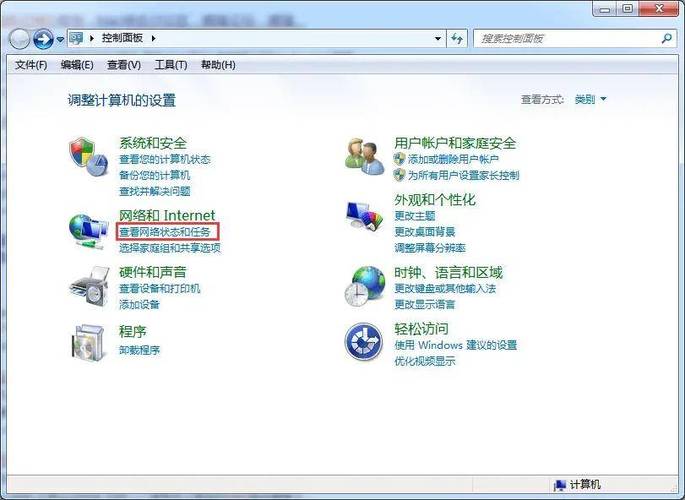
- 搜尋並打開「控制台」。
- 在控制台中,選擇「網路和網際網路」,然後點擊「網路和共用中心」。
- 在左側菜單中,點擊「變更介面卡設定」。這會顯示您電腦上的所有網路介面卡(如乙太網路、Wi-Fi等)。
步驟二:選擇您的網路介面卡
- 找到您目前正在使用的網路介面卡(例如:乙太網路或 Wi-Fi)。
- 在該介面卡上點擊滑鼠右鍵,然後選擇「內容」。
步驟三:進入 IP 設定介面
- 在介面卡的內容視窗中,向下捲動找到「網際網路通訊協定第 4 版 (TCP/IPv4)」。
- 點選它,然後點擊下方的「內容」按鈕。
步驟四:設定 IP 位址類型
在這裡,您可以選擇「自動取得 IP 位址」或「手動設定固定 IP 位址」。
選項一:自動取得 IP 位址(動態 IP)
如果您想讓電腦自動從DHCP伺服器取得IP位址,請選擇此選項。
- 勾選「自動取得 IP 位址」。
- 勾選「自動取得 DNS 伺服器位址」。
- 點擊「確定」並關閉所有視窗。
選項二:手動設定固定 IP 位址
如果您需要為電腦設定一個固定的IP位址,請選擇此選項。
- 選擇「使用下列的 IP 位址」。
- 在相應的欄位中輸入您準備好的IP 位址、子網路遮罩、預設閘道。
- 選擇「使用下列的 DNS 伺服器位址」。
- 在「慣用 DNS 伺服器」和「其他 DNS 伺服器」中輸入您選擇的DNS位址(例如:8.8.8.8 和 8.8.4.4)。
- 點擊「確定」。
- 關閉所有相關視窗。您可能需要等待幾秒鐘,讓網路設定生效。
重要提示: 設定固定IP後,請務必確認您輸入的IP位址未被區域網路中的其他設備佔用,否則會導致IP衝突,影響網路連線。
macOS 如何設定IP位址詳細步驟
以下是macOS系統下設定動態IP(自動取得)和固定IP(手動設定)的詳細步驟:
步驟一:打開「系統設定」(或「系統偏好設定」)
- 點擊 Dock 上的「系統設定」圖示(齒輪狀),或點擊螢幕左上角的「蘋果」選單,然後選擇「系統設定」(macOS Monterey 或更早版本為「系統偏好設定」)。
步驟二:進入「網路」設定
- 在「系統設定」側邊欄中,點擊「網路」。
步驟三:選擇您的網路連線
- 在右側窗格中,您會看到各種網路連線類型(例如:Wi-Fi、乙太網路)。選擇您目前正在使用的連線方式。
- 點擊該連線類型旁邊的「詳細資訊…」按鈕(或「進階…」)。
步驟四:進入 TCP/IP 選項卡
- 在彈出的視窗中,選擇頂部的「TCP/IP」選項卡。
步驟五:設定 IP 位址類型
在這裡,您可以選擇「使用 DHCP」或「手動」設定。
選項一:自動取得 IP 位址(動態 IP)
如果您想讓Mac自動從DHCP伺服器取得IP位址,這是預設選項。
- 在「設定 IPv4」下拉選單中,選擇「使用 DHCP」。
- 「IP 位址」、「子網路遮罩」和「路由器」(即預設閘道)欄位會自動顯示。
- 點擊「好」,然後點擊「套用」以保存更改。
選項二:手動設定固定 IP 位址
如果您需要為Mac設定一個固定的IP位址,請選擇此選項。
- 在「設定 IPv4」下拉選單中,選擇「手動」。
- 在相應的欄位中輸入您準備好的IP 位址、子網路遮罩、路由器(預設閘道)。
- 點擊「DNS」選項卡。
- 點擊左下角的「+」按鈕,輸入您的慣用 DNS 伺服器位址。如果有多個,可以再次點擊「+」輸入備用 DNS 伺服器位址。
- 點擊「好」,然後點擊「套用」以保存所有更改。
重要提示: 設定固定IP後,請務必確認您輸入的IP位址未被區域網路中的其他設備佔用,否則會導致IP衝突,影響網路連線。
設定 IP 位址時的常見問題與解決方案
問題一:設定後無法連線到網路或顯示「有限連線」/「沒有網際網路」
-
原因:IP 位址衝突: 您設定的固定IP可能已被網路中其他設備使用。
解決方案: 更改IP位址為一個未被佔用的位址。檢查您的路由器設定,確定DHCP分配的範圍,並選擇此範圍之外的IP位址。在手動設定前,可以嘗試 ping 這個IP位址看是否有回應,或使用網路掃描工具。
-
原因:閘道或子網路遮罩錯誤: 預設閘道(路由器IP)或子網路遮罩輸入錯誤。
解決方案: 仔細核對這些資訊是否與您的路由器設定一致。子網路遮罩通常是
255.255.255.0,閘道通常是路由器的IP(例如192.168.1.1)。 -
原因:DNS 伺服器錯誤: DNS位址填寫錯誤或DNS伺服器無回應。
解決方案: 嘗試使用公共DNS(如Google的
8.8.8.8和8.8.4.4),或將DNS設定回自動取得,先確保能上網後再調整。
問題二:手動設定 IP 後,網路速度變慢或瀏覽網頁異常
-
原因:DNS 解析問題: 即使IP設定正確,如果DNS伺服器回應慢或有問題,也會導致網頁載入緩慢。
解決方案: 嘗試更換不同的DNS伺服器(例如,從您的ISP DNS切換到 Google DNS 或 Cloudflare DNS),比較速度。您也可以在命令提示字元中運行
ipconfig /flushdns(Windows) 或sudo dscacheutil -flushcache; sudo killall -HUP mDNSResponder(macOS) 清除DNS快取。
問題三:不確定要填寫哪些 IP、閘道或 DNS 數值
-
解決方案:
- 檢查路由器: 登入您的路由器管理介面,通常在「區域網路設定」、「DHCP設定」或「網路狀態」中可以找到路由器的IP位址、DHCP分配範圍、子網路遮罩。
- 使用命令提示字元/終端機: 在將IP改為手動前,先讓電腦自動取得IP,然後在Windows的命令提示字元中輸入
ipconfig /all,或macOS終端機中輸入ifconfig或ipconfig getoption en0 ip_address(en0是乙太網路,en1可能是Wi-Fi),可以找到當前由DHCP分配的IP位址、子網路遮罩、預設閘道和DNS伺服器。這些資訊通常可以作為手動設定的參考依據。
問題四:設定完成後,電腦無法儲存設定或需要管理員權限
- 解決方案: 確保您是以管理員身份登入電腦。在Windows中,您可能需要右鍵點擊「網路和共用中心」或相關捷徑,選擇「以管理員身份執行」。在macOS中,修改網路設定通常會要求您輸入管理員密碼。
設定 IP 位址的注意事項
- 除非必要,否則保持自動取得 IP: 對於大多數日常使用,自動取得IP位址(DHCP)是最方便且推薦的方式。只有當您有特定需求時才考慮手動設定固定IP。
- 避免 IP 衝突: 這是手動設定IP最常見的問題。在設定固定IP前,務必確認您選用的IP位址在您的區域網路中是唯一的,且最好位於您路由器DHCP分配範圍之外。
- 備份原始設定: 在更改任何網路設定之前,最好記下或截圖當前自動取得IP時的設定值,以便在出現問題時可以快速恢復。
- 路由器 DHCP 綁定: 如果您不希望每次都手動設定,但又希望特定設備(如伺服器)的IP位址固定,許多路由器支援「IP和MAC位址綁定」(或稱DHCP保留),這可以在路由器端為特定設備(依據其MAC位址)分配一個固定的IP位址,而設備本身仍然是自動取得IP。這是一種更推薦且更穩定的方式。
常見問題 (FAQ)
**Q: 如何知道我目前的電腦IP位址?**
A: 在Windows上,打開「命令提示字元」並輸入 ipconfig 後按 Enter,您會看到「IPv4 位址」欄位顯示的數字。在macOS上,打開「終端機」並輸入 ifconfig 後按 Enter,或進入「系統設定」>「網路」> 選擇您的連線 >「詳細資訊」>「TCP/IP」選項卡查看。
**Q: 為何我手動設定IP後,我的電腦無法上網?**
A: 最常見的原因是IP位址衝突(您設定的IP已被其他設備使用)、預設閘道或子網路遮罩輸入錯誤,或是DNS伺服器設定不正確。請仔細核對所有設定值,並確保IP位址是您網路中未被佔用的。
**Q: 如何將電腦的IP設定回自動取得?**
A: 在Windows上,回到「網際網路通訊協定第 4 版 (TCP/IPv4) 內容」視窗,選擇「自動取得 IP 位址」和「自動取得 DNS 伺服器位址」,然後點擊「確定」。在macOS上,回到「網路」> 您的連線「詳細資訊」>「TCP/IP」選項卡,將「設定 IPv4」改為「使用 DHCP」,然後點擊「好」和「套用」。
**Q: 為何我的IP位址看起來像 169.254.X.X?**
A: 這是一個稱為APIPA (Automatic Private IP Addressing) 的位址。當您的電腦設定為自動取得IP,但無法從DHCP伺服器獲得IP位址時,它會自動為自己分配一個169.254.X.X範圍內的IP。這通常表示DHCP伺服器(通常是路由器)有問題,或您的網路連線不穩定。
**Q: 如何檢查我目前的IP設定是否正確且能連接到網際網路?**
A: 您可以使用 `ping` 命令。在命令提示字元或終端機中,首先 `ping 您的預設閘道IP` (例如 `ping 192.168.1.1`),如果能收到回應,表示您的電腦與路由器連線正常。然後,您可以 `ping 公共DNS` (例如 `ping 8.8.8.8`) 或 `ping 網站網址` (例如 `ping google.com`),如果成功,則表示您的DNS設定正確且能連接到網際網路。
掌握「電腦如何設定IP」的技巧,不僅能讓您在面對網路問題時更加從容,也能為您開啟更多進階網路應用的可能性。無論是基本的故障排除,還是架設自己的小型伺服器,理解並能夠靈活運用IP設定,都是您成為網路高手的必經之路。希望這篇文章能為您提供清晰、具體的指引。