開發者模式怎麼開 Chrome:深入解析與實戰教學,讓你的網頁調試功力大增!
哎呀,是不是常常在瀏覽網頁時,心裡突然冒出一個疑問:「這個字體怎麼可以這麼好看?那個按鈕是怎麼做到這種效果的?」又或者,你是個網頁設計師、開發者,在苦惱著為什麼自己的網站排版總是在特定瀏覽器上跑掉,卻又找不到問題點?別擔心!今天我們就要來深入探討一個超級實用,簡直是網頁世界「魔法杖」般的存在——那就是 Chrome 瀏覽器的「開發者模式」(Developer Tools)。
快速明確地回答大家最關心的問題:「開發者模式怎麼開 Chrome?」其實非常簡單:最常用且最快的方法是直接按下鍵盤上的 F12 鍵,或是組合鍵 Ctrl+Shift+I (Windows/Linux) 或 Cmd+Opt+I (Mac)。當然,你也可以在網頁上點擊滑鼠右鍵,然後選擇「檢查 (Inspect)」這個選項。這些操作會立即開啟一個面板,就是我們所說的開發者模式,它將是你探索網頁奧秘的起點!
Table of Contents
如何輕鬆開啟 Chrome 開發者模式?多種方法一次搞懂!
我相信很多朋友都曾好奇過,那些看起來很厲害的網頁工程師或設計師,到底是如何一眼就能看出網頁問題所在?其實,他們的秘密武器,有很大一部分就藏在 Chrome 的開發者模式裡!開啟這個模式的方式可不只一種喔,讓我們來一一解密,看看哪種最符合你的習慣。
快速鍵:最直覺有效率
這絕對是我個人最愛、也最推薦的方法,效率滿分!只要記住幾個簡單的按鍵,你就能瞬間打開開發者模式,超級方便。
- Windows / Linux 用戶:
- 按下 F12 鍵。這是最經典也最快速的開啟方式。
- 或者,使用組合鍵 Ctrl + Shift + I。
- macOS 用戶:
- 使用組合鍵 Cmd + Opt + I (⌘ + ⌥ + I)。
是不是很方便呢?尤其是在需要頻繁切換時,快速鍵絕對是你的最佳夥伴。
選單路徑:按部就班不錯過
如果你不喜歡記快速鍵,或者剛開始接觸,透過選單一步一步操作也是個穩妥的選擇。這方法雖然多按幾下,但保證能找到!
- 首先,開啟你的 Chrome 瀏覽器。
- 點擊瀏覽器右上角的三個點點圖示(通常稱為「更多動作」或「自訂及控制 Google Chrome」)。
- 在下拉選單中,找到「更多工具 (More tools)」。
- 接著,選擇「開發人員工具 (Developer tools)」。
這個方法讓你可以清楚地看到路徑,對於初學者來說,我覺得是個不錯的入門方式。
滑鼠右鍵:網頁元素即時檢視
這個方法特別適合當你只想檢查網頁上特定某個區域的元素時。比如說,你看到一個很漂亮的按鈕,想知道它的 CSS 設定,這時候右鍵點擊就是最直覺的了。
- 在你想檢查的網頁元素上,用滑鼠右鍵點擊一下。
- 在彈出的上下文選單中,選擇「檢查 (Inspect)」。
當你選擇「檢查」後,開發者模式會自動開啟,並且將你剛才右鍵點擊的那個元素在「元素 (Elements)」面板中高亮顯示出來。這樣一來,你就能立刻看到它所有的 HTML 結構和 CSS 樣式了,超級貼心!
我的建議與小撇步
依我多年的經驗看來,雖然有多種開啟方式,但掌握快速鍵絕對是提升效率的關鍵。尤其是 F12 鍵,幾乎是網頁開發者的標誌性動作了。而「右鍵檢查」則是我在快速定位特定元素問題時的首選,省去了在龐雜的 HTML 結構中大海撈針的麻煩。不同的情境下搭配使用,你會發現事半功倍!
揭開開發者模式的神秘面紗:各項功能深度解析
好啦,現在你已經知道開發者模式怎麼開 Chrome 了,那麼它裡面到底有什麼寶藏呢?Chrome 開發者工具(Chrome DevTools)可不是只有一個面板喔!它是由一系列功能強大、專門為網頁開發和調試設計的工具組成的。接下來,就讓我帶你深入了解每個主要面板,保證讓你大開眼界!
Elements (元素) 面板:網頁結構的透視鏡
這個面板可以說是開發者模式的門面,也是大家最常使用的面板之一。它能讓你看到網頁的 HTML 結構(DOM 樹),以及套用在每個元素上的 CSS 樣式。簡直就像把網頁的骨架和衣服都扒開來給你瞧個仔細!
- 主要功能:
- 查看與修改 HTML: 你可以直接在 DOM 樹中選取、編輯任何 HTML 元素。試著雙擊一個文字,然後改掉它,你會發現網頁內容瞬間改變(當然,這只是暫時的,重新整理網頁就恢復了)。
- 檢查與修改 CSS 樣式: 選取一個 HTML 元素後,右側的「Styles」窗格會顯示該元素所有套用的 CSS 規則,包括繼承的、內聯的、外部樣式表中的。你甚至可以在這裡即時修改 CSS 屬性,比如改變顏色、字體大小、邊距等,立即看到效果。
- 盒模型 (Box Model) 檢視: 在「Styles」下方,你會看到一個直觀的圖示,展示了選定元素的邊距 (margin)、邊框 (border)、內邊距 (padding) 和內容區域 (content) 的尺寸。這對於排版和定位問題的調試超級有用。
- 事件監聽器 (Event Listeners): 了解元素綁定了哪些 JavaScript 事件,有助於追蹤互動行為。
- 實用技巧:
- 利用左上角的「選擇元素 (Select an element)」圖示(一個滑鼠箭頭),然後點擊網頁上的任何區域,就能快速定位到該元素的 HTML 結構。
- 在「Styles」窗格中,點擊顏色方塊可以打開顏色選擇器,調整顏色超方便。
- 在屬性值上點擊,可以直接輸入新的值,例如將 `width: 100px;` 改為 `width: 200px;`。
Console (主控台) 面板:程式碼的偵錯中心
主控台就像是你的程式碼與瀏覽器之間的對話窗口。開發者常用它來輸出訊息、執行 JavaScript 程式碼,以及查看錯誤或警告訊息。
- 主要功能:
- 記錄訊息: 使用
console.log()、console.warn()、console.error()等方法,在你的 JavaScript 程式碼中輸出變數值、執行狀態等,便於追蹤程式邏輯。 - 執行 JavaScript: 你可以直接在 Console 裡輸入 JavaScript 程式碼並執行,就像一個即時的程式碼編輯器一樣,非常適合測試小段程式碼或操作 DOM。
- 錯誤與警告: 當網頁中的 JavaScript 程式碼出現錯誤或發出警告時,Console 會清晰地顯示出來,並指出錯誤發生的檔案名和行號,這對於除錯簡直是救命稻草!
- 網路請求錯誤: 有些網路請求失敗的訊息也會顯示在這裡。
- 記錄訊息: 使用
- 實用技巧:
- 利用
console.dir()可以以互動式的物件列表顯示 DOM 元素或 JavaScript 物件,比console.log()更詳細。 $_這個特殊變數會儲存上一個表達式的結果,在連續測試時很方便。- 過濾器功能 (Filter) 可以幫助你快速找到特定的訊息類型或關鍵字。
- 利用
Sources (來源) 面板:追蹤程式碼的足跡
這個面板是 JavaScript 程式碼的偵錯重鎮。當你的 JS 程式碼出現非預期的行為時,Source 面板就能讓你像個偵探一樣,一步步追蹤程式碼的執行流程。
- 主要功能:
- 瀏覽網頁資源: 你可以在這裡看到網頁載入的所有檔案,包括 HTML、CSS、JavaScript、圖片等。
- 設定斷點 (Breakpoints): 這是 Sources 面板的核心功能!你可以在 JavaScript 程式碼的某一行設定斷點,當程式執行到這一行時會自動暫停。
- 單步執行程式碼: 程式暫停在斷點後,你可以選擇「Step over」(跳過函數)、 「Step into」(進入函數內部)、「Step out」(跳出函數)來一步步觀察程式碼的執行狀態。
- 監控變數: 在程式暫停時,你可以查看當前作用域下所有變數的值,以及呼叫堆疊 (Call Stack)。
- 編輯檔案: 對於本地資源,你甚至可以在這裡直接修改程式碼並保存。
- 實用技巧:
- 當遇到複雜的非同步操作時,利用「非同步堆疊追蹤 (Async Stack Traces)」功能可以更好地理解程式碼執行順序。
- 右鍵點擊程式碼行號可以設定「條件斷點 (Conditional Breakpoints)」,只有滿足特定條件時才會暫停,非常適合在循環中除錯。
Network (網路) 面板:監控數據流動的樞紐
網頁的載入速度和穩定性與網路請求息息相關。Network 面板就是用來監控所有網路活動的地方,讓你清楚了解網頁與伺服器之間的溝通狀況。
- 主要功能:
- 查看所有網路請求: 無論是 HTML 文件、CSS 檔案、JavaScript 腳本、圖片、API 請求,所有經由瀏覽器發出的請求都會在這裡列出來。
- 監控載入時間: 可以看到每個資源的載入時間、請求方式 (GET/POST)、狀態碼 (Status Code)、檔案大小等。
- 分析請求詳情: 點擊單個請求,可以查看請求標頭 (Request Headers)、響應標頭 (Response Headers)、預覽響應內容 (Preview)、時間軸 (Timing) 等詳細資訊。
- 模擬慢速網路: 在面板頂部的下拉選單中,可以選擇模擬 3G、4G 甚至離線狀態,幫助你測試網站在不同網路環境下的表現。
- 清除緩存與關閉緩存: 方便你在測試時確保每次都從伺服器獲取最新資源。
- 實用技巧:
- 利用篩選器 (Filter) 可以快速找到特定類型的資源(如 XHR、JS、CSS、Img 等)或包含特定關鍵字的請求。
- 「Preserve log」選項可以讓你導航到其他頁面後,依然保留之前的網路請求記錄,方便追蹤跨頁面的請求。
- 「Disable cache」選項在開發時非常重要,可以確保你總是在載入最新版本的檔案,避免緩存問題。
Performance (效能) 面板:讓網頁飛起來的秘密武器
如果你的網站跑起來卡卡的、反應遲鈍,那麼 Performance 面板就是你找出瓶頸的利器!它能記錄網頁的執行過程,分析出哪些環節花費了大量時間。
- 主要功能:
- 錄製網頁活動: 點擊「Record」按鈕,然後在網頁上進行操作(例如滾動、點擊),結束後 Performance 面板會生成一份詳細的報告。
- 分析 CPU 使用率: 顯示 JavaScript 執行、樣式計算、佈局 (Layout)、繪製 (Painting) 等任務在時間軸上的分佈。
- 查看幀率 (FPS): 可以了解網頁動畫和滾動的流暢度。
- 定位性能瓶頸: 透過火焰圖 (Flame chart) 和摘要 (Summary) 資訊,你可以看到哪些函數執行時間過長,或是哪些渲染過程導致了卡頓。
- 實用技巧:
- 錄製前先點擊「Clear recording」,確保數據乾淨。
- 在報告中,特別關注那些紅色區域,它們通常代表了性能問題。
- 結合「Network」面板一起分析,有時性能瓶頸可能是因為資源載入過慢。
Application (應用程式) 面板:本地儲存與服務工作者
這個面板主要用於檢查、修改網頁應用程式在客戶端(你的瀏覽器)儲存的數據,以及管理 Service Workers 等。對於開發 PWA (Progressive Web Apps) 或需要管理本地數據的網站特別有用。
- 主要功能:
- 本地儲存 (Local Storage) 和會話儲存 (Session Storage): 查看和編輯儲存在瀏覽器中的鍵值對數據。
- Cookies: 管理網站儲存在你瀏覽器中的 Cookie 資訊。
- 索引數據庫 (IndexedDB) 和 Web SQL: 檢查更複雜的客戶端數據庫。
- 緩存儲存 (Cache Storage): 檢查 Service Workers 預緩存的資源。
- 服務工作者 (Service Workers): 註冊、更新、取消註冊 Service Workers,並模擬推送通知。
- 實用技巧:
- 在開發需要本地儲存的應用程式時,直接在這裡修改數據可以省去很多測試時間。
- 對於 Service Workers,可以模擬網路離線狀態來測試 PWA 的離線功能。
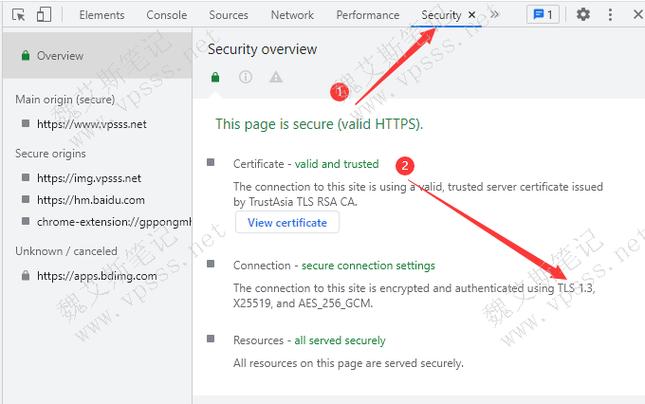
Security (安全性) 面板:網站安全健康檢查
這個面板主要用來幫助你了解網站的安全狀況,特別是關於 HTTPS 連線和憑證資訊。
- 主要功能:
- 安全概覽: 顯示當前頁面是否使用了安全的 HTTPS 連線,以及是否存在混合內容(即 HTTPS 頁面載入了 HTTP 資源)。
- 查看憑證: 點擊「View certificate」可以查看網站的 SSL/TLS 憑證詳細資訊,包括頒發者、有效期等。
- 找出不安全的來源: 如果你的 HTTPS 網頁載入了 HTTP 資源,這個面板會清楚地指出來,幫助你修復潛在的安全漏洞。
Lighthouse (燈塔) 面板:網站品質的綜合評分
Lighthouse 是一個開源的自動化工具,用於改進網頁的品質。它會對網頁進行一系列審核,涵蓋性能、可訪問性、最佳實踐、SEO 和 PWA 等方面,並生成一份詳細的報告。
- 主要功能:
- 生成審核報告: 選擇你想要審核的類別,然後點擊「Generate report」,Lighthouse 會自動分析你的網頁。
- 提供改進建議: 報告會給出每個類別的得分,並列出具體的改進建議,例如哪些圖片沒有優化、哪些連結沒有描述性文本、哪些 JavaScript 阻塞了渲染等。
- 實用技巧:
- 定期使用 Lighthouse 來檢查網站的健康狀況,並根據建議逐步優化。
- 可以模擬移動設備的網路環境來測試網頁在不同設備上的表現。
我的開發心得:如何善用這些工具
依我多年的實戰經驗,這些工具每一個都有其獨特的價值,但真正的力量在於它們的協同合作。當我在除錯一個複雜的網頁問題時,通常會從「Elements」面板檢查 HTML 和 CSS 開始,然後切換到「Console」查看是否有 JavaScript 錯誤。如果遇到載入慢的問題,我會立刻打開「Network」和「Performance」面板來定位瓶頸。而「Lighthouse」則像一個貼心的總結者,定期給我網站的健康報告,指明改進方向。總之,別怕點擊、別怕嘗試,多摸索才能真正掌握它們!
誰適合使用 Chrome 開發者模式?不只是工程師的專利!
你或許會覺得,這「開發者模式」聽起來就是給那些寫程式的工程師用的吧?其實不然!Chrome 的開發者工具雖然名字裡有「開發者」,但它的功能非常廣泛,幾乎所有與網頁相關的工作者,甚至是普通用戶,都能從中受益。讓我們來看看,到底哪些角色能從中獲得幫助呢?
- 網頁開發者 (Web Developers):
- 前端工程師: 這毋庸置疑是核心用戶群。從 HTML 結構、CSS 樣式調試,到 JavaScript 除錯、性能優化、網路請求分析,開發者模式是他們每天的工作台。
- 後端工程師: 雖然主要處理伺服器端邏輯,但透過 Network 面板檢查 API 請求與響應,追蹤數據流,對於前後端協調開發至關重要。
- UI/UX 設計師 (UI/UX Designers):
- 設計師常常需要確保自己的設計稿在實際網頁上完美呈現。透過 Elements 面板即時調整 CSS 樣式,測試不同字體、顏色、間距的效果,可以更快地實現像素完美的設計。
- 檢查響應式設計在不同螢幕尺寸下的表現,確保使用者體驗一致。
- 內容創作者與編輯 (Content Creators & Editors):
- 有時候,網頁上的文字或圖片顯示不正確,或者排版出了問題,用 Elements 面板可以快速檢查是否是 HTML 標籤使用不當造成的。
- 甚至可以暫時修改網頁上的文字,預覽內容發佈後的效果,而不會影響真實網站。
- SEO 專家 (SEO Specialists):
- 透過 Elements 面板檢查網頁的標題 (
<title>)、描述 (<meta description>)、H1 標籤等,確保符合 SEO 規範。 - Lighthouse 面板的 SEO 審核功能更是直接提供了優化建議,幫助提升網頁在搜尋引擎中的排名。
- 檢查網站的載入速度,因為速度是 SEO 的重要指標之一。
- 透過 Elements 面板檢查網頁的標題 (
- 品質保證 (QA) 人員與測試人員:
- 測試網頁功能時,利用 Console 面板檢查是否有 JavaScript 錯誤;利用 Network 面板檢查是否有失敗的 API 請求,可以幫助他們更精準地定位 bug。
- 模擬不同網路環境和設備,確保網頁在各種條件下都能正常運作。
- 一般使用者 (General Users):
- 好奇心旺盛的你: 想要一窺網頁的內部構造,了解它是如何運作的?開發者模式絕對能滿足你的好奇心。
- 簡單的問題排除: 遇到網頁載入緩慢、圖片無法顯示等小問題,你可以自己打開 Network 或 Console 面板,看看有沒有明顯的錯誤訊息,有時甚至能找到解決方案。
- 學習者: 對於想入門網頁開發的朋友來說,開發者模式是個絕佳的學習工具,你可以直接看別人網站的程式碼,並嘗試修改,從中學習。
看到沒?開發者模式真的不只是一個給「碼農」使用的工具,它幾乎可以應用在任何與網頁互動的場景中。學會它,就像給自己多了一雙透視眼,讓你對網頁世界有更深一層的理解與掌控!
常見問題與深度解答
初次接觸 Chrome 開發者模式的朋友,心中難免會有許多疑問。我把一些常見的問題整理出來,並提供深入的解答,希望能幫助大家更全面地理解和安心使用這些強大的工具。
問題一:開啟開發者模式會不會讓我的電腦變慢或不安全?
開啟開發者模式本身並不會顯著影響你的電腦速度或安全性,你可以完全放心使用。
首先,開發者模式只是一個輔助工具面板。當它被開啟時,它會監聽瀏覽器的一些事件,例如網路請求、JavaScript 執行等,並將這些資訊顯示出來。這個監聽和顯示的過程會消耗一些系統資源,但通常情況下,這些消耗是微乎其微的,對於日常瀏覽和大多數開發工作而言,幾乎感覺不到差異。只有在你進行非常密集的性能分析錄製(例如使用 Performance 面板錄製幾分鐘的複雜操作)時,才可能會暫時感覺到瀏覽器反應略慢,但這也是為了精準獲取數據所必須的。一旦關閉開發者模式,這些額外消耗便會立即停止。
關於安全性,開發者模式更是一個「透明化」的工具,它讓你能夠看到網頁的內部運作,了解它正在做什麼。這反而有助於提升安全性意識。例如,你可以透過 Network 面板查看網站是否有不安全的請求(如 HTTPS 網站中載入了 HTTP 資源),或者檢查是否有可疑的 JavaScript 程式碼在 Console 面板中報錯。它本身並不會引入任何安全漏洞,也不會讓你的個人資訊暴露。它提供的是一個檢視工具,而非一個入侵工具。因此,在正常使用情況下,不必擔心安全性問題。
問題二:開發者模式裡的修改會儲存起來嗎?
這是一個非常常見的疑問!答案是:不會,開發者模式裡的修改都是暫時性的,只會在你當前瀏覽器的記憶體中生效。
無論你在 Elements 面板中修改了 HTML 結構、CSS 樣式,還是在 Console 面板中執行了 JavaScript 程式碼來改變網頁內容,這些變動都僅僅是發生在你自己的瀏覽器視窗中。一旦你重新整理網頁(F5 或點擊重新整理按鈕)、關閉該分頁,或是關閉整個瀏覽器,你所做的所有修改都會煙消雲散,網頁會恢復到其原始的狀態。
這麼設計的原因也很簡單:開發者模式的主要目的是提供一個「沙盒」環境,讓開發者或使用者可以安全地測試、調試、修改網頁,而不用擔心會對網站本身造成任何永久性的破壞。它提供的是一個實驗場,而不是一個編輯器。如果你想讓修改永久生效,那麼你需要去編輯網站的原始碼檔案(例如在 Visual Studio Code 或 Sublime Text 等程式碼編輯器中),然後將修改後的檔案部署到網站的伺服器上。所以,盡情地在開發者模式裡「玩」吧,它不會把你弄亂的東西儲存下來的!
問題三:我可以在開發者模式裡直接修改網站內容嗎?別人看得到嗎?
是的,你可以在開發者模式裡直接修改網頁的內容,包括文字、圖片路徑、連結等,這些修改會立即顯示在你當前的瀏覽器視窗中。但是,別人是看不到這些修改的!
這與上一個問題的答案是相關聯的。你在開發者模式裡所做的任何修改,都只是在你的本地瀏覽器緩存和記憶體中進行,它們並沒有被傳送回網站的伺服器。網站的真實內容仍然儲存在伺服器上,所有其他訪問這個網站的人,他們的瀏覽器都會從伺服器獲取原始的、未經你修改的內容。
所以,你可以利用這個特性來做很多有趣或實用的事情:
- 惡搞一下朋友: 截圖「修改」後的網頁內容發給朋友看,讓他們驚訝一下。
- 預覽內容調整: 在發佈文章前,先修改一些文字或標題,看看實際顯示效果如何。
- 快速排版測試: 調整圖片大小或位置,看哪種排版更合適,而不用等到設計稿完成再看。
- 去除廣告: 有些比較煩人的網頁廣告,你可以直接在 Elements 面板中選取並刪除對應的 HTML 元素,暫時讓頁面看起來更清爽(但重新整理後廣告會回來)。
這就像你在玩一個單機遊戲,修改了遊戲裡的數值,只影響你自己的遊戲進度,而不會影響到其他玩家的遊戲體驗。所以,請放心地在開發者模式裡進行各種測試和嘗試,不必擔心會影響到網站的真實訪客。
問題四:除了網頁,它還能檢查什麼?
Chrome 的開發者工具雖然主要是為網頁設計的,但由於 Chrome 本身具有強大的擴展性,它也能檢查和除錯許多基於網頁技術的應用程式,而不僅僅是普通的網站。
最典型的應用就是基於 Chromium 的桌面應用程式。許多跨平台的桌面應用,例如 Electron 框架開發的應用(如 VS Code、Slack、Discord 等),它們的介面其實就是一個內嵌的網頁瀏覽器。因此,當這些應用程式出現問題時,你往往也可以透過類似開發者模式的方式去檢查它們的 HTML 結構、CSS 樣式和 JavaScript 執行情況。
此外,對於一些Chrome 擴充功能 (Extensions),開發者模式也是其除錯的利器。Chrome 擴充功能的介面和背景邏輯都是基於網頁技術(HTML, CSS, JavaScript)開發的。你可以在 Chrome 的擴充功能管理頁面中,點擊每個擴充功能的「檢查服務工作者 (Inspect service worker)」或「檢查檢視 (Inspect view)」來開啟專屬的開發者工具視窗,對其進行除錯。這對於開發或分析擴充功能的行為非常有用。
雖然它不是萬能的,不能直接檢查原生的桌面應用程式或手機 App 的內部邏輯(這需要針對不同平台有各自的開發者工具,例如 Xcode 檢查 iOS App,Android Studio 檢查 Android App),但在所有基於 Web 技術的環境中,Chrome 開發者工具都扮演著不可或缺的角色。它讓我們能更深入地理解和控制這些「網頁骨肉」組成的應用程式。
問題五:Chrome 開發者工具有沒有什麼進階功能是初學者容易錯過的?
當然有!Chrome 開發者工具的深度遠超我們剛才介紹的那些基本功能。許多進階功能雖然不常用,但在特定情境下能發揮巨大作用。以下列舉幾個初學者可能容易錯過、但超級實用的功能:
1. 裝置模式 (Device Mode) / 響應式設計工具:
這個功能藏在開發者工具的左上角,一個像手機和平板疊在一起的圖示。點擊它,你可以將網頁切換到響應式設計模式。它不僅能模擬不同的螢幕尺寸、解析度,還可以模擬觸控事件、調整網頁的縮放比例,甚至模擬各種行動裝置的 User-Agent。這對於開發者和設計師來說,是測試網頁在不同行動設備上佈局和互動體驗的絕佳工具。你不需要真的拿著一堆手機來測試,一個工具搞定!
2. 命令選單 (Command Menu) / Ctrl+Shift+P (Cmd+Shift+P):
這是一個非常強大的功能,類似於許多 IDE 的快速命令面板。當你開啟開發者工具後,按下 Ctrl+Shift+P (Windows/Linux) 或 Cmd+Shift+P (Mac),會彈出一個搜尋框。你可以在這裡輸入任何你想執行的命令,例如:「Show coverage」(顯示程式碼覆蓋率,找出未使用的 CSS/JS)、「Capture screenshot」(擷取指定區域螢幕截圖)、「Toggle Dark theme」(切換開發者工具主題)、「Disable JavaScript」等。這讓你可以快速跳轉到任何面板或執行任何操作,大大提升效率。
3. 覆蓋率 (Coverage) 面板:
在命令選單中輸入「Show coverage」即可開啟。這個面板能分析你的網頁載入了多少 CSS 和 JavaScript 程式碼,以及實際執行了多少。它會用顏色標註出程式碼中被使用和未被使用的部分。這個功能對於優化網頁載入速度非常有用,因為它可以幫助你找出並移除那些未使用的程式碼,減少不必要的資源下載,從而提升性能。對於大型專案來說,這能節省大量的頻寬和處理時間。
4. 編輯作為 HTML (Edit as HTML) / 編輯作為樣式 (Edit as Style):
在 Elements 面板中,右鍵點擊一個 HTML 元素,你會看到「Edit as HTML」選項。這讓你能夠以原始 HTML 程式碼的形式編輯整個元素及其子元素,對於需要大範圍修改或新增 HTML 結構時非常方便。同樣地,對於 CSS 規則,也可以在 Styles 窗格中右鍵點擊選擇「Edit as style」,以純文本形式編輯一整塊 CSS 規則,而不是一個個屬性修改,這在重構或複製樣式時很有用。
5. 全局搜尋 (Ctrl+Shift+F / Cmd+Opt+F):
這不是瀏覽器的搜尋,而是開發者工具內部的搜尋!這個功能可以讓你搜尋所有載入的資源檔案(HTML、CSS、JS)中包含特定字串的內容。想像一下,你想要找出哪個 JavaScript 檔案中定義了一個特定的函數名,或者哪個 CSS 檔案中設定了一個特定的樣式類名,這個全局搜尋功能就能幫你快速定位,省去了打開一個個檔案手動查找的麻煩。它就像一個強大的程式碼搜尋引擎,只不過作用範圍是當前網頁的所有資源。
這些進階功能就像藏寶圖上的隱藏路線,一旦你掌握了它們,你的網頁調試能力將會更上一層樓,面對複雜問題時也能游刃有餘!
結論:掌握開發者模式,成為網頁世界的超級玩家!
經過這一番深度剖析,是不是覺得 Chrome 的開發者模式遠比你想像的還要強大呢?它真的不只是一個給專業工程師使用的工具,更是任何對網頁有好奇心、想深入了解其運作機制的朋友們的寶庫。
從最基礎的「開發者模式怎麼開 Chrome」開始,到深入探索每一個面板的奇妙功能,再到解答你可能遇到的種種疑惑,我希望能讓你感受到這個工具的魅力。它讓網頁不再是遙不可及的黑盒子,而是可以被透視、被解構、被實驗的互動平台。
我相信,只要你開始嘗試,多點擊、多摸索、多練習,你會很快發現自己也能像個網頁高手一樣,輕鬆地檢查網頁元素、找出問題所在、甚至即時修改內容來預覽效果。這種親手掌控的感覺,絕對會讓你的網頁體驗和工作效率大大提升!
所以,別再猶豫了!現在就打開你的 Chrome 瀏覽器,按下那神奇的 F12 鍵,進入開發者模式的世界吧!祝你玩得開心,探索愉快,成為真正掌握網頁脈絡的超級玩家!