開機怎麼進入BIOS?詳解主機板設定捷徑與常見疑難雜症
唉呀,家裡的電腦突然有點小狀況,想要進去BIOS(基本輸出入系統)看看設定,卻不知道怎麼辦?相信許多朋友都曾經遇到過這樣的情況,別擔心,這其實是個相當常見的問題,而且解決起來並不難!簡單來說,開機怎麼進入BIOS,最主要的方法就是在電腦剛開機、螢幕出現品牌Logo或文字時,快速按下特定按鍵,就能成功進入BIOS設定畫面囉!
Table of Contents
為什麼需要進入BIOS?
在我們深入探討如何進入BIOS之前,讓我們先來了解一下,為什麼有時候我們需要「開機怎麼進入BIOS」呢?BIOS就像是電腦的「靈魂」,它是儲存在主機板上的韌體(Firmware),在電腦啟動時,BIOS會負責檢查和初始化所有的硬體設備,然後載入作業系統。所以,如果你想做一些比較底層的硬體設定、調整啟動順序、超頻、監控系統溫度,甚至是排除一些開機上的疑難雜症,都必須要進入BIOS才能進行。
在我過去的經驗裡,有幾次遇到的問題,像是新買的硬碟讀不到、電腦開機速度變慢、或是想要安裝新的作業系統,都必須要透過BIOS來調整相關設定。有時候,甚至是可以透過BIOS的設定,來稍微提升一點點電腦的運行效能呢!
開機怎麼進入BIOS?基本步驟大公開!
好啦,進入正題!到底開機怎麼進入BIOS呢?別緊張,請跟著以下的步驟,你就能輕鬆辦到!
- 重新啟動或開啟電腦: 首先,你需要讓電腦進入開機的流程。如果你已經在Windows系統中,可以直接點擊「開始」選單,選擇「電源」,然後按住「Shift」鍵的同時點選「重新啟動」。這樣電腦就會進入一個進階啟動選項畫面,接著再選擇「疑難排解」->「進階選項」->「UEFI韌體設定」,就可以進入BIOS了。如果電腦已經關機,那就直接按下電源按鈕啟動。
- 密切注意螢幕: 這一步非常關鍵!當你按下電源按鈕後,電腦螢幕會非常迅速地顯示一些訊息,通常會是電腦品牌(例如ASUS、MSI、Gigabyte、Acer、Dell、HP等)的Logo,或是主機板的廠牌名稱。有時候,螢幕下方也會提示「Press [某個按鍵] to Enter Setup」、「Press [某個按鍵] to enter BIOS」或類似的字樣。
- 快速按下指定按鍵: 在螢幕顯示Logo或是相關提示訊息的短暫時間內(通常只有幾秒鐘!),你需要快速且準確地按下正確的按鍵。最常見的進入BIOS的按鍵有:
- Del (Delete) 鍵: 這是最最常見的按鍵,尤其在許多桌上型電腦和主機板上,幾乎都是預設的。
- F2 鍵: 也是非常普遍的一個按鍵,尤其在一些筆記型電腦和特定品牌的主機板上。
- F1 鍵: 有些品牌也使用F1作為進入BIOS的按鍵。
- F10、F12 鍵: 比較少見,但也有部分機種會用到。
- Esc (Escape) 鍵: 更是少數機種的選擇。
- 確認進入BIOS畫面: 如果你按對了按鍵,電腦就不會繼續載入作業系統,而是會進入一個全螢幕的、通常是藍色或灰色背景的畫面,上面會顯示一堆的文字訊息和選項。這就表示你成功進入BIOS設定畫面啦!
小撇步:
如果第一次沒有成功,別灰心!很多時候是因為按鍵的速度不夠快,或者按錯了按鍵。最保險的做法就是,在你覺得電腦可能會開機的那個瞬間,就開始有節奏地、輕輕地、連續地按下那幾個常見的按鍵(Del、F2),直到你看到BIOS畫面為止。真的不行,就多試幾次,熟能生巧嘛!
不同品牌電腦進入BIOS的常見按鍵
為了讓大家更清楚,我特別整理了一個表格,列出一些常見品牌電腦或主機板進入BIOS時,比較常用的按鍵。不過,請記住,這只是「常見」喔,你的電腦可能還是會有例外,最準確的還是要看開機時螢幕上的提示!
| 電腦/主機板品牌 | 進入BIOS的常用按鍵 | 注意事項 |
|---|---|---|
| ASUS (華碩) | Del, F2 | 大多數桌上型電腦和主機板是Del;筆記型電腦常用F2。 |
| MSI (微星) | Del | 非常普遍,確認是Del。 |
| Gigabyte (技嘉) | Del | 絕大多數是Del。 |
| Acer (宏碁) | F2 | 常見於Acer筆記型電腦;桌上型電腦可能為Del。 |
| Dell (戴爾) | F2 | 筆記型電腦和部分桌上型電腦常用F2;有時F12可進入開機選單,再選擇進入BIOS。 |
| HP (惠普) | F10 | HP的開機選單或BIOS設定通常是F10;有時F1或Esc鍵也能進入。 |
| Lenovo (聯想) | F2 | 非常普遍,尤其在ThinkPad系列;有些型號可能是F1或Enter。 |
| Toshiba (東芝) | F2 | 常見於Toshiba筆記型電腦。 |
| Samsung (三星) | F2 | 三星筆記型電腦也常使用F2。 |
這個表格應該能幫大家縮小範圍,但再次強調,最好的方式還是仔細看螢幕上的提示文字!
UEFI BIOS 與 傳統 BIOS 的差異
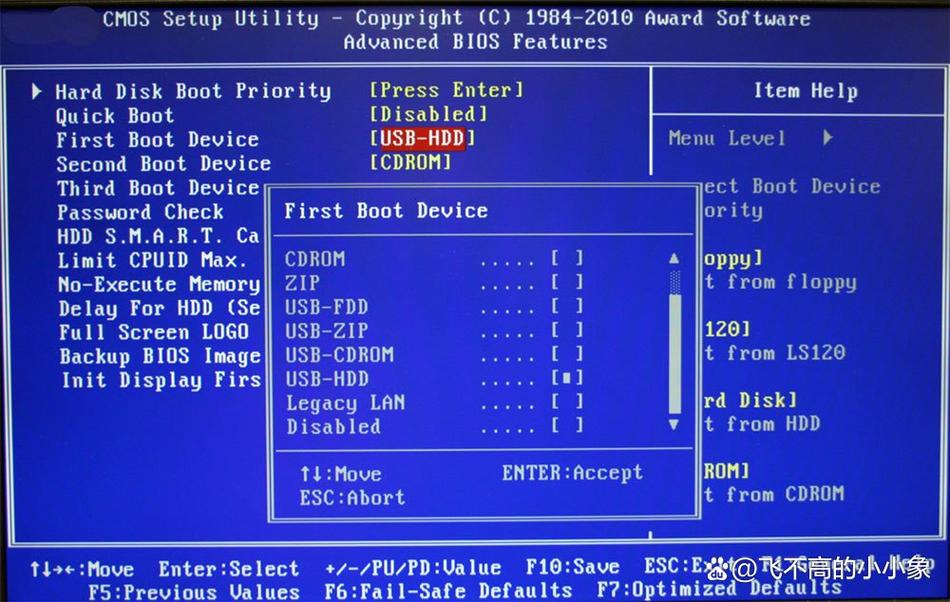
近年來,我們在開機怎麼進入BIOS時,可能會發現進入的畫面和以前不太一樣了。這是因為現在大多數的新電腦都採用了「UEFI (Unified Extensible Firmware Interface)」介面,取代了傳統的BIOS。雖然功能上都是一樣的,但是UEFI的介面通常更現代化、更直觀,有些甚至支援滑鼠操作,讓設定起來更方便。而傳統BIOS的畫面就比較樸素,純文字介面,操作上主要靠鍵盤方向鍵和Enter鍵。
無論是UEFI還是傳統BIOS,它們的核心功能都是管理電腦的開機和硬體設定。所以,即使介面不同,你進入BIOS的方式(按下特定按鍵)基本上是相同的。
常見疑難雜症與解決方案
有時候,即使知道開機怎麼進入BIOS,也可能會遇到一些狀況。別擔心,我們來聊聊一些常見的問題,以及可能的解決辦法。
問題一:怎麼按都進不了 BIOS,電腦直接進入 Windows 了!
可能原因:
- 按鍵時機不對:你可能沒有在電腦開機顯示Logo的最初幾秒鐘按下按鍵。
- 按鍵錯誤:你按錯了按鍵。
- 快速開機功能:現代的Windows系統(特別是Windows 8、10、11)和一些主機板都可能啟用「快速開機」(Fast Boot) 功能。這個功能會跳過一些傳統的硬體檢查,讓開機速度更快,但也可能會讓你更難有機會進入BIOS。
解決方法:
- 掌握時機: 重新啟動電腦,從按下電源按鈕的那一刻起,就持續、有節奏地重複按下常見的BIOS進入鍵(Del、F2)。
- 確認按鍵: 查閱你的電腦或主機板說明書,確認正確的BIOS進入鍵。
- 透過 Windows 進入 (推薦): 如前面所提到的,這是最簡單且推薦的方法,特別是當快速開機功能啟用時:
- 在 Windows 中,點擊「開始」->「設定」(齒輪圖示)。
- 選擇「更新與安全性」(或「系統」->「復原」)。
- 選擇左側的「復原」。
- 在「進階啟動」選項下,點擊「立即重新啟動」。
- 電腦重啟後,會進入一個藍色的選項畫面。選擇「疑難排解」。
- 接著選擇「進階選項」。
- 最後選擇「UEFI韌體設定」(或「BIOS設定」)。
這樣,電腦就會直接進入BIOS設定畫面。
問題二:進入 BIOS 後,發現選項都是英文,看不懂怎麼辦?
可能原因:
- BIOS設計:大部分的BIOS介面都是以英文為主,這是為了全球通用性。
解決方法:
- 尋找關鍵字: 即使是英文,很多選項的詞彙也是通用的。例如:
- Boot:啟動、開機。
- Advanced:進階。
- Chipset:晶片組。
- System Information:系統資訊。
- Save & Exit:儲存與離開。
- Load Defaults:載入預設值。
- 利用線上翻譯工具: 如果遇到完全不明白的詞彙,可以嘗試截圖,然後用手機或電腦的翻譯軟體進行辨識和翻譯。
- 請教有經驗的朋友: 如果有認識的電腦高手,可以請他們協助。
- 小心操作: 如果真的不確定某個設定的作用,最好不要隨意更改,以免造成系統不穩定。
問題三:我改了 BIOS 設定後,電腦無法開機了,怎麼辦?
可能原因:
- 設定錯誤:可能是不小心更改了關鍵的硬體設定,導致系統無法辨識或啟動。
- 超頻失敗:如果進行超頻操作,設定不當很容易導致系統不穩定。
解決方法:
- 載入預設值 (Load Defaults): 大部分BIOS都會提供「Load Defaults」、「Load Optimized Defaults」或「Restore Defaults」這類選項。進入BIOS後,找到這個選項,選擇它,然後儲存並退出。這會將所有BIOS設定恢復到出廠預設狀態,通常就能解決問題。
- 清除 CMOS (Clear CMOS): 這是一個比較進階的方法,但非常有效。
- 關閉電腦並拔掉電源線。
- 找到主機板上的 CMOS 電池: 這是一顆圓形的、類似手錶電池的金屬電池。
- 拔出 CMOS 電池: 小心地用螺絲刀或指甲輕輕撬開固定電池的卡榫,將電池取出。
- 等待約 5-10 分鐘: 讓主機板上的殘餘電力完全釋放。
- 裝回 CMOS 電池: 將電池正確地裝回原位。
- 重新插上電源線,開機。
有些主機板上還會有一個「CLR_CMOS」的跳線,你也可以透過短暫地撥動這個跳線來清除CMOS,具體方法請參考你的主機板說明書。清除CMOS後,所有BIOS設定都會恢復到出廠預設值。
問題四:我的筆記型電腦沒有明顯的 BIOS 進入提示,怎麼辦?
可能原因:
- 品牌設計:某些筆記型電腦品牌在設計上,不會在螢幕上明確顯示「Press DEL to enter BIOS」的提示。
- 快速開機:如前所述,快速開機功能可能會讓提示一閃而過。
解決方法:
- 嘗試常見按鍵: 優先嘗試 F2、F1、Esc、Enter。
- 透過 Windows 進入: 這是最可靠的方法,請參考前面提到的 Windows 進階啟動選項。
- 查閱官方說明書: 筆記型電腦的官方網站通常會有詳細的使用手冊,裡面會說明如何進入 BIOS。
我的經驗談:
我曾經遇過一台老舊的桌上型電腦,它的 BIOS 提示訊息非常模糊,而且開機速度極快。試了好幾次Del和F2都不行,後來仔細看了說明書,才發現它是用F1鍵。還有一次,是在幫朋友更新筆記型電腦的作業系統時,他一直無法進入 BIOS,我才發現他之前在 Windows 的「快速開機」選項裡勾選了一個「啟用裝置啟動延遲」,結果導致他用傳統的按鍵方式根本進不去。最後只好乖乖透過 Windows 的進階選項進入。這些經驗都讓我深刻體會到,了解自己電腦的「脾氣」和「特性」,還有查閱說明書的重要性呢!
進階 BIOS 設定的注意事項
當你成功進入BIOS後,會看到各式各樣的選項。對於剛接觸的朋友,我強烈建議,除非你非常確定你在做什麼,否則盡量不要隨意更改設定。特別是以下幾個部分,需要特別小心:
- CPU 設定: 像是超頻 (Overclocking)、CPU 電壓等,設定不當很容易燒毀 CPU。
- 記憶體 (RAM) 設定: 時序、電壓等,如果設定錯誤,系統會非常不穩定,甚至無法開機。
- 啟動順序 (Boot Order): 這是最常被更改的設定之一。如果你想從 USB 隨身碟或光碟機安裝系統,就需要將它們設定為第一啟動裝置。更改後,別忘了改回來,否則下次開機就會卡在 USB 或光碟機。
- SATA 模式: 通常有 AHCI、IDE、RAID 等模式。現代作業系統(如 Windows 10/11)建議使用 AHCI 模式,它能提供更好的效能。但如果你安裝的是舊版作業系統,可能需要 IDE 模式。如果在安裝作業系統後更改 SATA 模式,很可能會導致系統藍屏,需要重新安裝系統。
總而言之,開機怎麼進入BIOS只是第一步,更重要的是了解每個選項的意義,並謹慎操作。善用「載入預設值」這個功能,它絕對是你在 BIOS 中遇到問題時的救星!
總結
透過這篇文章,相信你對「開機怎麼進入BIOS」這個問題已經有了更深入的了解。從按下電源的那一刻起,到掌握快速準確的按鍵時機,再到利用 Windows 內建的進階啟動選項,進入BIOS的方法其實比你想像的要多樣化。記住,多數情況下,螢幕上的提示訊息就是最好的指引。當你成功進入BIOS後,請務必小心謹慎地操作,如果對某個設定感到疑惑,最好先查清楚或尋求專業協助,以免造成不必要的麻煩。希望這些資訊能幫助你順利解決遇到的問題,讓你的電腦運行得更順暢!