路由器怎麼接網路線:從新手到老手的完整教學與疑難排解
Table of Contents
路由器怎麼接網路線?搞懂了,網路速度差很大!
哈囉!各位網路使用者大家好!你是不是剛買了一台新的無線路由器,或是覺得家裡的網路速度慢到不行,正在煩惱「路由器怎麼接網路線」才能讓網路恢復順暢呢?別擔心,這絕對是很多人都會遇到的狀況!我還記得我第一次要自己安裝路由器的時候,也是一頭霧水,深怕接錯了會燒壞設備。不過,經過幾次的實戰經驗,我發現其實一點都不難,只要掌握了幾個關鍵步驟,你也能輕鬆搞定,讓家中網路暢行無阻!
這篇文章,我就是要用最淺顯易懂的方式,帶你一步一步搞懂路由器怎麼接網路線,從最基本的原理到實際操作,再到一些常見的疑難排解,希望能讓你一次就上手,擺脫網路卡頓的困擾。甚至,如果你是剛開始接觸網路設定的朋友,這篇文章也會提供你相當深入的見解,讓你不再對這個小小的設備感到害怕。準備好了嗎?讓我們開始吧!
一、 路由器怎麼接網路線?基本原理大揭密
在我們動手接線之前,先來了解一下路由器在整個網路架構中扮演的角色,還有它為什麼需要網路線,這樣你就會更清楚我們接下來要做什麼。簡單來說,路由器就像是你家網路的「交通警察」,它負責接收來自外部(例如:電信業者提供的光纖或Cable modem)的網路訊號,然後將這個訊號分配給家裡的所有設備,像是電腦、手機、平板、電視等等,讓大家都能順利上網。而「路由器怎麼接網路線」這個問題,其實就是要建立起路由器與外部網路之間的橋樑,以及路由器與你家中設備之間的連接。
通常,你會看到路由器上有好幾個孔,它們的功能可不太一樣。最關鍵的通常是以下兩種:
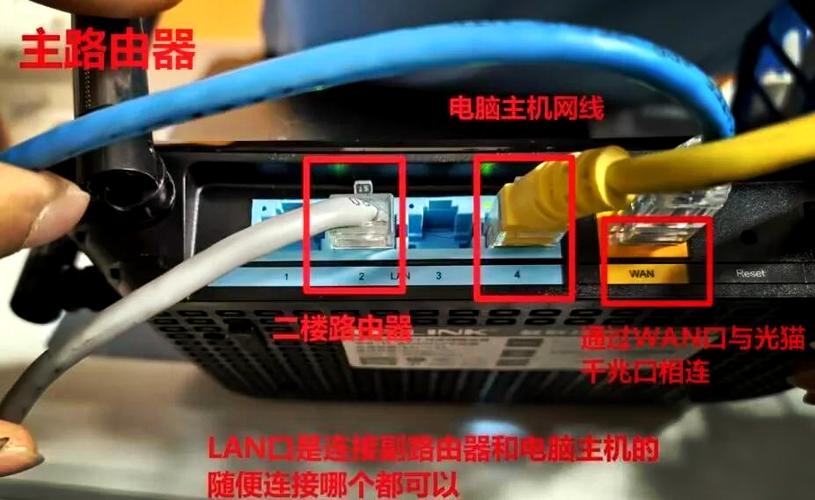
- WAN (Wide Area Network) 或 Internet 孔: 這是一個比較特別的孔,通常顏色會和其他孔不太一樣(例如橘色或藍色),它的主要功能是接收來自外部網路的訊號。這條線,就是我們今天要討論的「網路線」,它會從你的光纖/Cable Modem 連接到路由器的這個 WAN/Internet 孔。
- LAN (Local Area Network) 孔: 這幾個孔(通常是四個或更多)是用來連接你家裡的其他設備的。你可以用網路線直接將電腦、遊戲機等設備連接到這些 LAN 孔,這樣可以獲得更穩定、更快速的網路連線。當然,現在大部分的路由器都支援 Wi-Fi,所以你也可以透過無線方式連接設備,但有時候有線連接還是有它的優勢!
所以,當我們說「路由器怎麼接網路線」,最核心的概念就是:一條網路線從你的「小烏龜」(也就是電信業者提供的數據機,通常叫做 Modem)連接到路由器的「WAN/Internet」孔,這樣路由器才能接收到網路訊號。另外,你也可以選擇用另一條網路線,從路由器的「LAN」孔連接到你的電腦,這樣我們就能透過有線的方式來設定路由器,或是獲得更穩定的網路體驗。
二、 路由器怎麼接網路線?手把手實操教學
好了,原理講完了,相信你對路由器有了初步的認識。接下來,就是大家最期待的實際操作環節!別擔心,整個過程非常直覺,只要跟著我的步驟來,絕對沒問題!
步驟一:確認你的網路設備
在開始之前,請先確認你家裡的網路設備:
- 無線路由器 (Wireless Router): 就是你要設定的那台。
- 數據機 (Modem): 通常是電信業者(如中華電信、台灣大哥大、遠傳電信等)提供給你的,用來接收光纖或Cable訊號的設備,有時候也叫做「小烏龜」。
- 網路線 (Ethernet Cable): 通常是 CAT 5e 或 CAT 6 等規格。你需要至少兩條。
- 電源線 (Power Adapter): 用來連接路由器和數據機的電源。
步驟二:連接數據機與路由器
這是最關鍵的一步,也是解答「路由器怎麼接網路線」的核心所在。
-
找到數據機的網路輸出孔: 你的數據機通常會有一個或多個網路孔(LAN孔),還有一個連接外部線路的孔(通常是光纖或同軸電纜)。我們要用的是數據機上的 LAN 孔。
-
找到路由器的 WAN/Internet 孔: 拿出你的路由器,仔細看看它背後或側面的孔。你會看到有幾個 LAN 孔,還有一個通常顏色不同、標示為 WAN 或 Internet 的孔。這個就是我們要連接的地方。
-
連接網路線: 拿一條網路線,一頭插進數據機的 LAN 孔,另一頭則插進路由器的 WAN/Internet 孔。就這麼簡單!這條線是傳輸外部網路訊號的「高速公路」。
小撇步: 如果你的數據機和路由器距離比較遠,建議使用長一點的網路線。另外,確認網路線兩端的接頭都「喀」一聲插緊,確保連接穩固。
步驟三:連接路由器與電腦(可選,但推薦初次設定時使用)
雖然大部分設定都可以透過 Wi-Fi 完成,但初次設定或遇到問題時,使用有線連接會更穩定,也更能排除無線干擾的可能性。
-
找到路由器的 LAN 孔: 剛剛我們已經知道 WAN/Internet 孔是給外部網路用的,而其他標示為 LAN 的孔,就是用來連接你家裡設備的。
-
連接電腦: 拿另一條網路線,一頭插進路由器的任一個 LAN 孔(通常有 LAN1、LAN2、LAN3、LAN4 等),另一頭則插進你的電腦的網路孔。如果你的電腦是筆記型電腦,可能需要注意一下它是否有這個圓形的網路孔。
我的經驗談: 很多時候,當我們遇到網路設定上的問題,例如 Wi-Fi 連不上,或是速度不穩,我都會強烈建議先用網路線將電腦連到路由器的 LAN 孔,這樣可以大大縮小問題的範圍,確定是路由器本身的設定問題,還是無線訊號的問題。
步驟四:連接電源並開機
一切線路都接好之後,別忘了讓設備「動起來」!
-
連接電源: 將路由器的電源線插入路由器,另一頭接上插座。同時,也確認你的數據機(小烏龜)已經插好電源並正常運作(通常會有指示燈亮起)。
-
等待開機: 第一次開機可能需要幾分鐘的時間,請耐心等待。你會看到路由器上的指示燈開始閃爍,這代表它正在啟動和偵測網路。通常,你會看到電源燈、WAN/Internet 燈、Wi-Fi 燈等亮起。
步驟五:進入路由器設定介面
現在,設備都已經就緒,接下來就是進入路由器的「大腦」進行設定了。這一步非常重要,因為它決定了你的 Wi-Fi 名稱、密碼,以及網路的各種細節。
-
打開網頁瀏覽器: 在已經連接到路由器的電腦上(無論是透過網路線還是 Wi-Fi),打開任何一個網頁瀏覽器,例如 Chrome、Firefox、Edge 等。
-
輸入路由器 IP 位址: 在網址列輸入路由器的 IP 位址。最常見的 IP 位址是 192.168.1.1 或 192.168.0.1。如果這兩個都不行,你可以查看路由器機身底部貼紙,上面通常會標示預設的 IP 位址,以及預設的帳號密碼。
-
輸入帳號密碼: 輸入路由器的管理員帳號和密碼。同樣地,預設的帳號密碼通常印在路由器機身底部。常見的預設帳號是 admin,密碼可能是 admin、password,或是空白。為了安全起見,強烈建議你登入後立刻修改這個密碼!
重要提示: 如果你忘記了路由器的 IP 位址或登入密碼,最簡單的方法是找到路由器機身上的「Reset」按鈕(通常是個小小的凹槽,需要用迴紋針或牙籤按壓),長按約 10-15 秒,就可以將路由器恢復到出廠設定。但請注意,這樣所有的設定都會被清除,你需要重新進行設定。
步驟六:進行基本網路設定
成功登入路由器設定介面後,你應該會看到一堆設定選項。對於新手來說,可能會有點眼花撩亂。不用怕,我們只需要關注幾個重點:
-
WAN/Internet 設定: 通常路由器會自動偵測你的網路連線類型(例如 PPPoE、DHCP、Static IP)。如果你的電信業者有提供帳號密碼(通常是 PPPoE),你需要在這裡輸入。如果是 DHCP,它通常會自動取得 IP 位址。如果你不確定,可以詢問你的電信業者。
-
無線網路 (Wi-Fi) 設定: 這是最重要的部分!你需要設定:
- SSID (網路名稱): 這個是你的 Wi-Fi 名稱,例如「MyHomeNet」。
- 密碼 (Password): 設定一個強度足夠的密碼,避免被他人盜用。建議使用 WPA2 或 WPA3 加密方式,密碼盡量包含大小寫字母、數字和符號。
- 頻段 (Band): 現在很多路由器都支援 2.4GHz 和 5GHz 雙頻。2.4GHz 穿透性較好,覆蓋範圍較廣,但速度較慢;5GHz 速度較快,但穿透性較差,覆蓋範圍較小。你可以設定兩個不同的 SSID,或是讓路由器自動選擇。
-
更改管理員密碼: 就像我前面提到的,務必將路由器的管理員登入密碼更改成一個只有你知道的複雜密碼,這能大大提升你網路的安全性。
設定完成後,別忘了點擊「儲存」或「套用」按鈕,然後重新啟動路由器,讓設定生效。之後,你就可以用你的手機、平板等設備,搜尋你剛剛設定的 Wi-Fi 名稱,輸入密碼,就可以順利上網了!
三、 路由器怎麼接網路線?常見問題與深度解析
即使按照步驟操作,有時候我們還是會遇到一些狀況。別擔心,這些都是可以解決的!以下我整理了一些常見的問題,並提供更深入的解析,希望能幫助你一次解決所有煩惱。
問題一:為什麼我的路由器接了網路線,但還是不能上網?
這是最讓人頭痛的問題之一!「路由器怎麼接網路線」這個環節沒問題,但就是上不了網,這時候可以從幾個地方著手檢查:
-
檢查所有線路連接: 再次確認從數據機 (Modem) 到路由器 WAN/Internet 孔的網路線,以及從路由器 LAN 孔到電腦(如果使用有線連接)的網路線,兩端的接頭都已經確實「喀」一聲插緊。有時候,線路接觸不良是個很常見的原因。
-
確認數據機 (Modem) 是否正常運作: 觀察你的數據機上的指示燈。通常,電源燈、Link/Online 燈(代表與 ISP 連線正常)等都應該是恆亮的,而不是閃爍或熄滅。如果數據機本身就沒有連到網路,那麼路由器自然也無法上網。
-
重新啟動設備: 這是解決許多網路問題的「萬靈丹」。先關閉路由器和數據機的電源,等待約 30 秒,然後先開啟數據機,等待它完全開機並連上網路(指示燈穩定後),最後再開啟路由器。這個順序很重要,可以確保路由器能正確取得外部網路資訊。
-
檢查路由器 WAN/Internet 設定: 登入路由器的設定介面,確認 WAN/Internet 連線類型是否正確。如果是 PPPoE,確認你輸入的帳號密碼是否正確無誤。如果你不確定,可以直接聯繫你的電信業者確認。
-
更換網路線: 雖然比較少見,但網路線本身也可能損壞。嘗試更換一條新的網路線,看看問題是否解決。
專業見解: 有時候,電信業者的設備會暫時斷線或需要重新註冊。透過重新啟動數據機和路由器,可以讓設備重新與 ISP 進行連線註冊,很多時候就能解決這個問題。
問題二:我的 Wi-Fi 訊號很弱,或是不穩定,該怎麼辦?
Wi-Fi 訊號問題,和「路由器怎麼接網路線」這個物理連接看似無關,但其實路由器放置的位置和設定,都會直接影響 Wi-Fi 的表現。這時候,我們可以這樣做:
-
調整路由器位置: 這是最簡單也最有效的方法之一!
- 選擇家中中心位置: 將路由器放在家裡盡可能中間的位置,避免放在角落、牆邊或太靠近金屬物品(如冰箱、烤箱、微波爐)。
- 避免干擾源: 遠離其他會發射無線電波的設備,例如微波爐、藍牙設備、無線電話、甚至是魚缸(水會影響訊號穿透)。
- 提高路由器: 將路由器放置在較高處,例如書架頂部,這有助於訊號的擴散。
- 調整天線方向: 如果你的路由器有可調整天線,嘗試將天線朝不同方向調整,找到訊號最佳的角度。
-
檢查 Wi-Fi 頻段: 就像前面提到的,2.4GHz 和 5GHz 各有優勢。如果你的設備離路由器較遠,或是有較多障礙物,可以嘗試連接 2.4GHz 頻段;如果設備靠近路由器,且希望獲得高速傳輸,則可以選擇 5GHz 頻段。有些路由器支援「智慧連網」功能,可以自動將設備分配到最佳的頻段。
-
檢查路由器韌體 (Firmware) 更新: 許多路由器廠商會定期釋出韌體更新,以修復 Bug、提升效能或增加新功能。登入路由器的設定介面,檢查是否有可用的韌體更新,並進行更新。這通常能有效改善訊號穩定性。
-
考慮使用 Wi-FiMesh 系統或訊號延伸器 (Repeater): 如果你的房子坪數很大,或是結構複雜,單一路由器可能難以涵蓋所有區域。這時候,可以考慮投資一套 Wi-Fi Mesh 系統,或是訊號延伸器,來擴大 Wi-Fi 的覆蓋範圍。
經驗分享: 我家裡也曾經飽受 Wi-Fi 死角的困擾。後來我把路由器從客廳移到一個比較居中的開放式空間,並且把天線稍微調整角度,訊號就明顯改善了很多。有時候,一點小小的調整,就能帶來大大的改變!
問題三:為什麼我用網路線連接路由器,速度卻比 Wi-Fi 還慢?
這聽起來有點違反直覺,但確實有可能發生。這時候,我們需要從幾個層面來分析:
-
檢查網路線規格: 你使用的網路線是什麼規格?如果是老舊的 CAT 5 網路線,它可能無法支援 Gigabit 級別的網路速度。建議至少使用 CAT 5e 或 CAT 6 的網路線,以確保最佳效能。當然,如果你的網路業者提供的速度本來就不是 Gigabit,那麼升級網路線的感受會比較有限。
-
檢查路由器和電腦的網路孔: 你的路由器和電腦的網路孔支援的速率是多少?現在市面上絕大多數的路由器和電腦都支援 Gigabit (1000Mbps) 網路。如果你的設備只有 10/100Mbps 的網路孔,那麼即使你申請了高速網路,也無法發揮。
-
測試方法是否準確: 你進行速度測試時,是否有關閉其他正在使用網路的設備?是否有在安靜的時段進行測試?而且,最重要的是,你連接路由器進行測試時,是直接透過網路線連接,還是經過了集線器 (Hub) 或交換器 (Switch)?集線器可能會成為傳輸瓶頸。
-
路由器本身效能: 有些較為老舊或入門級的路由器,雖然有 Gigabit 網路孔,但其內部的處理效能可能無法完全跑出 Gigabit 的速度。尤其是在同時處理大量封包時,路由器可能會成為瓶頸。
-
Wi-Fi 訊號強度與品質: 如果你的 Wi-Fi 訊號非常強,且處於良好的 5GHz 頻段,理論上速度是可以媲美甚至超越有線連接的,尤其是在距離路由器較近的情況下。有時候,你感覺到的「有線速度慢」,可能是 Wi-Fi 速度太快,讓你產生了錯覺。
建議: 如果你懷疑有線速度慢,最準確的測試方式是:確保你使用的是 CAT 5e 或 CAT 6 網路線,直接將電腦透過網路線連接到路由器的 LAN 孔,然後關閉家中所有其他設備的網路連線,再到一個知名的測速網站(例如 speedtest.net)進行多次測試,取平均值。同時,也可以試著換個 LAN 孔,或甚至換一台電腦來交叉測試。
四、 總結:掌握路由器連接的關鍵,享受順暢網路
看到這裡,相信你已經對「路由器怎麼接網路線」這個問題有了非常深入的了解,從最基本的原理、實際操作步驟,到各種常見問題的解決方法,你都已經掌握了。記住,路由器就像是你家中網路的總指揮,正確的連接和設定,是確保家中所有設備都能順暢上網的基礎。
從簡單的插拔網路線,到進入路由器設定介面調整 Wi-Fi 名稱和密碼,再到深入了解各種疑難排解的技巧,這整個過程其實充滿了樂趣,而且一旦你學會了,就能自己解決很多網路上的小問題,省時又省力。希望這篇文章的分享,能讓你更有信心,也更能享受穩定、快速的網路生活!如果還有其他關於網路設定的問題,隨時都可以再提出來討論喔!