角度符號怎麼打iPhoneiPhone 輸入「∠」角度符號完全指南:三種實用方法輕鬆搞定!
你在iPhone上輸入數學算式、幾何圖形描述,或是單純需要表達「角度」時,卻發現鍵盤上似乎找不到那個熟悉的「∠」符號嗎?這個小小的符號,卻常常讓許多iPhone用戶感到困惑。別擔心!這是一個許多iPhone用戶都曾遇到的疑問,尤其是在撰寫專業筆記、學術報告或解答數學問題時。本文將為您詳細介紹三種實用且高效的方法,讓您在iPhone上輕鬆打出角度符號,無論是數學報告、筆記,還是日常溝通,都能暢行無阻。
從直接利用內建鍵盤查找,到設定專屬的文字替代快捷鍵,再到簡單快速的複製貼上,我們將一步步帶您掌握這些技巧。讓您的iPhone不再是輸入數學符號的障礙,而是您學習與工作的得力助手!
Table of Contents
掌握iPhone輸入角度符號的多元技巧
要在iPhone上輸入「∠」角度符號,主要有以下三種方法。您可以根據使用頻率和個人習慣,選擇最適合自己的方式。
方法一:利用「表情符號與符號」鍵盤查找(最常見與推薦)
這是最直接且內建於iOS系統中的方法。iPhone的鍵盤不僅有文字,還藏著豐富的表情符號與特殊符號,其中就包含各種數學符號。
- 打開任何可以輸入文字的應用程式: 例如「訊息」、「備忘錄」、「郵件」或任何瀏覽器的搜尋欄。
- 喚出iPhone鍵盤: 點擊文字輸入框,讓鍵盤顯示出來。
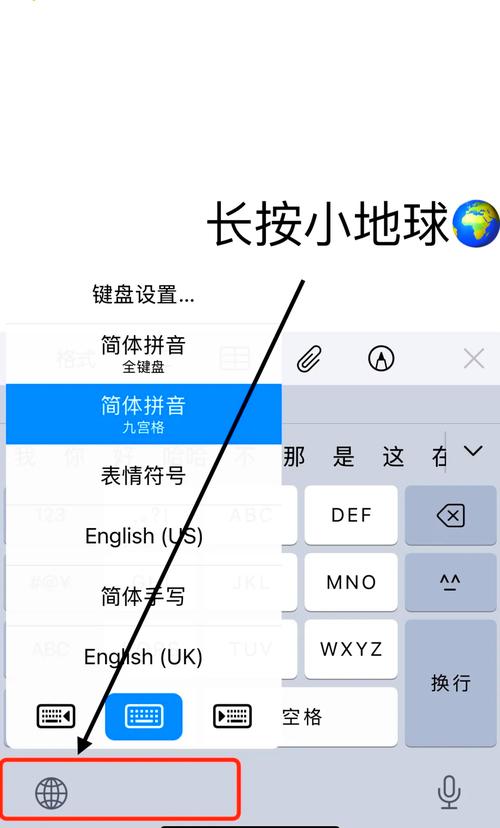
- 切換到表情符號與特殊符號鍵盤: 在鍵盤左下角,您會看到一個**地球圖示**(或是一個**笑臉表情符號**圖示)。點擊它,鍵盤會切換到表情符號鍵盤。
- 進入符號類別: 在表情符號鍵盤的底部,通常會有幾個類別標籤,例如「ABC」、「123」、「#+=」等。請找到並點擊類似**「#+=」**或**「?!&」**等符號類別,這會將您帶到包含各種標點、數學、貨幣等符號的頁面。
- 尋找角度符號: 在這個符號類別中,您會找到許多數學相關的符號。通常,「∠」符號會位於數學或幾何符號的區塊。您可能需要左右滑動,瀏覽不同的頁面來查找它。
- 點擊「∠」符號: 找到後,輕輕點擊它,角度符號就會被輸入到您的文字輸入框中。
小提示:雖然數字鍵盤(123鍵)中也包含部分符號,但通常不包含「∠」符號。切換到專門的「符號」鍵盤查找會更有效率,因為那裡有更全面的特殊符號。
方法二:透過「文字替代」功能設定快捷鍵(效率之選)
如果您是需要頻繁使用「∠」符號的用戶,例如數學老師、工程師或學生,每次都切換鍵盤查找會很麻煩。這時,利用iPhone的「文字替代」功能,設定一個簡單的快捷鍵會大大提升效率!
- 首先,取得「∠」符號: 您可以從本文中直接複製一個「∠」符號,或是透過方法一先輸入一次後複製。
- 前往「設定」: 打開iPhone的「設定」應用程式。
- 依序點選「一般」>「鍵盤」>「文字替代」。
- 新增替代文字: 點擊右上角的「+」號。
- 在「字詞」欄位輸入「∠」符號: 將您複製的「∠」符號貼上,或直接手動輸入(如果您能找到並輸入的話)。
- 在「輸入碼」欄位輸入一個簡短的代碼: 這將是您觸發角度符號的快捷鍵。建議輸入一個您容易記憶且不容易誤觸的代碼,例如「jd」(「角度」的拼音縮寫)、或「angle」。
- 點擊「儲存」: 完成設定。
- 如何使用: 當您在任何文字輸入框中輸入您設定的「輸入碼」(例如「jd」)後,鍵盤上方會自動跳出「∠」符號的選項,點擊它即可快速插入角度符號。
這個方法特別適合需要頻繁使用角度符號的用戶,能夠顯著提高輸入效率,省去了每次切換鍵盤和查找的麻煩。
方法三:從其他來源複製貼上(緊急備用方案)
這是最簡單直接,但可能不是最方便的方法,適合那些偶爾需要用到「∠」符號,或一時找不到其他方法的使用者。
- 尋找來源: 打開Safari或其他瀏覽器,在Google搜尋欄中輸入「角度符號」、「angle symbol」或直接輸入「∠」。
- 複製符號: 在搜尋結果頁面或任何網頁中找到「∠」符號,長按它直到出現選單,然後點選「複製」。
- 貼上使用: 回到您需要輸入符號的應用程式,長按文字輸入框,選擇「貼上」即可將角度符號貼到您想要的位置。
這個方法雖然簡單,但每次使用都需要先複製,比較適合不常使用角度符號,或一時找不到其他方法時的應急方案。建議將此方法作為前兩種方法無法實現時的備用選項。
為何iPhone鍵盤預設沒有直接的「角度符號」按鍵?
許多用戶會好奇,為什麼像「∠」這樣的符號,不能像加減乘除那樣直接顯示在主鍵盤上?這其實是基於鍵盤設計的可用性和效率考量。
- 空間有限: iPhone螢幕尺寸相對有限,鍵盤空間更是寸土寸金。開發者必須權衡哪些按鍵最常被使用,將它們直接呈現出來。
- 使用頻率: 雖然角度符號在特定領域(如數學、幾何)非常重要,但在日常的文字溝通、社群媒體發文等情境中,它的使用頻率遠不如字母、數字或基本的標點符號。
- 鍵盤簡潔性: 如果將所有可能的符號都直接放在主鍵盤上,會讓鍵盤顯得非常擁擠和混亂,反而降低了整體打字速度和用戶體驗。因此,較不常用的符號會被歸類到次級選單中,以保持主鍵盤的簡潔和直觀。
這也是為什麼iPhone的鍵盤設計採用了多層次的符號選單,透過切換或長按來顯示更多符號,以便在保持主鍵盤高效的同時,也能滿足用戶對各種特殊符號的需求。
輸入角度符號的實用小貼士
掌握了以上三種輸入方法後,以下是一些額外的小貼士,可以幫助您更有效率地使用iPhone輸入特殊符號:
- 熟悉符號鍵盤: 多花一點時間探索iPhone的符號鍵盤(通常在表情符號鍵盤底部切換),您會發現除了角度符號外,還有許多其他實用的數學符號、貨幣符號、箭頭符號等,這些都可能在未來派上用場。
- 搭配第三方輸入法: 如果您經常需要輸入大量特殊符號,或者對iPhone原生鍵盤的符號查找方式不滿意,可以考慮安裝如Gboard(Google鍵盤)或SwiftKey等第三方輸入法。它們通常提供更豐富的符號庫,有些甚至有內建的符號搜尋功能,讓查找更便捷。
- 活用備忘錄建立「常用符號庫」: 您可以在iPhone的「備忘錄」中建立一個名為「常用符號」或「我的符號庫」的筆記。將您經常需要使用的特殊符號(例如角度符號∠、平方根符號√、約等於符號≈、無限大符號∞等)一次性收集起來。需要時,只需打開備忘錄,複製您需要的符號,然後貼到目標應用程式中即可,這比每次重新查找要快速許多。
無論您是學生、教師、工程師,還是單純需要在iPhone上進行任何與「角度」相關的文字輸入,本文提供的方法都能有效解決您的困擾。從直接的符號鍵盤查找,到為高頻率使用設計的「文字替代」快捷鍵,再到簡單直接的複製貼上,總有一種方法適合您。希望這篇文章能幫助您更流暢、更有效率地在iPhone上進行輸入,不再為一個小小的角度符號而煩惱!
常見問題(FAQ)
如何快速找到iPhone鍵盤上的符號區?
在喚出iPhone鍵盤後,通常點擊左下角的「地球圖示」(或表情符號圖示),再切換到底部的符號類別標籤(如「#+=」或「?!&」),即可進入符號區尋找。
為何我設定的「文字替代」快捷鍵沒有作用?
請檢查「設定」>「一般」>「鍵盤」>「文字替代」中,您的「字詞」欄位是否正確輸入了「∠」符號,並且「輸入碼」是否與您實際輸入的完全一致。另外,請確保您的鍵盤已設定為支援該語言(例如繁體中文),有些特定的符號在某些語言鍵盤下顯示可能會有差異。
除了「∠」符號,還有哪些常見的數學符號可以在iPhone上輸入?
iPhone的符號鍵盤提供了許多數學符號,例如:加減乘除(+ – × ÷)、等於(=)、不等號(≠)、大於小於(> <)、約等於(≈)、無限大(∞)、平方根(√)、圓周率(π)等。您可以多探索符號鍵盤的各個分頁。
我可以在第三方輸入法(如Gboard)中輸入角度符號嗎?
可以。大多數第三方輸入法都提供豐富的符號鍵盤。在Gboard中,您可以切換到數字符號鍵盤(通常點擊「123」),然後尋找或使用其內建的符號搜尋功能(若有)來查找「∠」符號。操作方式會因輸入法而異,但通常都比原生鍵盤提供更多選項。