要怎麼掃描護照?從手機到專業設備,完整指南與注意事項一篇搞懂!
啊哈!你也遇到這個問題了嗎?最近身邊有朋友急著要辦簽證,結果在準備資料的時候,突然被要求「提供護照掃描檔」!他當時就傻眼了,心想:「蛤?掃描護照?我是直接拿手機拍一拍就好,還是要找掃描機啊?這樣掃出來的檔案能用嗎?」其實啊,這真的是很多人都會碰到的疑問耶!護照掃描可不是隨便拍拍那麼簡單喔,裡面藏著不少眉角呢。
別擔心!今天這篇文章就是要來幫你把所有關於「要怎麼掃描護照」的疑惑一次解開!不管你是需要辦理簽證、申請學校、線上報名考試,還是其他需要提供身分證明文件的場合,這份超完整的指南都能讓你輕鬆搞定護照掃描。我們不只會教你各種掃描方法,從手機掃描護照的快速方便,到專業掃描器的精準細緻,還會深入講解那些你可能沒注意到的重要細節,像是檔案格式、解析度、以及最重要的資安問題,讓你掃描出來的檔案既符合要求又安心!
Table of Contents
為什麼你需要掃描護照?常見情境大公開!
在我們深入探討「要怎麼掃描護照」之前,先來聊聊為什麼會需要用到護照掃描檔吧!其實生活中有超多情境都會需要,了解這些,你就能更明白為什麼掃描品質如此重要了。
- 申請各國簽證: 這絕對是最常見的了!許多國家現在都開放線上簽證申請,要求提交護照資料頁的掃描檔。例如申請澳洲電子簽證 (ETA) 或某些亞洲國家的電子簽證,護照的個人資訊頁面掃描檔就是必備文件。
- 線上報名國際考試或課程: 像托福 (TOEFL)、雅思 (IELTS) 等國際語言測驗,或是國外大學、線上進修課程的申請,通常會要求上傳護照掃描檔來驗證身分。
- 海外工作或留學: 申請工作簽證、學生簽證,或是學校入學文件時,護照掃描檔幾乎是標準配備。
- 旅遊規劃與保險: 購買海外旅遊保險時,有時會要求提供護照影本或掃描檔,以備不時之需。有些航空公司或旅遊業者也會在線上辦理登機手續時要求提供。
- 身份驗證: 某些金融服務、加密貨幣交易平台、或是線上開戶,為了符合 KYC (Know Your Customer) 規定,會要求上傳護照等證件進行身份驗證。
這些情境都告訴我們,一份清晰、完整、符合規範的護照掃描檔,真的超級重要!如果掃描檔品質不佳,可能會導致申請被退件,耽誤你的時間甚至影響行程。所以啊,學會正確的掃描方式,絕對是現代人必備的生活技能之一!
如何掃描護照?從手機到專業設備的完整步驟與技巧
好啦,重頭戲來囉!到底「要怎麼掃描護照」呢?我們會從最方便的手機掃描,一路講到傳統掃描器,甚至是專業設備。不管你手邊有什麼工具,都能找到最適合你的方法!
方法一:用手機App掃描護照,方便又快速!
現在人手一機,手機App絕對是最方便、最快速的護照掃描方式了!雖然不及專業掃描器那麼細緻,但在許多要求不那麼嚴苛的場合,手機掃描已經綽綽有餘了。不過,可不是隨便拍一拍就好喔!
1. 選擇合適的掃描App:
別用手機內建的相機直接拍!那樣通常會有反光、變形、以及邊緣裁切不完整的問題。推薦使用專門的掃描App,它們通常有自動邊緣偵測、梯形校正和優化圖像的功能。
我個人超推薦以下幾款:
- Adobe Scan (免費): 功能很強大,辨識能力佳,可以直接輸出高品質PDF檔。
- CamScanner (免費版有浮水印,付費版功能更多): 老牌掃描App,辨識效果好,提供多種輸出格式。免費版會有浮水印,需要留意。
- Microsoft Lens (免費): 微軟出品,整合度高,可以直接匯出到Office文件,也很方便。
- iPhone「備忘錄」內建掃描功能: 如果你是iPhone用戶,其實內建的「備忘錄」就有很棒的掃描功能喔!打開備忘錄,點擊相機圖示,選擇「掃描文件」即可。
2. 手機掃描的步驟詳解:
- 準備護照與環境:
- 打開你的護照到個人資料頁 (通常是第二頁,包含照片、姓名、護照號碼等資訊)。
- 找一個光源充足、平均的地方,避免有陰影或強烈反光。自然光是最好的,但要避免陽光直射造成反光。
- 背景最好是深色、平整且沒有其他雜物的表面,這樣App更容易偵測到護照邊緣。
- 擺放與對齊:
- 將護照平整地放在桌面上,確保護照完全展開,不要有任何彎曲或隆起。如果護照中間有摺痕,輕輕壓平。
- 打開你選擇的掃描App,將手機鏡頭對準護照。
- 拍攝與校正:
- 讓App自動偵測護照的邊緣。通常它會出現一個框線來提示你偵測到的範圍。
- 確認框線完整包圍護照的資料頁,尤其是四個角落。如果沒有偵測好,手動調整框線。
- 按下拍攝鍵。大多數App會自動進行梯形校正、裁切和優化影像。
- 檢查與調整:
- 仔細檢查掃描出來的影像。護照上的所有文字、照片和條碼(機讀區,MRZ)必須清晰可辨識,沒有模糊、反光或陰影。
- 如果影像不滿意,通常App會提供調整功能,如亮度、對比度、旋轉等。務必調整到最佳狀態。
- 特別注意護照資料頁下方的「機讀區 (Machine Readable Zone, MRZ)」兩行英文數字,這部分是機器讀取的關鍵資訊,絕對不能有任何模糊或裁切。
- 儲存與匯出:
- 確認無誤後,將檔案儲存。通常建議儲存為PDF或JPG格式。
- 依照申請機構的要求,選擇合適的檔案大小和解析度。一般來說,PDF是比較保險的選擇,JPG則適合上傳照片格式。
手機掃描的優點與限制:
- 優點: 方便快捷、隨時隨地都能操作、門檻低、不需要額外設備。
- 限制: 影像品質受手機鏡頭、光線和個人操作影響較大;容易產生反光或陰影;對於需要高解析度或絕對精準的專業場合,可能不適用。
我個人的建議是,如果只是應付一般線上申請,手機掃描真的夠用,但前提是你要確保光線充足、護照平整、並且仔細檢查掃描後的結果,千萬不要因為求快而犧牲了品質喔!
方法二:傳統平台式掃描器,畫質更穩定!
如果你家裡有傳統的平台式掃描器 (就是那種扁平,上面有個蓋子的掃描機),那恭喜你,這絕對是比手機掃描更穩定的選擇!它的成像品質通常會更好,而且也比較不容易有反光問題。
1. 操作步驟 (以常見平台式掃描器為例):
- 準備護照與掃描器:
- 將護照打開到個人資料頁。
- 確認掃描器連接到電腦並已安裝驅動程式。
- 將掃描器平台擦拭乾淨,避免灰塵影響掃描品質。
- 擺放護照:
- 輕輕將護照資料頁朝下,平整地放在掃描器的玻璃平台上。
- 通常掃描器會有一個角落指示,確保護照的頂端或側邊與指示線對齊,避免掃描出來的影像歪斜。
- 重要: 輕輕壓平護照,尤其是中間的摺痕處,但不要過度施力,以免損壞護照。可以用一張白紙或輕薄的書本壓在護照背面,幫助它更平整。
- 蓋上掃描器蓋子,確保沒有光線從外面進入。
- 電腦端設定與預覽:
- 打開掃描軟體 (通常隨掃描器附贈,或可從製造商官網下載)。
- 選擇「文件掃描」或類似選項。
- 點擊「預覽」或「預覽掃描」。這會讓你看到掃描出來的大致效果,你可以調整掃描範圍。
- 設定掃描參數:
- 解析度 (Resolution): 這是最關鍵的設定!通常建議設定在 300 DPI (Dots Per Inch) 到 600 DPI 之間。太低會模糊,太高檔案會過大。如果申請單位有特別要求,請照辦。
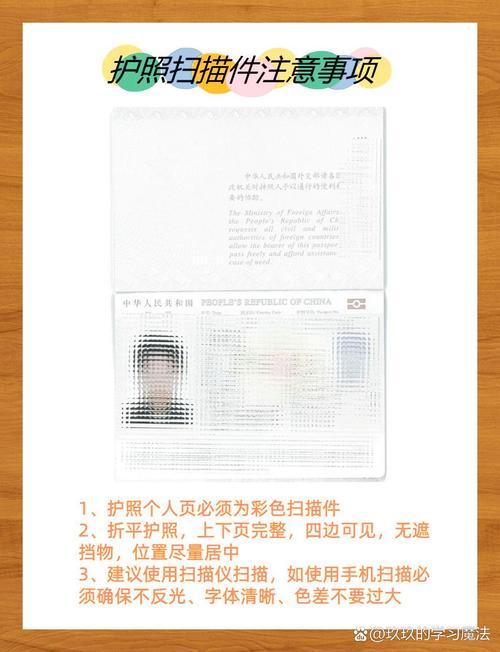
- 色彩模式 (Color Mode): 選擇「彩色 (Color)」或「真彩色 (True Color)」。護照是彩色文件,所以務必選擇彩色,保留所有細節。
- 檔案格式 (File Format): 根據要求,選擇「PDF」或「JPG」。PDF通常用於多頁文件或需要保持原始排版的場合,JPG則適合單一圖片檔。
- 裁切範圍: 確保掃描範圍完整涵蓋護照的個人資料頁,包括邊緣和下方的機讀區 (MRZ)。不要裁掉任何一部分。
- 執行掃描與儲存:
- 確認所有設定無誤後,點擊「掃描」按鈕。
- 掃描完成後,仔細檢查掃描出來的影像,確保所有文字、照片和條碼清晰可辨識,沒有任何模糊、反光或陰影。
- 將檔案儲存到指定位置,並命名為清晰易懂的名稱 (例如:姓名_護照掃描檔.pdf)。
平台式掃描器的優缺點:
- 優點: 影像品質穩定、解析度高、色彩還原度佳、不容易有反光問題、操作精準。
- 缺點: 需要額外設備、攜帶不便、操作步驟相對繁瑣、佔用空間。
我個人覺得,如果家裡有掃描器,用它來掃描護照絕對是最佳選擇!它能確保你的護照掃描檔達到專業水準,避免因為影像品質不佳而被退件的麻煩。畢竟,出國辦事或申請重要文件,細節真的不能馬虎啊!
方法三:專業護照掃描機,高效率、高精準度!
咦?你可能想說,護照掃描還有「專業」的喔?沒錯!其實在一些特定的場合,例如機場海關、銀行櫃檯、大使館、或是某些國際企業的員工入職,他們會使用專門設計的護照掃描機。
1. 設備介紹與原理:
這種機器通常體積小巧,外觀類似一個卡片讀取器,但裡面藏著高科技。它們通常具備以下特性:
- 多光譜成像: 除了可見光,還能利用紅外線 (IR) 和紫外線 (UV) 光源來讀取護照上的防偽特徵,例如肉眼看不見的浮水印、安全線、特殊油墨等。
- 機讀區 (MRZ) 識別: 專門設計用於快速且精確地讀取護照下方的兩行機讀區文字,自動解析出姓名、護照號碼、出生日期、有效期限等關鍵資訊。
- OCR (光學字元辨識): 內建強大的OCR功能,能夠將掃描到的圖片文字轉換成可編輯的文字檔,大幅提高資料輸入效率。
- RFID 讀取: 部分最新型的護照內建RFID晶片 (電子護照),專業掃描機能夠讀取晶片內的資訊,包括生物識別數據,進行更全面的驗證。
2. 適用情境:
這種設備主要用於需要快速、大量且精準驗證護照資訊的場合:
- 機場出入境櫃檯: 這是最常見的地方,移民官員會用它來快速核對旅客身份。
- 飯店入住登記: 許多國際連鎖飯店會使用,加速旅客入住流程。
- 銀行與金融機構: 用於客戶開戶或大額交易的身份驗證。
- 電信業者: 辦理手機門號時的實名認證。
- 國際會議或展覽: 快速驗證與會者身份。
3. 優缺點分析:
- 優點: 速度超快、資訊提取精準、能驗證防偽特徵、安全性極高、操作簡單。
- 缺點: 設備昂貴、一般個人不會擁有、主要用於B2B或政府機關。
對於我們一般民眾來說,除非你是因為工作需要,否則不太可能接觸到這種專業級的掃描機。但了解有這種設備的存在,也能讓我們對護照掃描這件事有更全面的認識,知道它背後的技術其實很複雜呢!
護照掃描的眉角與注意事項,別讓小細節壞了大事!
掃描護照可不是隨便拍一拍就了事喔!魔鬼藏在細節裡,這些「眉角」你一定要知道,才不會因為小疏忽而讓重要的申請被駁回!
圖片品質是關鍵!解析度、光源與擺放位置
一份合格的護照掃描檔,最最基本的就是要「清晰」!而這「清晰」的背後,其實是由解析度、光源和擺放位置共同決定的。
1. 解析度建議:
「解析度不足」是護照掃描檔被退件的常見原因之一。許多官方機構都會明確要求最低解析度。
- 一般建議: 至少 300 DPI (Dots Per Inch)。這個解析度足以讓護照上的所有文字、照片和細節清晰可辨。
- 高要求場合: 如果是銀行、簽證或某些國際學校,可能會要求 400 DPI 甚至 600 DPI。當遇到這種要求時,務必照辦,寧可高一點,也不要低於標準。
- 手機掃描App的設定: 有些App會提供不同品質等級的匯出選項,選擇「高畫質」或「原始畫質」。
我的小提醒: 太高的解析度(例如超過600 DPI)可能會導致檔案過大,超出某些網站的檔案上傳限制,所以要適度調整,並仔細看清楚要求!
2. 光源考量:
這是決定掃描品質的隱形殺手!
- 避免反光: 護照的個人資料頁通常會有一層塑膠膜或特殊塗層,在強烈或不均勻的光源下很容易產生反光,導致照片、文字或機讀區模糊不清。這時候,護照上的防偽雷射標籤更是反光重災區!
- 均勻的光源: 最好選擇自然光,但要避免陽光直射。如果使用檯燈,可以試著從不同角度打光,避免形成明顯的陰影。有些朋友會把護照放在窗邊,但記得要背對窗戶,讓光線從前方均勻灑落。
- 手機掃描要特別注意: 手機拍出來的照片最容易有反光問題。可以嘗試稍微調整手機角度,避免正對光源。
3. 擺放技巧 (平整、避開反光、完整邊緣):
- 絕對要平整: 護照資料頁必須完全平整地攤開,不能有任何彎曲或隆起。中間的摺痕要輕輕壓平。
- 確保邊緣完整: 無論是手機還是掃描器,掃描出來的影像都要完整包含護照資料頁的所有邊緣,不能有任何裁切。特別是下方的「機讀區 (MRZ)」,這是機器讀取資訊的重要部分,絕對不能被裁掉或遮擋。
- 背景乾淨: 掃描時,護照下方最好是單色、沒有雜物的背景,這樣掃描App或軟體才更容易準確辨識護照的邊界。
檔案格式怎麼選?JPG、PDF、PNG大解析
掃描完畢,通常都會面臨儲存檔案格式的選擇。最常見的就是JPG和PDF,有時也會用到PNG。不同格式有不同的適用情境喔!
| 檔案格式 | 優點 | 缺點 | 適用情境 | 個人建議 |
|---|---|---|---|---|
| PDF (Portable Document Format) |
|
|
|
首選! 大多數官方機構都偏好PDF格式。 |
| JPG/JPEG (Joint Photographic Experts Group) |
|
|
|
次選。 如果對方只收圖片,可以選這個。 |
| PNG (Portable Network Graphics) |
|
|
|
較少用。 通常不是護照掃描的首選,除非有特殊要求。 |
我的金玉良言: 提交檔案前,請務必!務必!務必!仔細閱讀申請單位或機構的檔案格式要求!有些會明確指定PDF或JPG,有些甚至會限制檔案大小(例如不能超過2MB)。按照規定走,絕對不會錯!
掃描後的資料處理與安全考量
掃描完護照,檔案拿到了,是不是就萬事大吉了?NO!NO!NO!掃描檔裡面可是包含你最重要的個人敏感資訊,處理不當可能會造成嚴重的資安風險喔!這部分真的要非常重視!
1. 檢查資料準確性:
在提交之前,請務必再三檢查掃描檔:
- 護照號碼、姓名、出生日期、有效期限是否清晰可辨識且正確無誤?
- 照片是否清楚?
- 下方的機讀區 (MRZ) 是否完整且沒有模糊?
- 有沒有任何反光、陰影或模糊導致資訊難以辨認?
- 掃描檔有沒有包含任何不該有的背景雜物?
任何一點小瑕疵,都可能讓你的申請被駁回。我就曾看過有人因為反光導致護照號碼某個數字看不清,結果簽證被延誤,整個行程都亂了!
2. 資料加密與傳輸安全:
當你需要把護照掃描檔傳送給別人時,請務必注意傳輸安全!
- 使用安全通道: 如果是透過網路傳輸,請確保對方提供的是安全的上傳介面 (網址以
https://開頭)。 - 加密郵件附件: 如果是透過電子郵件寄送,最好將掃描檔壓縮成加密的ZIP檔,並將解壓縮密碼透過不同的方式(例如電話或另一封郵件)告知對方。這樣即使郵件被截獲,資料也不會立刻外洩。
- 避免公共Wi-Fi: 在不安全的公共Wi-Fi環境下傳輸敏感資料,風險極高,務必避免。
3. 雲端儲存的風險與建議:
很多人習慣把檔案存在Google Drive、Dropbox、OneDrive這類的雲端空間。雖然方便,但對於護照這種超級敏感的資料,你必須更謹慎:
- 慎選儲存方式: 如果不是經常需要用到,建議不要將護照掃描檔長期存放在雲端。
- 加密處理: 如果真的需要雲端儲存,請先將掃描檔加密(例如用密碼保護的PDF或ZIP檔),再上傳到雲端。
- 定期清理: 任務完成後,立即將雲端和本機上的護照掃描檔刪除,減少洩露風險。
4. 個資保護意識:
這點我一定要語重心長地說!護照掃描檔包含你的全名、出生日期、護照號碼、發照日期、有效期限,還有你的照片,這些都是歹徒進行身份盜用、詐騙的黃金資訊!
- 只提供給信任的機構: 只在必要且信任的機構要求下才提供。
- 確認使用目的: 如果不確定對方索取護照掃描檔的目的是什麼,可以禮貌性詢問。
- 警惕不明連結: 對於不明來源的連結或電子郵件,即使看起來像是要求提供護照掃描檔的正規通知,也要提高警覺,仔細查證,以防釣魚詐騙。
總之,處理護照掃描檔,一定要把「安全」放在第一位!多一份警惕,就多一份保障。
我的個人經驗分享與小撇步
說了這麼多專業的知識,我也來分享一些我自己在處理護照掃描檔時累積的小經驗吧!這些可能書上沒寫,但實用性超高喔!
- 準備一張白紙: 有時候護照底下是深色桌面,掃描出來的照片背景可能會顯得有點暗沉。我會習慣在護照底下墊一張乾淨的A4白紙,這樣不僅能讓App更容易辨識邊緣,也能讓掃描出的護照顏色更自然、更亮麗。
- 利用「夾子」固定: 新護照或摺痕很深的舊護照,要完全攤平真的有點難。我會找兩個長尾夾 (就是文件夾那種),輕輕夾住護照上方和下方的頁面,讓資料頁能更服貼地平放在桌上。記得夾的時候要避開資料頁喔!
- 開啟「網格線」輔助對齊: 如果你是用手機App掃描,有些App或手機相機本身有「網格線」功能。開啟後,你可以利用網格線來幫助你把護照擺放得更正,避免拍歪。
- 儲存「預設範本」: 如果你經常需要掃描護照或證件,而且都是用同一個掃描器或App,我會建議你把掃描的參數 (例如解析度300DPI、彩色、PDF格式) 設定好後,儲存成「預設範本」。下次要用時直接套用,省時又不容易出錯!
- 善用「手機修圖」的微調功能: 有時候掃描出來的照片,可能亮度或對比度差一點點。這時候,我會用手機內建的修圖功能,稍微調亮一點點,或是增加一點點對比度,但千萬不要過度修圖喔!只要讓資訊更清晰就好,不要改變原始資訊。
- 檢查檔案「實際大小」: 有些網站會限制上傳檔案的大小,例如不能超過2MB。掃描完成後,務必檢查一下檔案的實際大小。如果太大,可以嘗試降低一點解析度 (例如從600DPI降到400DPI,但不要低於300DPI),或者選擇檔案壓縮效率更高的格式 (例如有時JPG檔案會比PDF大)。
這些小撇步都是我用血淚(?)換來的經驗啊!希望對你有幫助,讓你掃描護照的過程更順利、更輕鬆!
常見問題與深度解答
掃描護照的過程中,大家常常會有一些疑問,這裡我特別整理了一些常見的問題,並提供更詳細的解答,讓你對護照掃描這件事有更全面的了解!
掃描護照一定要彩色嗎?
是的!絕大多數情況下,掃描護照是「必須」要彩色的。
護照本身就是一份彩色印刷的文件,上面包含了照片、不同顏色的文字、背景圖案,以及許多肉眼可見的防偽特徵,例如雷射標籤、微縮文字、安全線等。這些防偽特徵的顏色、光澤變化,都是驗證護照真偽的重要依據。
如果使用黑白或灰階模式掃描,這些顏色上的細微差異和防偽特徵就無法被完整呈現,可能會被視為不完整的資訊,甚至引發對護照真實性的疑慮。許多申請機構在要求護照掃描檔時,也會明確註明「彩色掃描」。
因此,為了確保你的護照掃描檔能順利通過審核,請務必選擇「彩色」模式進行掃描,不要為了檔案大小而犧牲了色彩的完整性喔!
掃描護照可以只掃描照片頁嗎?
通常情況下,是的,只需要掃描護照的「個人資料頁」就可以了。
護照的個人資料頁 (通常是第二頁,包含你的照片、姓名、出生日期、護照號碼、有效期限、簽發機關等所有關鍵身份資訊,以及下方的機讀區MRZ) 是最核心、最重要的部分。絕大部分的簽證申請、線上報名、身份驗證等情境,都只會要求這一個頁面的掃描檔。
然而,有少數特殊情況或特定國家可能會要求掃描其他頁面:
- 簽證頁: 如果你已經擁有某些國家簽證,而申請新簽證時需要證明你有過該國簽證,可能會要求你提供已貼有簽證的頁面掃描檔。
- 蓋章頁: 某些特定情況,例如需要證明過去的出入境紀錄,可能會要求提供有蓋章的頁面。
- 特殊規定: 極少數國家或機構可能有特殊的規定,會要求提供護照封面、封底,甚至是所有內頁的掃描檔。
所以,最保險的做法是仔細閱讀申請單位的具體要求。如果沒有特別說明,那就專注於將個人資料頁掃描好就行了。多掃無益,反而增加檔案大小和個資曝露風險。
掃描護照後需要去浮水印嗎?
一般情況下,護照掃描檔「不需要」去浮水印,而且「不建議」去浮水印。
這裡的「浮水印」可能有兩種含義:
- 護照本身的防偽浮水印: 護照資料頁在設計上就包含了多種防偽措施,其中就可能包含肉眼不易察覺或在特定光線下才顯現的浮水印。這些是護照固有的安全特徵,絕對不能去除。如果你用掃描App掃描後發現有這些「浮水印」,那是正常的,請保留。
- 掃描App加入的浮水印: 如果你使用的是某些免費的掃描App,它們可能會在掃描好的圖片上自動添加App本身的Logo或「Created by XXX」之類的浮水印。這種情況下,我會建議你使用沒有浮水印的App重新掃描,或是購買App的付費版去除浮水印。 因為官方機構通常不希望你的文件上有任何額外的、與文件內容無關的標示,這可能會影響文件的正式性或被誤解為加工過的檔案。
總之,護照掃描的原則是「保持原始、清晰、完整」。除了去除App自己添加的浮水印外,不建議對掃描檔進行任何可能改變原始文件內容的編輯,以避免審核時產生不必要的麻煩或質疑。
護照有摺痕或污漬,掃描會影響嗎?
護照上的摺痕或輕微污漬,可能會影響掃描品質,嚴重的話甚至會導致申請被拒。
- 摺痕: 這是最常見的問題。護照資料頁如果中間有明顯的摺痕,在掃描時可能會造成文字或照片區域出現陰影、扭曲或不清晰。尤其是下方的機讀區 (MRZ),如果被摺痕影響,機器可能無法正確讀取資訊。
建議: 掃描前務必將護照資料頁盡可能平整地攤開,輕輕壓平摺痕。如果摺痕太深無法完全消除,試著在掃描時用手指輕壓摺痕兩側,或用透明膠帶(但要確保不會傷害護照表面或留下殘膠)暫時固定。 - 污漬: 輕微且不影響文字辨識的小污漬通常沒問題。但如果污漬覆蓋了姓名、號碼、日期、照片或機讀區等關鍵資訊,就會造成辨識困難。
建議: 掃描前應盡量清潔護照表面,去除灰塵或能擦拭掉的污漬。如果污漬無法去除且影響到重要資訊的辨識度,你可能需要考慮申請換發新護照。畢竟,一份乾淨清晰的護照是順利辦理各項手續的基礎。
總體來說,保持護照的良好狀態非常重要。在掃描時,任何可能影響資訊清晰度的問題都應該盡力解決。如果真的遇到無法處理的嚴重損壞或污漬,請務必諮詢相關單位(例如外交部領事事務局)的意見,確認是否需要換發新護照。
掃描護照的檔案大小有規定嗎?
是的,很多申請單位或網站對掃描檔的檔案大小都有明確規定,通常會有一個上限。
這是因為網站伺服器空間有限,且過大的檔案會增加上傳和下載的時間,影響用戶體驗。
常見的檔案大小限制可能落在 500KB 到 5MB 之間,但具體數字會因不同機構或申請系統而異。例如,有些線上簽證申請系統可能會要求文件檔案大小不得超過2MB。
如果你的掃描檔太大,可以嘗試以下方法來縮小檔案:
- 調整解析度: 如果掃描時設定的解析度過高 (例如超過600DPI),可以適當降低到300-400DPI。但要確保降低後文字和圖片依然清晰可辨識。
- 選擇合適的檔案格式: PDF通常比PNG檔案小,而JPG可以進一步調整壓縮率來縮小檔案。
- 使用檔案壓縮工具: 有許多線上或離線工具可以壓縮PDF或JPG檔案,在不嚴重影響畫質的前提下縮小檔案大小。搜尋「PDF壓縮」或「JPG壓縮」就能找到很多選擇。
切記: 在縮小檔案時,務必以「清晰度」為優先考量。不要為了縮小檔案而犧牲了可讀性,導致資訊模糊不清。在提交前,一定要重新打開壓縮後的檔案,仔細檢查所有資訊是否依然清晰可讀。
手機掃描護照會安全嗎?
手機掃描護照本身的操作是中立的,安全與否主要取決於你的「操作方式」和「對檔案的處理」。
如果處理不當,手機掃描的確存在一定的資安風險:
- 不安全的App: 如果你下載來路不明的掃描App,它可能包含惡意軟體,竊取你的個人資訊。
建議: 務必從官方應用商店 (App Store 或 Google Play) 下載知名品牌、評價良好的掃描App,例如Adobe Scan、Microsoft Lens等。 - 檔案儲存與傳輸: 手機掃描出來的檔案預設可能儲存在手機相簿或App資料夾中。如果手機遺失、被盜,或感染惡意軟體,這些敏感資訊就有外洩風險。透過不安全的網路傳輸也會增加風險。
建議: 掃描完成並使用後,立即將手機中的掃描檔刪除。如果需要長期備份,請先加密後再上傳到安全的雲端空間,或儲存在加密的外部儲存裝置。在傳輸時,使用加密通訊方式,避免公共Wi-Fi。 - 手機本身的安全防護: 如果你的手機沒有設定密碼或生物識別解鎖,一旦落入他人手中,資料就可能輕易被存取。
建議: 確保你的手機設有高強度密碼或指紋/臉部辨識解鎖,並定期更新作業系統和應用程式,以修補潛在的安全漏洞。
總結來說,手機掃描護照非常方便,但你必須提高資安意識,謹慎選擇App、妥善保管和處理掃描檔,並加強手機自身的安全防護。只要你做到這些,手機掃描護照的安全性就可以得到很好的保障。
結語
哇!一口氣講了這麼多關於「要怎麼掃描護照」的細節,你是不是覺得豁然開朗了呢?從手機App的快速應急,到平台掃描器的穩定品質,再到專業掃描機的高科技應用,其實每個方法都有它的優點和適用情境。
但無論你選擇哪種方式,有幾個核心原則我希望你能牢牢記住:清晰、完整、準確,以及最重要的「安全」! 一份品質良好的護照掃描檔,能讓你的申請過程事半功倍;而一份處理得當的掃描檔,則能有效保護你的個人敏感資訊不被濫用。
下次再遇到需要「掃描護照」的情況,別再猶豫或手足無措了!只要跟著這份指南,相信你一定能輕鬆搞定,順利完成各種大小事!希望這篇文章對你有幫助啦!