螢幕支架推薦:告別肩頸痠痛,打造舒適高效的桌面工作區!
嘿,你有沒有過這種經驗?長時間坐在電腦前面,盯著螢幕,搞得肩頸痠痛、腰痠背痛,整個人像被僵屍附身一樣?我懂,我真的懂!以前我也是這樣,常常為了遷就螢幕的高度,不是彎腰駝背,就是墊書本、墊盒子,桌面亂七八糟不說,姿勢還越坐越歪。直到有一天,我的設計師朋友受不了我哀嚎,直接拍了拍我的肩膀說:「欸,你幹嘛不試試螢幕支架啊?超好用的耶!」
當下我半信半疑,螢幕支架不就是把螢幕架高嗎?有那麼神?結果一試成主顧,從此再也回不去。它不只解決了我的姿勢問題,還讓我的桌面變得超級整齊,工作效率也跟著提升,真的讓我驚訝得不要不要的!
Table of Contents
螢幕支架推薦,究竟該怎麼選?快速指南!
市面上的螢幕支架百百種,看得你眼花撩亂,究竟該怎麼挑才不會踩雷?別擔心,我幫你整理出幾個最核心的考量點:
- 螢幕重量與尺寸: 這是最最最關鍵的!支架一定要能承重你的螢幕,而且螢幕大小也要在支援範圍內,不然會「軟腳」喔!
- VESA孔位: 幾乎所有螢幕背面都有四個螺絲孔,這就是VESA孔位。支架和螢幕的VESA規格(例如75x75mm或100x100mm)必須相符。
- 安裝方式: 你的桌子適合夾桌式、穿孔式還是壁掛式?這得看你桌緣有沒有足夠空間、桌子厚度以及材質來決定。
- 調整彈性: 你需要螢幕可以隨意升高降低、左右轉動、傾斜或垂直旋轉嗎?氣壓式或機械彈簧式的支架彈性通常最好。
- 預算考量: 從幾百塊到幾千塊都有,抓好你的預算,找到CP值最高的那個!
只要把握這五個原則,基本上你就能找到一款最適合你的螢幕支架啦!
為什麼你需要一個螢幕支架?它不只是個擺飾!
你可能會想,螢幕支架真的有那麼厲害嗎?它可不只是一個用來撐住螢幕的工具喔!它能帶來的效益,絕對會讓你覺得這筆投資超划算!
告別文明病,找回正確坐姿
這是螢幕支架最核心的價值!當螢幕可以自由調整高度、深度和角度時,你就能輕鬆將螢幕調整到符合人體工學的最佳位置。所謂的最佳位置,就是螢幕頂端與你的視線水平,距離手臂一到一個半的長度,讓你的脖子、肩膀和脊椎都能保持在最自然的狀態。從此以後,告別長期低頭造成的肩頸痠痛、富貴包,甚至緩解眼睛疲勞,健康真的無價啊!
桌面空間瞬間變大,整齊度up!
欸,你是不是也跟我一樣,螢幕底下總是要擺一些書本、記事本、或是咖啡杯?搞得桌面亂七八糟,有時候想找個東西還得東翻西找。用了螢幕支架之後,螢幕底座這個佔用空間的大魔王就不見了!多出來的桌面空間,你可以放些療癒小物、植栽,或者就讓它保持淨空,視覺上超清爽,工作心情都變好了,是不是超讚!
提升工作效率,多螢幕協作超順手
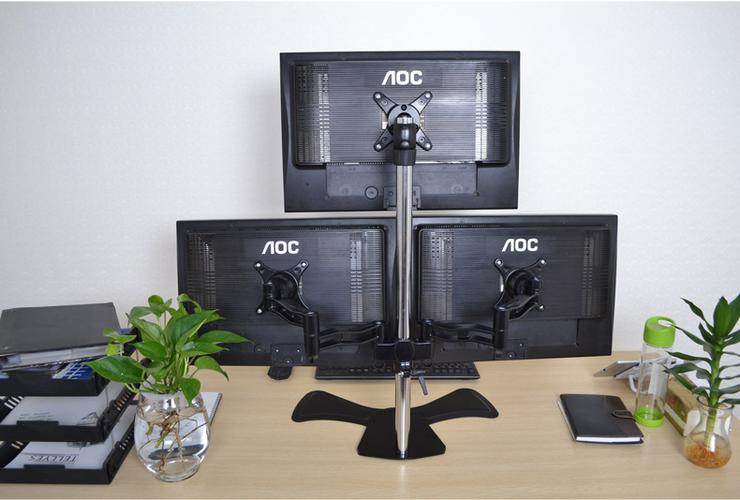
如果你是多螢幕使用者,螢幕支架絕對是你的神隊友!它可以讓多個螢幕在同一個水平或垂直面上完美排列,甚至可以讓其中一個螢幕垂直擺放,方便你看長文件、程式碼或網頁。螢幕之間的切換與視線移動變得更流暢,有效提升你的多工處理能力,工作效率直接開外掛!
分享螢幕,互動更流暢
有時候開會、討論,或是跟朋友分享螢幕內容,你是不是得費力轉動整個螢幕?有了螢幕支架,只要輕輕一推、一拉,就能把螢幕轉向對面的人,超方便的!這種靈活度,讓溝通互動變得更自然,也更有質感。
螢幕支架類型大剖析:哪種最適合你?
螢幕支架按照它的結構和調整方式,大致可以分成幾種主要類型。搞懂這些,你就能更精準地挑選到最符合你需求的款式喔!
氣壓式螢幕支架:動態調整的王者
這是市面上最常見,也最受歡迎的類型。內部填充了高壓氣體,所以調整起來會特別順暢、省力,就像輕輕一碰就能讓螢幕懸浮一樣。你可以單手輕鬆地調整螢幕的高度、角度和深度,甚至不需要鎖定,螢幕就能穩穩地停在你想要的位置。
- 優點: 調整極度靈活、操作滑順不費力、外型通常比較簡潔時尚。
- 缺點: 相對來說價格會稍微高一點;如果長期使用或頻繁調整,氣壓棒的壽命可能比機械彈簧短一些(但通常也有好幾年)。
- 適用情境: 經常需要調整螢幕位置的人,例如設計師、程式設計師、遊戲玩家、或者桌子需要共用螢幕的環境。
機械彈簧式螢幕支架:穩定又耐操的選擇
機械彈簧式的原理很簡單,就是利用內部的機械彈簧來平衡螢幕的重量。它的調整手感雖然沒有氣壓式那麼滑順,但通常會帶有一點段落感,需要稍微施力才能固定。不過,它的穩定性非常高,而且結構相對簡單,耐用度也超給力,用個十年八年絕對不是問題。
- 優點: 結構穩定、耐用度高、通常價格比氣壓式親民。
- 缺點: 調整時需要稍微施力,手感略顯生硬;外觀可能比較粗獷一些。
- 適用情境: 追求極致穩定性、預算有限、或是螢幕位置調整頻率不高的使用者。
電動式螢幕支架:奢華體驗,一鍵搞定
這類支架通常內建馬達,你可以透過按鈕或遙控器來調整螢幕的高度。它的優勢在於無需施力,一切交給科技來搞定。當然,價格也是最高昂的。
- 優點: 操作最輕鬆、最省力,適合有特殊需求或追求極致便利性的人。
- 缺點: 價格昂貴、受限於電源線、移動性較差。
- 適用情境: 經常需要精準調整螢幕高度(例如站立辦公桌搭配),或有特殊身體狀況不便施力的人。
固定式/單純高度調整式:預算考量下的基本款
這類支架通常只有單純的升高支柱,有些可以調整高度,但不能隨意前後、左右移動或傾斜。雖然調整彈性最差,但價格也是最便宜的。
- 優點: 價格便宜、安裝簡單、結構非常堅固。
- 缺點: 幾乎沒有調整彈性、無法前後移動。
- 適用情境: 預算極度有限、螢幕位置固定不動、或只需要將螢幕墊高到一定高度即可的人。
為了方便你快速比較,我整理了一個小表格:
| 支架類型 | 主要優點 | 主要缺點 | 操作手感 | 預算參考 |
|---|---|---|---|---|
| 氣壓式 | 調整靈活、操作滑順、外型簡潔 | 價格稍高、氣壓棒壽命考量 | 輕巧、流暢 | 中高 |
| 機械彈簧式 | 結構穩定、耐用度高、CP值高 | 調整需施力、手感略硬 | 穩固、需施力 | 中 |
| 電動式 | 操作最省力、一鍵調整 | 價格昂貴、需電源、移動性差 | 自動、精準 | 高 |
| 固定式/單純高度調整式 | 價格最便宜、結構堅固 | 調整彈性極差、功能單一 | 不可調整或固定式 | 低 |
挑選螢幕支架的關鍵眉角:一步步教你買對不買貴!
瞭解了不同支架類型之後,接下來就是實戰挑選啦!這裡有一些你絕對不能忽略的「眉角」,照著我的建議做,保證你選到不後悔的螢幕支架。
確認你的螢幕規格:重量、尺寸與VESA孔位
這是篩選螢幕支架的第一步,也是最重要的一步!
- 螢幕重量: 請務必確認你的螢幕(不含底座)有多重。大部分螢幕支架都會標示其承重範圍,例如「支援3-9公斤螢幕」。選購時,一定要確保你的螢幕重量在這個範圍內,太輕或太重都可能導致支架無法正常運作,甚至有掉落的風險。我的建議是稍微買高一點的承重範圍,比較保險喔!
- 螢幕尺寸: 支架通常也會標示支援的螢幕尺寸範圍,例如「支援17-32吋螢幕」。這主要是考量到支臂的長度,以及多螢幕支架的展開距離。
- VESA孔位: 這是國際標準的螢幕背後螺絲孔位。最常見的規格有75x75mm和100x100mm。你可以量一下螢幕背面螺絲孔的水平和垂直距離,或是翻閱螢幕說明書。支架和螢幕的VESA規格必須吻合,如果螢幕沒有VESA孔位,那就得另外買轉接器了,但這會增加複雜度和潛在的穩定性問題,我個人是不太建議啦!
桌子條件考量:厚度、材質與安裝方式
螢幕支架要裝在哪裡?這得看你的桌子狀況來決定!
-
夾桌式 (C-Clamp):
這是最常見的安裝方式,透過一個C型的夾具固定在桌子邊緣。方便安裝拆卸,也不會在桌面上留下永久痕跡。但你需要確認桌子邊緣有足夠的空間讓夾具夾緊,而且桌子厚度要在支架支援範圍內(通常是1到8公分左右)。
我的經驗談: 夾桌式最適合大多數人,但如果你的桌子是那種邊緣有凸起造型,或是桌板很薄(例如有些ikea桌款內部是蜂巢板),就要特別注意,可能會夾不穩或損傷桌面。我有朋友就因為桌板太薄,夾太緊結果把桌子夾裂了,哭啊!
-
穿孔式 (Grommet):
這種安裝方式需要利用桌面上的預留孔(例如電腦線材穿孔),或是自行鑽孔。它提供更穩固的支撐,尤其適合較重或較大的螢幕,外觀也更簡潔。但缺點就是安裝比較麻煩,而且會在桌面上留下孔洞。
我的經驗談: 如果你的桌子本身就有走線孔,那用穿孔式是最好的選擇,超級穩!如果沒有,又不想鑽孔,就別考慮了,以免破壞桌子。
-
壁掛式:
直接將支架固定在牆壁上。這種方式能完全解放桌面空間,視覺效果也最簡潔。但它要求牆面是承重牆,而且一旦安裝就不能輕易移動。適合那些確定螢幕位置不再變動,且希望桌面完全淨空的使用者。
調整範圍與靈活度:左右、上下、傾斜、旋轉
你希望螢幕能怎麼動?這會直接影響你的使用體驗!
好的螢幕支架至少要能做到以下幾點:
- 高度調整: 讓螢幕頂端與視線齊平,避免低頭。
- 前後深度調整: 讓螢幕與眼睛保持適當距離。
- 左右旋轉 (Swivel): 讓螢幕可以水平轉向,方便分享或多角度觀看。
- 上下傾斜 (Tilt): 調整螢幕的俯仰角,減少反光,找到最舒適的觀看角度。
- 垂直旋轉 (Pivot): 讓螢幕可以90度旋轉,變成直立顯示,看文件或程式碼超方便!
某些支架宣稱調整範圍超大,但實際用起來卻卡卡、不夠順暢,這就要看品牌的做工和用料了。建議購買前可以參考網路上的評價或影片,看看實際操作的流暢度。
線材管理:整齊度是王道!
桌面整不整齊,線材管理絕對是關鍵!許多螢幕支架會附帶線材收納槽或綁帶,讓你的螢幕線、電源線、USB線都能隱藏在支臂中,或沿著支臂整齊地固定。這樣不僅看起來清爽,也避免線材纏繞打結,美觀度和實用性都大大提升!
材質與耐用性:好支架,用十年!
螢幕支架通常由鋁合金、鋼材或塑膠製成。高品質的螢幕支架通常會採用堅固的鋁合金或鋼材,結構穩定,耐用性也比較好。塑膠材質雖然輕便,但長期承重或頻繁調整可能會比較不耐用。在預算允許下,我會建議選擇金屬材質的支架,用起來安心,壽命也比較長。
外觀設計:搭配你的居家風格
雖然這是比較次要的考量,但如果支架的外觀能跟你的桌面、居家風格搭配得宜,整體視覺效果會大大加分!市面上有很多顏色(黑、銀、白)和設計風格的支架,從簡約現代到粗獷工業風都有,選一個你喜歡的就對了。
預算考量:CP值高不代表便宜
螢幕支架的價格範圍很廣。便宜的幾百塊就有,高階的可以到幾千塊。我的建議是,不要只看價格,更要看CP值!一個能真正改善你姿勢、提升效率、又耐用的支架,就算價格高一點,長期來看也是非常划算的投資。畢竟,健康和工作效率是不能用金錢衡量的,對不對?
我的螢幕支架實戰經驗分享與小撇步
我曾經也鐵齒過,覺得「不就是個螢幕嗎?幹嘛花錢買支架?」結果就是換來一堆痠痛,還讓自己每天工作沒精神。後來咬牙買了一個好一點的氣壓式螢幕支架,用了一陣子,才真的體會到那種「相見恨晚」的感覺!真心不騙,這絕對是我近幾年來對工作環境投資最值得的一筆。
安裝前的準備:工欲善其事,必先利其器
在開始安裝之前,有幾個小準備可以讓過程更順利:
- 閱讀說明書: 每款支架的安裝方式可能略有不同,先仔細閱讀說明書,了解步驟和注意事項。
- 清空桌面: 把桌面清空,確保有足夠的操作空間,避免碰撞。
- 準備工具: 大部分支架都會附贈安裝工具(通常是L型六角板手),但如果家裡有螺絲起子、捲尺等工具,可以先準備好,有備無患。
- 找人幫忙: 如果你的螢幕比較大或比較重,在將螢幕鎖上支架時,找個人幫你扶一下會更安全,避免手滑砸到螢幕。
安裝步驟概述 (通用版)
雖然每款支架會有些許差異,但大致的安裝流程都差不多:
- 檢查配件: 打開包裝,清點所有零件是否齊全,避免裝到一半才發現缺東缺西。
- 固定底座: 根據你的桌子類型,選擇夾桌式或穿孔式底座,並將其穩穩地固定在桌面上。務必鎖緊,這是整個支架的根基!
- 安裝支臂: 將支臂依照說明書的指示,安裝到底座上。有些是直接套上,有些需要螺絲固定。
- 鎖上螢幕: 將螢幕背面朝上平放在柔軟的表面上(例如毛毯),找到VESA孔位,然後將支架的螢幕固定板鎖上螢幕。這時候最好找人幫忙扶著螢幕。
- 調整張力: 這是氣壓式和機械彈簧式支架最關鍵的一步。將鎖好螢幕的支架掛上支臂後,根據螢幕的重量調整支臂的張力(通常透過支臂上的螺絲調整)。調整到螢幕能停留在任意高度,不會自動升起或下降就對了!
- 整理線材: 將螢幕線、電源線等沿著支臂的線槽或線夾收納好,讓桌面保持整潔。
日常使用與維護:讓支架常保最佳狀態
- 定期檢查: 偶爾檢查一下支架的固定螺絲是否有鬆動,尤其是夾桌式的底座。
- 清潔: 用濕布輕輕擦拭支架表面即可,避免使用腐蝕性清潔劑。
- 重新調整張力: 如果你更換了螢幕,或者螢幕重量有所改變,記得要重新調整支臂的張力喔!
雙螢幕支架、多螢幕支架:效率加倍的秘密武器!
如果你是多工處理狂人,或是像我一樣需要同時監控多個視窗,那麼雙螢幕或多螢幕支架絕對是你桌面升級的終極選擇!
雙螢幕配置的好處
有了雙螢幕,你可以一邊看資料一邊打報告,一邊寫程式一邊看執行結果,或是邊玩遊戲邊開直播,總之就是爽度破表!而雙螢幕支架能讓你將兩個螢幕完美地並排或堆疊,省去了兩個底座佔用的空間,也讓螢幕的調整變得更一致、更靈活。
如何選擇多螢幕支架
- 螢幕數量: 首先確定你需要掛幾個螢幕,市面上有雙螢幕、三螢幕,甚至四螢幕的支架。
- 螢幕尺寸與重量: 多螢幕支架對承重和尺寸的要求會更高,務必確保每個螢幕都在支架的支援範圍內。
- 配置方式: 你是想讓螢幕並排,還是上下堆疊?有些支架可以做到上下堆疊,這在空間有限的桌面上非常實用。
- 安裝穩定性: 由於要承載多個螢幕的重量,多螢幕支架的底座穩定性特別重要。穿孔式通常會比夾桌式來得更穩固。
我自己是用雙螢幕支架,一個螢幕拿來看主要的文書或設計軟體,另一個則放通訊軟體、參考資料或播放影片。真的用過就回不去,效率至少提升20%啦!
螢幕支架常見問題Q&A
螢幕支架真的有必要嗎?
我的答案是:絕對有必要!尤其如果你是長時間使用電腦的族群,像是辦公室上班族、設計師、工程師、電競玩家,甚至是學生。它不只是一個配件,更是對你身體健康的投資。想想看,一天八小時以上盯著螢幕,如果姿勢不良,長期累積下來的肩頸痠痛、脊椎問題,看醫生、做復健的費用絕對遠高於一個螢幕支架。
而且,螢幕支架還能幫你釋放出寶貴的桌面空間,讓工作環境更整潔、心情更好,間接提升工作效率。所以,別再猶豫了,這筆投資真的超級值得!
螢幕支架會不會傷桌子?
這個問題很常被問到!我的經驗是,只要選對款式並正確安裝,螢幕支架是幾乎不會對桌子造成損害的。
如果是夾桌式,你需要注意以下幾點:
- 桌板厚度: 確保你的桌子厚度在支架的支援範圍內。太薄的桌板(例如某些廉價的空心板桌),即使在支援範圍內,也可能因為受力不均或材質脆弱而容易被夾凹甚至夾裂。
- 材質: 如果是木質桌面,長時間夾緊可能會留下輕微的壓痕,這是正常的物理現象。如果很在意,可以在夾具與桌面接觸面墊一塊橡膠墊或軟布來分散壓力、增加摩擦力,同時保護桌面。
- 夾緊力道: 不要過度鎖緊!鎖到穩固不晃動即可,過度施力反而可能損傷桌面。
而穿孔式因為是透過螺絲固定在桌子中央的孔洞,受力更均勻,對桌子的損害風險更小。但缺點就是要鑽孔,是不可逆的。總之,只要選擇品質好的支架,並按照說明書正確安裝,基本上不用太擔心傷桌子的問題喔!
曲面螢幕可以使用螢幕支架嗎?
當然可以!絕大多數的曲面螢幕,背面也都會配備標準的VESA孔位(例如75x75mm或100x100mm),所以只要支架的承重和尺寸符合你的曲面螢幕規格,就可以直接安裝使用,沒問題的!
不過,曲面螢幕因為有弧度,安裝時可能會覺得它比平面螢幕「大」一點,所以在選購多螢幕支架時,可能需要選擇支臂長度更長、調整範圍更大的款式,才能讓多個曲面螢幕在並排時擁有更好的視覺效果和空間配置。
螢幕支架的壽命大概多長?
螢幕支架的壽命長短,很大程度上取決於它的類型、材質和品牌品質。
- 機械彈簧式和固定式: 這兩種因為結構相對簡單,磨損部件少,通常壽命最長,好的產品用個10年以上都沒問題。
- 氣壓式: 氣壓棒是關鍵部件,品質好的氣壓棒設計壽命通常在數萬次升降以上。以一般使用者來說,用個5-8年通常是沒問題的。如果感覺氣壓棒調整變困難、螢幕無法固定,那就是氣壓棒壽命到了。有些品牌有提供氣壓棒更換服務。
- 電動式: 馬達的壽命會是關鍵,但通常也設計得很耐用。
總之,選擇知名品牌、有良好售後服務的產品,並按照說明書正確使用和保養,你的螢幕支架絕對可以用很久,CP值絕對拉滿!
哪邊可以買到好的螢幕支架?
現在購買螢幕支架的管道非常多,選擇也很多元:
- 實體店面: 如果你想要實際操作看看支架的手感和調整彈性,可以到一些電腦周邊專賣店、大型3C賣場(例如燦坤、全國電子)或居家生活用品店(例如IKEA,他們也有自己的支架品牌)去看看。有些店家會有展示品讓你試用。
- 網路電商平台: 這是最方便的購買方式。PChome、Momo、蝦皮、Yahoo購物中心等各大電商平台上都有非常多品牌和款式的螢幕支架可供選擇。優點是選擇多、價格透明,也常常有折扣活動。購買前記得多看評價、比較規格。
- 品牌官方網站: 許多知名的螢幕支架品牌都有自己的官方網站,在官網購買通常能享有最完整的售後服務和保固。
我個人通常會在網路上先做功課,看好幾款符合需求的,然後去實體店面感受一下手感,最後再比價,在哪裡買最划算就在哪裡買。別忘了,多看網友的評價和開箱文,這會給你很多實用的參考喔!
安裝螢幕支架會很難嗎?
這個問題完全取決於你的動手能力和支架的設計複雜度!
以我個人的經驗來說,大部分的螢幕支架(尤其是單螢幕的夾桌式或穿孔式),安裝起來都算是簡單的。產品通常都會附上詳細的圖文說明書,而且零件通常也不多,只要照著步驟一步步來,一個人慢慢摸索也能搞定。
不過,如果你是第一次安裝,或者對這類組裝比較不擅長,可能會覺得有點挑戰。特別是當你的螢幕比較大、比較重的時候,在將螢幕鎖上支架那一刻,會需要一點巧勁和平衡感。這時候,我強烈建議你找個朋友或家人幫忙扶一下,會安全許多!
如果你實在對自己的安裝能力沒信心,有些品牌或通路也會提供付費的安裝服務。但我的建議是,先自己試試看,大部分的人其實都能成功安裝的啦!
結語:聰明投資,健康加分!
總而言之,螢幕支架真的不只是一個配件,它是你打造舒適、高效、健康工作環境的關鍵利器。從改善坐姿、釋放桌面空間,到提升工作效率,它帶來的效益絕對會讓你覺得這筆投資超值!
選購時別忘了我的「快速指南」和「挑選眉角」,確認好螢幕規格、桌子條件和調整需求,再搭配自己的預算,相信你一定能找到那款最適合你的「命定」螢幕支架!
別再忍受肩頸痠痛了,趕快行動起來,讓螢幕支架成為你數位生活的最佳夥伴吧!你身體的健康,真的值得最好的投資!