蘋果手機怎麼連接手錶?完整指南,告別手忙腳亂!
Table of Contents
蘋果手機怎麼連接手錶?新手也能輕鬆搞定!
買了新的 Apple Watch,卻不知道蘋果手機怎麼連接手錶?別擔心!身為一個熱愛科技的蘋果迷,我遇到過好幾次這種情況,從一開始的手足無措,到現在已經能熟練地完成配對。這篇文章就是要分享我整理出來的完整步驟和一些實用小撇步,讓你也能像我一樣,輕鬆享受 iPhone 和 Apple Watch 緊密結合的便利生活!
其實,蘋果手機和手錶的連接,主要就是透過 iPhone 上的「Watch」App 來進行配對。這過程一點都不複雜,只要跟著我一步步來,保證你很快就能上手。無論你是第一次接觸 Apple Watch,還是想重新連接設備,這篇教學都能幫助到你。
準備工作:讓連接過程更順暢
在開始連接之前,有幾點小小的準備工作,可以讓整個配對過程更順利、更有效率,也能避免一些不必要的麻煩,相信我,這些小細節真的很重要!
- 確保 iPhone 和 Apple Watch 電量充足: 尤其 Apple Watch 在配對過程中可能需要較長時間,電量不足很容易中斷,實在是很掃興!建議都充飽電再開始。
- iPhone 已更新至最新版本 iOS: 蘋果為了提供最佳的兼容性和功能,通常會要求設備運行最新的系統。
- Apple Watch 已重置並處於「開始配對」狀態: 如果是二手 Apple Watch,或是需要重新連接,請務必先將其恢復原廠設定。
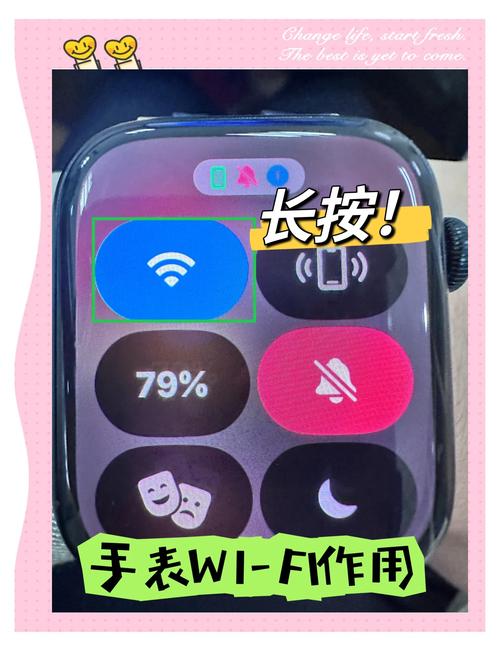
- Wi-Fi 和藍牙功能已開啟: 這是配對的基礎,缺一不可。
- 將 iPhone 和 Apple Watch 放在一起: 在配對過程中,兩者需要保持一定的距離,所以放在旁邊最方便。
一步一步來:蘋果手機怎麼連接手錶的詳細步驟
好了,準備工作都做好了嗎?那我們就正式進入蘋果手機怎麼連接手錶的關鍵步驟吧!我會盡量說得詳細一點,讓你更有畫面感。
-
開啟 iPhone 上的「Watch」App: 在你的 iPhone 主畫面上找到那個黑底白字的 Apple Watch 圖標,點下去就對了。
-
開始配對: 打開 App 後,你會看到「開始配對」或「配對新錶」的選項。如果你是第一次連接,通常會直接進入這個畫面。點下去!
-
選擇設定給自己或家人: 系統會詢問你是要為自己設定,還是為家庭成員設定。大多數情況下,大家都是為自己設定,所以選擇「為自己設定」。
-
將 iPhone 對準 Apple Watch: 這是最有趣也最直觀的一個步驟!你會看到 iPhone 的螢幕上出現一個類似鏡頭的畫面,然後請你拿起 iPhone,將它對準 Apple Watch 的錶面。你會看到一個藍色的動畫在 Apple Watch 上旋轉,就像是讓 iPhone 「掃描」你的手錶一樣。這個過程會自動識別你的手錶型號,非常聰明!
小提醒: 如果你發現 iPhone 無法識別 Apple Watch,別急著放棄!有時候是因為光線不足,或是 iPhone 拿得太遠、太近。可以試著換個角度、調整距離,或是走到光線較明亮的地方再試試看。實在不行,也有手動配對的選項,但這個自動化的方法通常是最方便的!
-
設定 Apple Watch: 當 iPhone 成功識別你的手錶後,螢幕上就會顯示你的 Apple Watch 型號,接著就會引導你進行一系列的設定。
- 密碼設定: 這是為了保護你的手錶資料安全。
- 健康設定: 像是身高、體重、年齡等,這些資訊會影響到健康追蹤功能。
- 定位服務: 決定是否允許 App 存取你的位置資訊。
- Siri 設定: 是否啟用語音助理。
- App 安裝: 系統會詢問你是否要將 iPhone 上已安裝且支援 Apple Watch 的 App 也同步安裝到手錶上,這部分可以依個人喜好選擇。
-
同步與完成: 所有設定完成後,iPhone 就會開始將你的 Apple Watch 與 iPhone 配對和同步。這個過程需要一點時間,請耐心等待,你會看到 iPhone 和 Apple Watch 的螢幕上都會顯示進度。一旦完成,你就會在 iPhone 的 Watch App 中看到你的手錶名稱,表示連接成功啦!
連接成功後,還能做什麼?
恭喜你!你已經成功完成了蘋果手機怎麼連接手錶的步驟。接下來,你的 Apple Watch 就正式成為你的「第二個螢幕」,能做的事情可多了!
- 接收通知: 手機上的訊息、來電、行事曆提醒等,都會即時顯示在手錶上,讓你一眼就能掌握重要資訊,不必頻頻拿出手機。
- 運動與健康追蹤: Apple Watch 在運動和健康方面的功能非常強大,可以記錄你的心率、步數、運動時間、燃燒的卡路里,甚至偵測跌倒。
- 行動支付: 設定好 Apple Pay 後,你就可以直接用手錶付款,超方便!
- 控制音樂: 在運動時,可以直接用手錶切換歌曲、調整音量。
- 語音指令: 透過 Siri,你可以直接用語音指令完成許多操作,例如設定鬧鐘、傳訊息。
- 尋找 iPhone: 如果不小心把 iPhone 放在家裡某個角落找不到了,可以透過手錶發出聲音來尋找它,這個功能我超常用!
常見問題與疑難雜症
我知道,有時候就算照著步驟做,還是可能會遇到一些小狀況。別擔心,這裡整理了一些大家常遇到的問題,希望能幫你解決疑惑。
為什麼我的 iPhone 找不到 Watch App?
Watch App 是 Apple 預載在 iPhone 上的,通常不會被移除。你可以試著在 iPhone 的搜尋列輸入「Watch」來找找看。如果真的找不到,有可能是被不小心移到資料夾裡了,或是被誤刪。如果確定被刪除,可以到 App Store 搜尋「Watch」並重新下載。不過,Watch App 是系統內建的,很少會真的被刪除。
連接過程中出現錯誤訊息怎麼辦?
當連接過程中出現錯誤訊息時,通常有幾個原因:
- 網路不穩定: 確保你的 iPhone 連接的是穩定且訊號良好的 Wi-Fi 網路。
- 藍牙衝突: 試著關閉 iPhone 的藍牙,稍等幾秒鐘再重新開啟,有時候可以解決暫時性的藍牙問題。
- 設備過熱: 雖然比較少見,但如果設備過熱,也可能影響連接。
- 系統 Bug: 偶爾系統會出現小 Bug,這時候可以嘗試重新啟動 iPhone 和 Apple Watch,再重新配對。
如果問題持續存在,可以嘗試取消目前的配對,然後將 Apple Watch 恢復原廠設定,再重新進行配對。有時候,一個簡單的「重新開始」就能解決問題。
如何將 Apple Watch 與新的 iPhone 配對?
如果你換了新的 iPhone,或者想將 Apple Watch 連接到另一支 iPhone,你需要先在舊的 iPhone 上「取消配對」Apple Watch,然後再將其恢復原廠設定。接著,在新 iPhone 上打開 Watch App,就可以按照前面的步驟重新進行配對了。
重點提示: 在取消配對前,務必確保你的 Apple Watch 已經備份過。這樣在連接新 iPhone 後,你可以選擇從備份回復,將你之前的設定和資料還原回來,非常方便!
我的 Apple Watch 顯示「與 iPhone 配對失敗」怎麼辦?
這個提示表示你的手錶與 iPhone 之間的連接出現了問題。首先,請確認你的 iPhone 和 Apple Watch 是否都已開啟藍牙,並且距離夠近。接著,試著重新啟動你的 iPhone 和 Apple Watch。如果問題還是沒有解決,最有效的方法就是將 Apple Watch 恢復原廠設定,然後再重新進行配對。
可以連接多支 Apple Watch 到一支 iPhone 嗎?
不行,一支 iPhone 只能同時與一支 Apple Watch 配對。如果你有多支 Apple Watch,需要個別進行配對和連接。
Apple Watch 可以獨立使用嗎?
部分功能可以。例如,如果你為 Apple Watch 設定了 eSIM (蜂窩網路功能),並且你的電信公司支援,那麼即使 iPhone 不在身邊,你也可以使用手錶接聽電話、收發訊息,甚至使用 Siri。然而,許多進階的功能,例如 App 的下載、系統的更新、以及部分健康數據的同步,還是需要透過 iPhone 才能完成。
結語
總的來說,蘋果手機怎麼連接手錶的過程,其實就是一個透過 iPhone 上的 Watch App,利用藍牙和 Wi-Fi 進行設備識別和配對的流程。只要按照我分享的步驟,加上一些耐心,你一定能順利完成。現在,你已經擁有了連接 iPhone 和 Apple Watch 的完整知識,快去體驗一下這兩者結合帶來的便利生活吧!