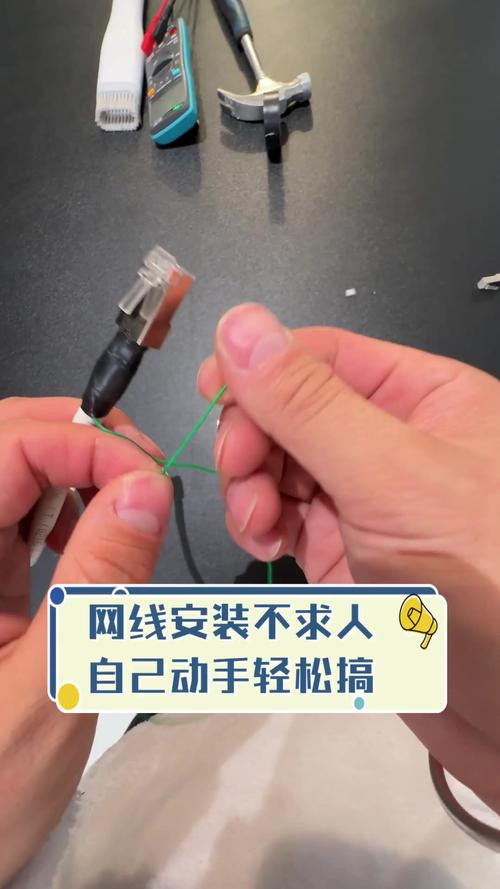
網路線怎麼做?DIY網路線的終極指南與實用技巧
啊,阿華最近為了家裡那個網路死角,真是傷透腦筋!客廳Wi-Fi訊號老是斷斷續續,玩個遊戲延遲爆表,看個影片還會卡頓,實在是把人氣到快要摔手機了。想拉條網路線到客廳,但市售的線材長度不是太短就是太長,而且線材品質也讓人有些不放心。他跑來問我:「欸,網路線怎麼做啊?自己做會不會很難?」
我相信不只阿華,很多人也曾有過類似的困擾吧?或許是想把數據機移到更合適的位置,卻發現牆上的預留孔不夠用;或許是想在書房拉一條專屬的遊戲網路線,確保訊號穩定不掉包;又或許是單純想省點錢,因為長一點的網路線在外面買起來可不便宜呢!別擔心,今天這篇文章就是要來好好教您,網路線怎麼做,而且要做到專業又到位,讓您也能輕鬆成為家裡的「網路線達人」!
Table of Contents
網路線怎麼做?核心步驟快速導覽!
如果您正急著想知道如何自製網路線,讓我們先快速帶您瀏覽整個流程的核心步驟:
- 準備工具材料: 你需要網路線(大捲散線)、RJ45接頭、壓線鉗、剝線器、以及最重要的測線器。
- 剝除外皮: 小心且精準地剝掉網路線外層的塑膠護套,露出裡面的四對雙絞線。注意別傷到裡面的線芯喔!
- 理線排線: 將這八條顏色各異的線芯解開、拉直,然後依照國際標準(通常是T568B)將它們排整齊。這一步很關鍵,絕對不能搞錯順序。
- 剪齊線芯: 把排好順序的八條線芯,用斜口鉗剪得平整且長度適中,方便等等插入接頭。
- 插入接頭: 將剪齊的線芯小心翼翼地、完整地推入RJ45接頭,確保每條線都頂到底部的金屬針腳。
- 壓接固定: 使用壓線鉗將RJ45接頭壓緊。這個動作會讓接頭的金屬針腳刺穿線芯的絕緣層,與裡面的銅線芯接觸,建立起電氣連接。
- 兩端重複: 另一端也重複以上步驟。製作直通線時,兩端的線序要完全一致;如果是跳線,則兩端線序需符合跳線標準。
- 測試驗證: 製作完成後,務必使用測線器檢查線材是否正常導通,有沒有短路、斷路或錯線的情況。這是驗證成功與否的最後一道防線!
看完這個快速導覽,是不是對製作網路線有了個初步的輪廓呢?別擔心,接下來我們會針對每個環節進行更深入、更詳細的說明,保證您看了也能輕鬆上手!自製網路線不僅能讓您省錢,更能學習到一項實用的技能,讓家裡的網路環境更符合您的需求!
自製網路線的好處多多,為什麼要自己動手做?
或許您會想,現在網路線隨處可買,幹嘛還要自己動手呢?欸,這學問可大了!聽我娓娓道來,您就會發現自己做網路線,其實好處真不少!
- 長度完全客製化: 這是最最重要的一點!市售網路線的長度都是固定規格,不是太長就是太短。太長線材纏繞一團,既不美觀又容易踢到;太短又夠不到想連接的設備,那多尷尬啊!自己做,想多長就多長,完美配合您家裡的佈線需求,是不是很棒?
- 省錢又划算: 尤其當您需要較長的網路線時,購買散裝的網路線材和RJ45接頭,成本會比購買成品線材便宜很多。積少成多,這筆錢累積起來可是很可觀的!
- 掌握線材品質: 自己選購線材,您可以選擇更高品質的網路線,例如純銅的Cat6或Cat6a,確保網路傳輸的穩定性和速度。外面有些便宜的成品線,可能偷工減料,用的是銅包鋁(CCA)線材,效能和耐用度就差了一大截。
- 應急備用超方便: 網路線壞了怎麼辦?假日電器行沒開?如果您會自製網路線,家裡備點散線和接頭,隨時都能自己動手製作一條新的,解決燃眉之急,不用等到天荒地老。
- 成就感爆棚: 當您用自己壓製的網路線,成功連接上電腦,看到網路速度飛快時,那種滿滿的成就感,絕對是金錢買不到的!而且這項技能,無論是對居家網路佈線,還是未來解決其他網路問題,都非常有幫助。
我個人就經常遇到朋友搬新家,或是要重新規劃辦公室網路線路時,需要大量客製化長度的網路線。這時候,自己動手做就顯得特別方便、經濟又實用。不僅省下請人施工的費用,更能確保線材符合最高標準,真是一舉多得!
工欲善其事:所需工具與材料清單
俗話說「工欲善其事,必先利其器」,要做出完美的網路線,適當的工具是不可或缺的。別擔心,這些工具都不貴,而且非常實用,一次投資就能用很久!
必備工具
-
壓線鉗 (RJ45 Crimping Tool):
這是製作網路線的核心工具。它的主要功能是將RJ45接頭上的金屬針腳壓入網路線芯,使其導通。選擇一款好的壓線鉗非常重要,它能讓您的壓接過程更省力、更精準,避免因壓接不良導致的網路不穩定。市面上有些壓線鉗還整合了剝線和剪線功能,非常方便。
我的經驗談: 千萬別為了省小錢買便宜到不行的壓線鉗,因為壓接不好,後續的故障排除會讓您更頭痛。一把手感好、壓接精準的鉗子,能讓您事半功倍。
-
剝線器 (Wire Stripper):
專門用來剝除網路線外層的PVC護套。有些壓線鉗會內建此功能,如果沒有,建議購買一個獨立的剝線器。好的剝線器能確保您在剝線時,只切開外皮,而不會傷到裡面的八條細小線芯。
-
測線器 (Cable Tester):
這絕對是製作網路線的「驗收官」!沒有它,您根本不知道自己做的線到底通不通,或是哪裡出了問題。測線器會逐一測試網路線八條芯線的導通狀況,並顯示是否有短路、斷路、錯線等問題。它能幫您省去大量的故障排除時間,甚至避免您懷疑是不是網路設備有問題。
專業提示: 選擇一款能夠測試「跳線」和「直通線」的測線器,有些較進階的測線器甚至能測量線材長度和是否有電磁干擾。
-
斜口鉗 (Diagonal Cutters):
用來剪齊網路線的八條線芯,或是剪斷多餘的線材。選擇前端鋒利、大小適中的斜口鉗,能確保您剪切時切口平整,有利於線芯順利插入RJ45接頭。
所需材料
-
網路線 (Bulk Ethernet Cable):
根據您的需求選擇合適的網路線類別。最常見的有Cat5e(千兆)、Cat6(千兆至萬兆)、Cat6a(萬兆長距離)等。您需要購買整捲的散裝網路線,而非成品線。請注意,網路線有分「實心線」和「多股線」:
- 實心線 (Solid Core): 適合牆內佈線或較長距離的固定安裝,不易彎折,電氣性能較好。
- 多股線 (Stranded Core): 柔軟易彎折,適合做成跳線或活動線材,但不適合長距離傳輸。
一般家用DIY會購買Cat5e或Cat6的實心線或多股線都可以,但若要穿管或長距離佈線,建議選擇實心線。
-
RJ45 接頭 (RJ45 Connector):
這是連接網路線兩端的塑膠水晶頭。請確保您購買的RJ45接頭與您選用的網路線類別相符。例如,Cat6網路線通常會比Cat5e粗一點,所以需要專用的Cat6接頭,其導線孔徑會稍微大一點,以容納更粗的線芯。
選購小撇步: 現在市面上有免工具的RJ45接頭,或穿透式(Pass-Through)的RJ45接頭,後者可以讓線芯穿透接頭後再剪齊,操作上會更方便,適合新手。
-
護套/水晶頭套 (RJ45 Boot / Strain Relief):
這是一個可選但強烈推薦的配件!它套在RJ45接頭的尾部,能有效保護網路線彎折處,延長接頭壽命,同時也讓整體看起來更美觀、專業。有各種顏色可選,方便您分類管理網路線。
準備好這些「傢俬」,我們就可以準備動手了!
深度解析:網路線的種類與標準
在我們動手製作網路線之前,先花點時間了解一下網路線的「身世」與「規則」,這能幫助您做出更專業、更符合需求的網路線。網路線不是隨便接接就好,它可是有嚴謹的國際標準在規範呢!
網路線材的分類 (Cable Categories)
您是不是常聽到Cat5e、Cat6這些名詞?它們就是網路線的「類別 (Category)」,代表著線材在傳輸速度、頻寬和抗干擾能力上的差異。選對線材,才能確保您的網路速度不會被線材拖累!
| 類別 (Category) | 最高傳輸速度 | 頻寬 | 應用場景與特性 |
|---|---|---|---|
| Cat5e | 1 Gbps (千兆) | 100 MHz | 最常見的家用和辦公室網路線,足以應付大多數千兆網路設備。性價比高,安裝相對容易。 |
| Cat6 | 1 Gbps (千兆);短距離可達10 Gbps (萬兆) | 250 MHz | 比Cat5e有更好的抗噪音和抗串擾能力,適合對網路穩定性和速度有更高要求的環境。在55公尺內可支援10Gbps。通常有十字骨架隔離線芯。 |
| Cat6a | 10 Gbps (萬兆) | 500 MHz | 專為萬兆乙太網設計,即使長距離也能穩定支援10Gbps。通常線徑較粗,安裝相對困難。 |
| Cat7 | 10 Gbps (萬兆) | 600 MHz | 線芯通常有獨立屏蔽,並有總屏蔽層 (S/FTP)。主要用於數據中心,抗干擾能力極強,但價格昂貴,安裝複雜。 |
| Cat8 | 25/40 Gbps | 2000 MHz | 最新一代標準,專為短距離(30公尺內)25G/40G乙太網設計,主要用於數據中心或高性能計算環境。線徑非常粗。 |
對一般家庭用戶來說,Cat5e 足以滿足千兆網路需求;如果預算充足或考慮未來升級,Cat6 或 Cat6a 則是更好的選擇。Cat7 和 Cat8 對於大多數家庭來說都屬於「殺雞用牛刀」了,除非您有非常特殊的專業需求。
網路線接線標準 (Wiring Standards)
這部分是網路線製作的靈魂!八條線芯要如何排列組合才能正常工作?這就得靠國際電信工業協會/電子工業聯盟 (TIA/EIA) 訂定的 T568A 和 T568B 兩種標準了。雖然都是八條線,但它們的線序排列可是大有不同!
這兩種標準的目的,都是為了確保網路線兩端的線芯排列一致,或是特定方式交叉,以實現正確的資料傳輸。
1. T568A 標準線序
從RJ45接頭正面,銅針朝上(或朝下),左邊數起:
- 白綠
- 綠
- 白橘
- 藍
- 白藍
- 橘
- 白棕
- 棕
這是一個比較少見的標準,但在某些特殊應用或舊式網路設備中仍可見到。
2. T568B 標準線序
從RJ45接頭正面,銅針朝上(或朝下),左邊數起:
- 白橘
- 橘
- 白綠
- 藍
- 白藍
- 綠
- 白棕
- 棕
我的建議: 在台灣乃至全球,T568B 是目前最廣泛使用的網路線接線標準。如果您不確定該用哪一種,或是家裡的設備都比較新,那選擇T568B就對了,這樣能確保與大多數網路設備的兼容性。除非有特殊需求或舊設備限制,否則一律建議採用T568B標準來製作網路線。
為了方便您對照,我把兩種線序的排列方式整理成表格:
| 針腳號碼 (Pin) | T568A 線序 (Color) | T568B 線序 (Color) | 功能 (Function) |
|---|---|---|---|
| 1 | 白綠 (White-Green) | 白橘 (White-Orange) | 傳輸數據 (+) |
| 2 | 綠 (Green) | 橘 (Orange) | 傳輸數據 (-) |
| 3 | 白橘 (White-Orange) | 白綠 (White-Green) | 接收數據 (+) |
| 4 | 藍 (Blue) | 藍 (Blue) | 雙向數據 (或 PoE 電源) |
| 5 | 白藍 (White-Blue) | 白藍 (White-Blue) | 雙向數據 (或 PoE 電源) |
| 6 | 橘 (Orange) | 綠 (Green) | 接收數據 (-) |
| 7 | 白棕 (White-Brown) | 白棕 (White-Brown) | 雙向數據 (或 PoE 電源) |
| 8 | 棕 (Brown) | 棕 (Brown) | 雙向數據 (或 PoE 電源) |
直通線 vs. 跳線/交叉線
了解線序標準後,接著就要搞清楚您想做的是哪一種網路線:
-
直通線 (Straight-Through Cable):
這是最常見的網路線類型,用於連接不同的網路設備。例如,電腦連接交換器 (Switch)、路由器 (Router) 連接數據機 (Modem)、或遊戲機連接分享器等。直通線的特點就是兩端的線序完全相同。也就是說,如果一端用T568B,另一端也必須用T568B;如果一端用T568A,另一端也必須用T568A。
我的建議: 大多數情況下,您需要製作的都是直通線。只要確保兩端使用相同且正確的標準(建議T568B),就不會有問題。
-
跳線 / 交叉線 (Crossover Cable):
這種線材的兩端採用不同的接線標準,目的是為了讓傳輸線芯和接收線芯交叉,以便讓相同類型的設備能夠直接互連。舉例來說,過去常用於電腦直接連接電腦 (PC to PC)、或交換器直接連接交換器 (Switch to Switch),無需經過路由器。它的製作方式是一端採用T568A標準,另一端採用T568B標準。
現代趨勢: 由於大多數現代網路設備都支援「自動MDI/MDIX」功能,這表示它們能夠自動偵測並調整線序,所以現在跳線的需求已經大大減少了。除非您是連接非常老舊的設備,否則通常不需要特別製作跳線。
搞懂了這些基礎知識,您就成功了一半!接下來,我們就來實際動手製作一條最常用的直通線吧!
手把手教學:製作直通線的詳細步驟 (以T568B為例)
好了,工具材料都準備好了嗎?我們就以最常見、最實用的T568B直通線為例,一步步教您怎麼壓接網路線。每個步驟我都會盡量說清楚,保證您看一遍就能輕鬆上手!
步驟一:剝除網路線外皮
-
測量並切割:
首先,決定您需要剝掉多少外皮。通常,RJ45接頭的長度大約是2公分左右,所以建議您剝掉約2.5到3公分(約一個半指節的長度)的外皮。使用剝線器或壓線鉗上的剝線刀,將網路線的外皮輕輕環繞切割。這個動作要非常小心,輕輕轉動剝線器一兩圈就好,確保只劃破外皮,不要傷到裡面的彩色線芯和它們的絕緣層!
我的小撇步: 剛開始操作時,可以多試幾次,找到那個「剛好」的力道。如果外皮太難剝,可以稍微旋轉一下線材,讓刀口更好地切入。一旦切太深,傷到裡面的線芯,那就得剪掉重來了,很浪費線材的。
-
取下外皮:
切割完畢後,輕輕一拉,將這段被切開的外皮移除。這時候,您會看到裡面的四對雙絞線,有些Cat6線材還會有一個塑膠十字骨架,用於隔離線芯,這在壓接前也可以剪掉。
步驟二:解開雙絞線並理直排開
這是最需要耐心的一步!網路線之所以稱為「雙絞線」,是因為裡面的線芯都是兩兩纏繞在一起的,這樣可以有效減少電磁干擾。但現在,我們要把它們解開並排好。
-
解開線對:
將剝開的外皮底端固定,然後小心地將八條線芯的每一對都解開,拉直。您會發現它們分別是:白橘/橘、白綠/綠、白藍/藍、白棕/棕。
重要提示: 解開的長度不要超過1.2公分!也就是說,從線芯開始分開到您最終插入RJ45接頭的距離,最好控制在這個範圍內。因為雙絞線的纏繞結構是為了抗干擾,解開太多會降低網路線的性能,尤其在高頻寬傳輸時會更明顯。有些專業人士甚至要求解絞長度不得超過0.5英吋(約1.27公分)。
-
拉直並理順:
用手指將這八條線芯拉直,並確保它們彼此之間沒有纏繞。盡量讓它們筆直、平行,這樣才方便下一步的排列。
步驟三:依照T568B標準排線
這是決定網路線能不能通的關鍵一步!請嚴格按照T568B的線序來排列。如果記不住,就看著我前面提供的表格來排。
-
精準排列:
從左到右,將八條線芯依照以下順序整齊排列:
- 白橘
- 橘
- 白綠
- 藍
- 白藍
- 綠
- 白棕
- 棕
排列時,要確保線芯緊密排列,不要有空隙,而且盡量保持拉直、平坦,就像八個排隊的小士兵一樣。
我的小技巧: 排列好後,可以用食指和拇指將這八條線芯緊緊捏住,讓它們保持排好的順序,這樣在下一步剪齊時就不會亂掉。
步驟四:剪齊線芯
當線芯排好後,需要將它們剪成合適的長度,方便插入RJ45接頭。
-
測量長度:
將排好的線芯與RJ45接頭比對。理想的長度是讓線芯剛好能頂到接頭最前端的金屬針腳,同時網路線的外皮能被壓線鉗夾住一小部分,提供更好的固定和抗拉扯能力。
通常,從線芯外皮處算起,保留大約1.5到1.8公分的長度是最理想的。如果太長,會多出一截在接頭裡面,容易彎折或接觸不良;如果太短,外皮沒辦法卡進接頭,線芯也可能沒辦法頂到金屬針腳。
-
平整剪切:
用鋒利的斜口鉗,一次性將排好的八條線芯剪齊。確保切口非常平整,沒有毛邊,這樣才能順利插入RJ45接頭。
專業秘訣: 剪的時候,可以將線芯稍微傾斜,讓切口更平整,也更容易插入接頭。剪完後,立刻檢查線序是否仍然保持正確,沒有跑掉。
步驟五:將線芯插入RJ45接頭
這是成功與否的關鍵一環,需要非常仔細!
-
確認方向:
拿起RJ45接頭,讓它的彈片(壓下會發出「喀擦」聲的那個塑膠片)朝下,或者朝上,只要保持一致即可。金屬針腳在您面前,從左到右數過來,分別是Pin 1到Pin 8。您剛才排好的線序,左邊第一條就是Pin 1的線芯,以此類推。
-
緩慢插入:
將剪齊的八條線芯,小心翼翼地、緩慢地推入RJ45接頭中。在推的過程中,要確認每一條線芯都沿著正確的槽道滑入,不要跑錯位置或擠壓在一起。
檢驗標準: 插入後,從接頭的正面看過去,您應該能清楚地看到每一條彩色線芯都頂到了最前端的金屬針腳。而且,網路線的外皮應該也要進入到RJ45接頭的尾部,被接頭的固定卡榫夾住(或壓線鉗壓住)。如果外皮沒有進入接頭,或者線芯沒有頂到底,那這條線就容易出問題。
步驟六:壓接RJ45接頭
這是決定連接穩固性的最終步驟!
-
放入壓線鉗:
將插入線芯的RJ45接頭,小心地放入壓線鉗的RJ45壓接槽中。確保接頭完全卡入槽位,不要歪斜。
-
用力壓實:
雙手握緊壓線鉗的把手,用力地、均勻地壓下。您應該會感覺到壓線鉗的針腳刺穿了RJ45接頭的金屬片,然後穿透線芯的絕緣層,與裡面的銅線芯建立電氣連接。壓的過程中,可能會聽到輕微的「喀擦」聲,那是金屬片到位或線芯被壓實的聲音。
我的建議: 壓的時候,稍微停頓一下,讓力量更充分地作用。有些壓線鉗有棘輪功能,會自動卡住,直到壓到底才釋放,這會讓壓接更徹底。一次壓到位,避免重複壓接,因為那樣可能會損壞接頭。
-
取出並檢查:
鬆開壓線鉗,取出RJ45接頭。檢查接頭,看看金屬針腳是否都已完全壓下,與接頭表面平齊。同時也檢查一下網路線外皮是否被牢牢夾住,線芯是否有外露或移位的情況。
步驟七:重複另一端並測試
您已經成功完成一端的壓接了!現在,將網路線的另一端也重複以上步驟 (一到六)。
-
兩端一致:
由於我們製作的是直通線,所以網路線兩端的線序必須完全相同。如果第一端用的是T568B,那麼第二端也必須完全按照T568B的線序來壓接。
-
使用測線器測試:
這是製作網路線最關鍵的步驟,沒有之一!沒有測線器,您就無法確定自己做的線材是否合格。將網路線的兩端分別插入測線器的發射端和接收端。
打開測線器開關,它會從Pin 1到Pin 8逐一發送訊號並接收。如果所有指示燈都按照順序亮起,且兩端的亮燈順序一致,那就恭喜您!您的網路線製作成功,可以正常使用了!
常見的測試結果與意義:
- 所有燈號依序亮起(1-8,且兩端一致): 完美,線材正常導通。
- 某個燈號不亮: 表示該線芯斷路,通常是沒壓好、線芯沒頂到底或線材內部損壞。
- 兩個燈號同時亮起,或非依序亮起: 表示有短路或錯線。短路可能是金屬線芯碰觸到彼此;錯線則表示您線序排錯了。
如果測試結果不如預期,別氣餒!這是新手常遇到的情況。這時候,測線器就會告訴您問題出在哪個針腳上,您就可以針對性地剪掉重做那一端的接頭。多練習幾次,很快您就能壓出完美的網路線了!
何時會用到跳線/交叉線?現代網路的MDI/MDIX技術
前面我們提到了直通線和跳線的差別。雖然現在跳線的需求已經大幅減少,但了解它仍是網路基礎知識很重要的一環,尤其對故障排除或應對老舊設備時會很有用。
跳線/交叉線 (Crossover Cable) 是什麼?
跳線的製作方式是:一端採用T568A的線序,另一端則採用T568B的線序。這樣做的結果就是,網路線中的「傳輸線芯對」(Pin 1,2) 會與另一端的「接收線芯對」(Pin 3,6) 交叉連接,而「接收線芯對」(Pin 3,6) 也會與另一端的「傳輸線芯對」(Pin 1,2) 交叉連接。剩下的Pin 4,5,7,8則保持直通。
傳統上,跳線用於直接連接「相同類型」的網路設備,而無需中間的交換器或路由器來「轉發」訊號。這些相同類型的設備通常都使用相同的針腳來傳輸和接收數據。例如:
- 電腦 電腦 (PC to PC)
- 交換器 交換器 (Switch to Switch)
- 路由器 路由器 (Router to Router)
在這些情況下,如果使用直通線,發送端的傳輸訊號會直接連接到接收端的傳輸訊號,導致訊號衝突,無法正常通訊。跳線的作用就是讓發送端的傳輸訊號能正確地傳送到接收端的接收埠。
現代網路的「自動MDI/MDIX」技術
好消息是,在現代網路環境中,您會發現跳線的需求越來越少,幾乎可以說是不需要了!這都要歸功於一項名為「自動MDI/MDIX (Automatic Medium Dependent Interface Crossover)」的智慧功能。
「自動MDI/MDIX」是大多數現代網路設備(如路由器、交換器、網卡等)內建的一項功能。它能夠自動檢測所連接的網路線類型(是直通線還是跳線),以及連接的是哪種類型的設備。然後,它會自動調整內部電路,將傳輸和接收的訊號線路進行適當的交叉或不交叉,以確保正確的通訊。
這項技術的出現,極大地簡化了網路佈線的複雜性。現在,無論您連接的是相同類型還是不同類型的設備,都可以放心使用「直通線」了!設備會自動幫您處理好線序的適配問題。這對於DIY網路線的人來說,絕對是個好消息,因為您只需要專注於製作好直通線就行了!
所以,如果您不是要連接非常老舊、不支援自動MDI/MDIX功能的設備,那麼通常您只需要製作直通線就可以了。了解跳線的存在和原理,主要是增加您對網路底層運作的理解,但實務上其使用頻率已非常低。
疑難雜症排除:常見問題與解決方案
製作網路線,尤其是第一次動手,難免會遇到一些「小狀況」。別擔心,我把自己和周遭朋友常遇到的問題整理出來,並提供解決方案,讓您能快速找出問題癥結,順利排除!
1. 測線器顯示斷路或某個燈不亮
-
可能原因:
- 線芯沒有頂到底部的金屬針腳,導致針腳沒有刺穿線芯絕緣層。
- 線芯被剪得太短,無法接觸到針腳。
- 壓接不良,針腳沒有完全壓到位或刺穿線芯。
- 線材本身內部有斷裂(較少見,多半是壓接問題)。
-
解決方案:
這通常是製作網路線時最常見的問題。您需要剪掉這一端的RJ45接頭,重新壓接。在重做之前,請仔細檢查:
- 確保剝線時沒有傷到線芯。
- 線芯在插入接頭時,要用力推到底,從接頭前端確認每一條線芯都頂到頭了。
- 壓線時要用力、壓實,確保金屬針腳完全壓下。
尤其注意插入接頭這個環節,有時候線芯會卡在槽道中,沒有完全頂到底部,這很難用肉眼發現,只有透過測線器才能發現問題。所以推入時要確保每一條線都到位。
2. 測線器顯示短路或燈號錯亂 (如Pin 1和Pin 2同時亮)
-
可能原因:
- 線芯之間的絕緣層被剝掉太多,導致裸露的銅線芯互相接觸。
- 壓接時,金屬針腳接觸到多條線芯。
- 線序排列錯誤,導致不該相連的線芯連在一起。
-
解決方案:
短路問題比斷路更麻煩,因為它可能導致設備故障。同樣需要剪掉接頭重做。在重做時:
- 剝線時,請務必控制好剝除外皮的長度,並確保線芯的絕緣層沒有受損。
- 解絞的長度要盡量短,不要讓過多的裸露線芯在接頭內部互相接觸。
- 仔細核對線序,確保每一條線都按照標準(T568A或T568B)精準排列,沒有錯位。
這個問題通常發生在新手第一次嘗試製作時,因為對剝線和理線的技巧還不熟悉。多加練習,很快就能避免。
3. 網路連接時好時壞,速度不穩定
-
可能原因:
- RJ45接頭與線芯接觸不良,可能壓力不足或針腳變形。
- 線材品質不佳,或是線材長度超出標準傳輸距離。
- 電磁干擾 (EMI),尤其是在電線或高功率設備附近。
- 線芯解絞過長,降低了線材的抗干擾能力。
-
解決方案:
這種情況比較複雜,因為它可能涉及多個因素。您可以從以下幾個方向著手:
- 重新壓接: 試著剪掉兩端接頭,重新壓接,確保所有針腳都壓到位、線芯都頂到底。
- 檢查線材品質: 如果線材是便宜的銅包鋁(CCA)線,可能在高頻率傳輸時表現不佳。考慮換用純銅(Oxygen-Free Copper, OFC)線材,如Cat6或Cat6a。
- 檢查長度: 乙太網線的最大有效傳輸距離為100公尺。如果您的線材超過這個距離,效能一定會下降。
- 檢查佈線環境: 盡量避免網路線與強電線路、微波爐、無線電話等會產生電磁干擾的設備平行佈線。必要時可以考慮使用屏蔽線(STP/FTP線材)來增強抗干擾能力,但同時也要確保有正確的接地。
- 縮短解絞長度: 如果您在理線時解開了過長的雙絞線,剪掉重做時務必將解絞長度控制在1.2公分以內,以維持其抗干擾特性。
4. RJ45接頭卡不住網孔,容易鬆脫
-
可能原因:
- RJ45接頭的彈片損壞或斷裂。
- 壓接時,接頭形變,導致彈片無法正常卡入。
- 線材太粗,將接頭尾部撐開,影響了彈片。
-
解決方案:
這直接影響到連接的穩固性。唯一的方法是剪掉接頭,換一個新的RJ45接頭重新壓接。在安裝新的接頭時:
- 確保壓線時的力量均勻,避免將接頭壓變形。
- 如果您的線材是Cat6或Cat6a,線徑較粗,請務必選購專為Cat6/6a設計的RJ45接頭,它們的尾部設計能更好地容納粗線材,同時不影響彈片。
- 如果可能,使用護套(Boot)來保護彈片,並提供額外的應力釋放,減少彎折導致的損壞。
總之,壓接網路線是一個熟能生巧的過程。第一次失敗了不用氣餒,找出問題點,修正後再試一次,您一定會成功的!測線器真的是您最好的朋友!
我的經驗談與專業建議
作為一個網路愛好者和半個「DIY達人」,我自己在壓製網路線的過程中也累積了一些心得,想和大家分享,希望這些小撇步能幫助您少走一些彎路,壓出更完美的網路線!
1. 投資好工具,省下更多麻煩
這點我一定要強調再強調!尤其是壓線鉗和測線器。一把好用的壓線鉗,壓起來省力、精準,而且不易損壞接頭。我個人建議選購有「棘輪設計」的壓線鉗,它會確保您把手把壓到底才鬆開,避免壓接不完全的問題。而測線器更是您DIY網路線的「驗收官」,沒有它,您根本不知道問題出在哪裡。雖然一開始可能會覺得有點貴,但從長遠來看,它絕對能幫您省下大量的時間和反覆嘗試的挫折感,這是真的一點都不誇張。
2. 保持耐心,細節決定成敗
壓接網路線真的是個考驗耐心的活兒。從剝線、理線、排線、剪齊,到最後的插入接頭和壓接,每一個環節都不能馬虎。尤其是理線和排線,要確保每一條線都拉直、排順、線序正確,而且解絞的長度要控制在合理範圍內(不超過1.2公分),這樣才能保證線材的最佳性能和抗干擾能力。多花幾秒鐘確認這些細節,勝過事後花幾小時排除故障!
3. 「實心線」與「多股線」的選擇與應用
前面提到網路線分實心線和多股線。在我的經驗裡,如果您是要做埋在牆壁裡、穿管佈線或是長距離固定佈線的網路線,強烈建議使用實心線 (Solid Core)。它的傳輸性能和抗拉扯能力都比較好。但如果您是要做短距離的跳線、活動線材,或是需要經常彎曲移動的線,那麼多股線 (Stranded Core) 會是更好的選擇,它比較柔軟,不容易斷裂。
還有,搭配相應的RJ45接頭也很重要。有些RJ45接頭是為實心線設計的,針腳分叉;有些是為多股線設計的,針腳是三叉式。選擇正確的接頭,才能確保針腳能有效刺穿線芯並建立良好的電氣連接。
4. 預留足夠的「餘裕」
在測量網路線長度時,記得要預留一些「餘裕」。例如,您從A點拉到B點是10公尺,那麼實際裁剪時,可以多加個50公分到1公尺。這樣做有幾個好處:
- 方便調整: 如果未來設備位置稍微移動,您不需要重新拉線。
- 避免「緊繃」: 線材拉得太緊,容易因意外拉扯而斷裂或導致接頭脫落。
- 重做餘地: 如果一端壓接失敗,剪掉重做時,還有足夠的長度可用,不用整條線報廢。
5. 善用護套,延長線材壽命
雖然護套(水晶頭套)不是必須品,但我個人非常推薦使用。它能有效保護RJ45接頭末端最脆弱的彎折處,減少線材因長期彎曲或拉扯而導致斷裂或接觸不良的問題。而且,不同顏色的護套,也能幫助您分類管理網路線,例如紅色給遊戲機、藍色給電腦、綠色給印表機等等,讓您的網路佈線看起來更整潔、專業。
6. 學習與實踐並行
網路線的製作其實很簡單,但要做到精準又高效,就真的需要多練習。我剛開始的時候,也是剪掉了一大堆線材才找到手感。每次壓接完,一定要用測線器測試,從中學習哪裡出了問題,然後改進。久而久之,您就會發現自己做網路線,真的是輕而易舉,而且還能樂在其中!
希望這些經驗談和建議,能幫助您在DIY網路線的道路上更加順遂!
常見相關問題與解答
RJ45接頭是不是萬用?
RJ45接頭雖然外觀看起來都一樣,但它們並非「萬用」的。主要有兩種常見的區別:
- 線材類別的匹配: 不同的網路線類別(如Cat5e、Cat6、Cat6a)其線芯的直徑和外皮的厚度可能不同。Cat6或Cat6a的線芯通常會比Cat5e粗一些。因此,您需要選用與線材類別相符的RJ45接頭。Cat6專用的接頭,其線芯導孔會設計得稍微大一些,以確保線芯能順利穿過並排列整齊。如果用Cat5e的接頭去壓Cat6的線,線芯可能塞不進去或導致排列混亂。
- 實心線與多股線的針腳設計: 網路線芯有實心和多股之分。對應地,RJ45接頭的金屬針腳也有不同的設計:
- 實心線接頭: 針腳前端通常是「叉」字形,能更好地刺穿實心線的絕緣層。
- 多股線接頭: 針腳前端通常是「三叉」或「刀片」形,能更好地夾住多股線的線芯。
儘管有時可以混用,但為了最佳的接觸效果和穩定性,建議盡量讓接頭與線材類型匹配。
此外,還有「穿透式」RJ45接頭,這種設計允許線芯從接頭的前端穿透出來,方便檢查線序並能用專用的穿透式壓線鉗剪齊多餘的線芯,對於新手來說操作會更簡單、失誤率更低。
網路線可以有多長才不會影響效能?
根據乙太網路的國際標準 (IEEE 802.3),使用標準的UTP(非屏蔽雙絞線)網路線,其最大的傳輸距離為100公尺(328英尺)。這個距離包含了從網路設備到牆壁插座,再從牆壁插座到終端設備的所有線材長度。
超過100公尺,網路訊號會因為衰減而變得不可靠,傳輸速度會大幅下降,甚至完全無法連接。如果您需要更長的距離,可以考慮以下方法:
- 增加網路設備: 在中間加裝網路交換器 (Switch) 或訊號中繼器 (Repeater)。每個交換器都能將訊號「再生」並延長100公尺的距離。
- 光纖線材: 對於數百公尺甚至數公里以上的長距離傳輸,光纖是唯一的選擇。光纖透過光訊號傳輸,不受電磁干擾,速度和距離都遠超銅線。
- 乙太網延伸器 (Ethernet Extender): 這是一種專門的設備,可以利用現有的電話線或同軸電纜來延伸網路距離,但通常會有速度限制。
所以,DIY網路線時,務必將總長度控制在100公尺以內,以確保最佳的網路效能。
室內線跟室外線有差嗎?
是的,室內線和室外線有非常大的差異,而且這種差異是至關重要的!
- 外皮材質與防護:
- 室內線: 通常使用PVC(聚氯乙烯)或LSZH(低煙無鹵)作為外皮材質。這些材質防火性能較好,燃燒時產生的煙霧和毒性較低,符合室內安全規範,但防水、防曬、防蟲蛀能力較差。
- 室外線: 外皮通常採用PE(聚乙烯)材質,具有極佳的抗UV(紫外線)能力,能抵抗太陽長時間曝曬而不脆化。此外,室外線通常還會增加防水、防潮、防鼠咬(可能含有鋼絲或其他加固層)等設計,有些甚至內部會填充膠狀物來防止水分滲透。
- 屏蔽設計:
室外線由於暴露在更複雜的電磁環境中,通常會採用屏蔽設計(STP/FTP/SFTP),以減少外部電磁干擾和雷擊影響。
- 價格與安裝:
室外線由於其更堅固的材質和更複雜的防護層,價格通常比室內線高,且線徑較粗,安裝和彎曲的難度也相對較大。
我的建議: 絕對不要把室內線當成室外線使用!室內線經不起風吹日曬雨淋,很快就會脆化、龜裂,導致網路斷線。如果您的網路線需要穿過戶外,哪怕只是一小段距離,都請務必使用專業的「室外網路線」,以確保穩定性和耐久性。
做好的網路線可以測試哪些東西?
專業的網路線測線器不只可以測通斷,還有很多進階功能:
- 基本導通測試: 這是最基礎的功能,測線器會逐一測試網路線的八根芯線是否都正常導通,沒有斷路或短路。
- 線序測試: 測線器會顯示兩端的線芯排列順序是否一致。這對於檢查您是否按照T568A或T568B標準正確壓接,以及是否為直通線或跳線非常有用。如果線序錯誤,測線器會明確指出是哪根線芯錯位。
- 短路/開路/錯線檢測:
- 短路 (Short Circuit): 兩根或多根線芯意外接觸,導通了不該導通的電路。
- 開路 (Open Circuit): 某根線芯沒有導通,表示有斷裂或接觸不良。
- 錯線 (Crossed Pairs/Split Pairs): 線芯連接順序錯誤,雖然可能導通,但訊號傳輸會異常。
測線器會清楚地指出這些問題。
- 線材長度測量 (高級功能): 某些高階測線器可以利用時域反射儀 (TDR) 技術,精確測量網路線的長度,甚至能指出斷點或故障點距離端點的具體距離。這對於查找隱蔽的線路問題非常有幫助。
- PoE (Power over Ethernet) 測試 (高級功能): 部分測線器能檢測網路線是否支援PoE供電,並測量供電電壓,這對於安裝IP攝影機、無線AP等PoE設備很有用。
- 串擾 (Crosstalk) 和訊號衰減 (Attenuation) 測試 (專業儀器): 這些需要更專業的網路認證分析儀才能測試,它們能評估線材在高頻率下的性能,確保其符合Cat5e、Cat6等標準。這些通常用於大型網路佈線的認證,一般DIY使用者不需要。
對於DIY使用者來說,一款能進行基本導通和線序測試的測線器就非常足夠了,它能解決您90%以上的問題。
Cat5e跟Cat6差在哪裡,我該選哪種?
Cat5e和Cat6都是非常常見的網路線類別,它們的主要差異在於傳輸頻寬、抗干擾能力和傳輸速度的穩定性。
- 傳輸頻寬與速度:
- Cat5e: 標準頻寬為100 MHz,可穩定支援1 Gigabit Ethernet (1Gbps) 的速度。對於大多數家庭寬頻網路(例如100Mbps、300Mbps、500Mbps、1Gbps)來說,Cat5e已經足夠了。
- Cat6: 標準頻寬為250 MHz,是Cat5e的2.5倍。它同樣能穩定支援1 Gigabit Ethernet (1Gbps),但其優勢在於,在短距離(55公尺以內)時,它甚至可以支援10 Gigabit Ethernet (10Gbps) 的速度。這對於未來升級或對內網傳輸速度有極高要求的用戶很有用。
- 抗干擾能力:
- Cat6: 通常在線材內部會有一個「十字骨架」或更緊密的雙絞設計,這個設計可以更好地隔離線芯,有效減少線芯之間的串擾 (Crosstalk) 和外部電磁干擾 (EMI)。這意味著Cat6在電磁環境較複雜的環境中,能提供更穩定、更可靠的連接。
- Cat5e: 雖然也能抵抗一定干擾,但在惡劣環境下或長距離傳輸時,其抗干擾能力不如Cat6。
- 線徑與安裝難度:
由於Cat6有更複雜的內部結構(如十字骨架),其線徑通常會比Cat5e稍微粗一些,這使得它在穿管佈線或壓接RJ45接頭時,可能會稍微困難一點點。
您該選哪種?
- 如果您家裡的寬頻速度在1Gbps或以下,且預算有限,那麼Cat5e 已經足夠應付日常使用。它的性價比高,安裝也相對容易。
- 如果您家裡的寬頻速度已經是1Gbps,且未來有升級到更高速度(如2.5G或10G內網)的計畫,或者您對網路穩定性有較高要求(例如遊戲玩家、NAS用戶),那麼選擇Cat6會是更明智的投資。雖然成本略高,但它能為您提供更穩定的傳輸品質和未來升級的潛力。
總體而言,考慮到成本差異不大且未來升級空間,我個人更推薦直接購買Cat6線材進行DIY,它提供的性能提升絕對值得!
做網路線是不是很難?
我可以很肯定地告訴您,做網路線一點都不難! 就像學習騎腳踏車一樣,一開始可能會跌跌撞撞,但一旦掌握了技巧和訣竅,就會發現它其實非常簡單,而且樂趣無窮。
很多人覺得難,主要原因可能在於:
- 不熟悉工具: 第一次接觸壓線鉗、剝線器,可能不知道如何正確使用。
- 線序複雜: T568A/B的線序看起來有點複雜,容易搞混。
- 細節沒注意到: 比如剝線時傷到線芯、理線時解絞太長、線芯沒頂到底等,這些小細節都會導致失敗。
但這些問題,只要您照著我前面提供的詳細步驟,並搭配一台測線器進行驗證,多練習幾次,很快就能掌握。我身邊很多從來沒有碰過網路工具的朋友,在我的指導下,都能在半小時內成功壓出第一條可以正常使用的網路線。
所以,別被「難」這個字眼嚇到了!這項技能非常實用,而且能帶給您滿滿的成就感。拿起您的工具,開始動手吧!您會發現自己動手做網路線,其實比想像中簡單多了!