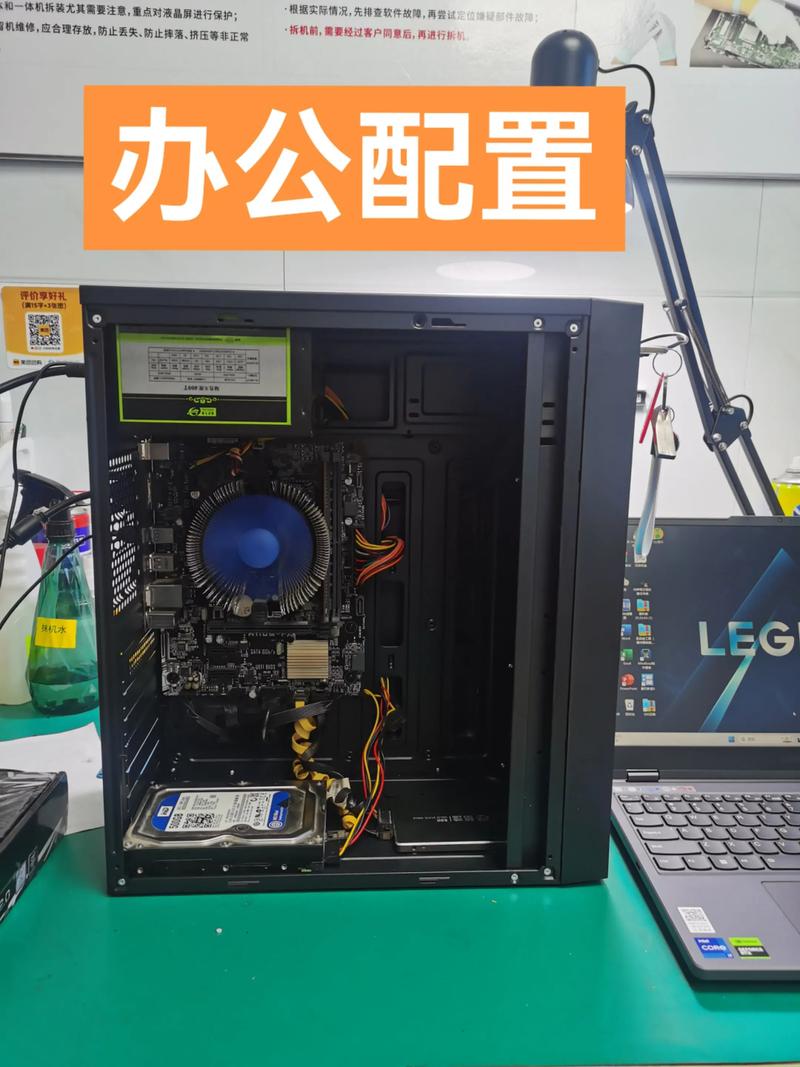
組裝一部電腦需要什麼?從零開始的DIY電腦零件詳解與組裝步驟
哈囉!你是不是也常常聽身邊的朋友說:「組裝電腦自己來,更划算、更客製化!」然後,你心裡也躍躍欲試,但一想到那密密麻麻的零件名稱,就覺得頭昏腦脹,不知道組裝一部電腦需要什麼?別擔心!今天,就讓我這位電腦狂熱者,帶你一步一步,從零開始,把這些看似複雜的零件,變得像拼樂高一樣簡單易懂!
Table of Contents
新手必看:組裝一部電腦的關鍵零組件
說到組裝一部電腦需要什麼,我們得先了解一下,一台電腦就像是一個精密的小家庭,每個成員都有自己獨特的角色和功能。少了任何一個,這個家就無法正常運作。讓我來為你一一介紹這些最重要的成員吧!
1. 中央處理器 (CPU) – 電腦的大腦
CPU,就像是電腦的大腦,負責處理所有的計算和指令。它的效能高低,直接影響到你電腦的速度。市面上最常見的品牌就是 Intel 和 AMD,它們各自有不同的系列和等級,像是 Intel 的 Core i3, i5, i7, i9,AMD 的 Ryzen 3, 5, 7, 9。簡單來說,數字越大,通常代表效能越強,當然價格也越高。選擇 CPU 時,要考量你的主要用途,是玩遊戲、影音編輯,還是單純文書處理,這都會影響你對 CPU 的需求喔!
我的經驗談: 剛開始接觸組裝電腦時,我對 CPU 的選擇非常猶豫。後來我發現,對於大多數的日常使用和輕度遊戲玩家來說,Intel Core i5 或 AMD Ryzen 5 系列就已經綽綽有餘,而且CP值很高。如果你是追求極致效能的電競玩家或是專業影音創作者,那當然就要往 i7/i9 或 Ryzen 7/9 等級去考慮囉!
2. 主機板 (Motherboard) – 電腦的骨架與神經系統
主機板,它就像是電腦的骨架,所有其他的零組件都必須安裝在上面,透過它互相連接,並且將電力傳輸到各個零件。主機板的選擇非常重要,它必須支援你選擇的 CPU 型號(CPU Socket),並且要有足夠的插槽來安裝記憶體、顯示卡、硬碟等等。此外,主機板的擴充性、音效、網路功能,甚至是外觀設計,也都是可以考量的點。
選擇主機板的重點:
- CPU Socket: 這是最基本的!確保主機板的 CPU 插槽與你購買的 CPU 型號相符。
- 記憶體插槽 (RAM Slots): 決定了你能安裝多少記憶體,以及記憶體的類型(DDR4, DDR5)。
- 擴充插槽 (Expansion Slots): 例如 PCIe 插槽,用來安裝顯示卡、音效卡等。
- 儲存介面 (Storage Interfaces): SATA、M.2 等,用來連接硬碟和固態硬碟。
- I/O 介面: 背板上的 USB、HDMI、音訊孔等。
3. 記憶體 (RAM) – 電腦的短期記憶
RAM,全名是 Random Access Memory,可以把它想像成電腦的短期記憶。當你開啟程式、瀏覽網頁時,CPU 會將需要的資料暫時儲存在 RAM 中,方便快速存取。RAM 的容量越大,電腦同時處理多個任務的能力就越強,也就越不容易lag。目前主流的是 DDR4 和 DDR5 記憶體,DDR5 當然是更新、更快,但價格也相對較高。對於一般使用者來說,16GB RAM 是不錯的起點,而遊戲玩家或影音編輯者,32GB 甚至更多會是更好的選擇。
小知識: 記憶體通常是成對安裝(例如兩條 8GB),這稱為「雙通道」,可以有效提升記憶體的讀寫速度喔!
4. 儲存裝置 (Storage Device) – 電腦的長期記憶
儲存裝置,就是電腦存放所有檔案、作業系統、程式的地方,像是你的硬碟。目前市面上主要有兩種:
- 傳統硬碟 (HDD): 容量大,價格便宜,但讀寫速度相對較慢。
- 固態硬碟 (SSD): 讀寫速度飛快,能大幅縮短開機時間和程式載入時間,但同等容量下價格較高。
我的建議: 我非常推薦至少要購買一顆 SSD 作為系統碟,用來安裝作業系統和常用程式。這樣開關機的速度絕對會讓你驚豔!如果預算允許,可以再搭配一顆大容量的 HDD 來存放影片、照片等大量資料。
M.2 NVMe SSD: 近年來非常流行的 M.2 NVMe SSD,它們直接插在主機板上的 M.2 插槽,速度比傳統 SATA SSD 更快上好幾倍,是提升整體使用體驗的利器!
5. 顯示卡 (Graphics Card / GPU) – 電腦的視覺處理核心
顯示卡,負責處理電腦的圖形輸出,也就是你在螢幕上看到的一切。如果你只是上網、看影片、跑文書處理,CPU 內建的顯示功能(內顯)就夠用了。但如果你是個遊戲玩家,或是需要進行 3D 繪圖、影片剪輯等工作,一張獨立顯示卡就絕對是必需品。市面上最主要的顯示卡品牌是 NVIDIA GeForce 和 AMD Radeon。顯示卡的等級越高,玩遊戲的畫質就能開越高,跑圖也越順暢。
如何挑選顯示卡? 參考你的螢幕解析度、遊戲需求,以及你的預算。可以多看看一些遊戲實測影片,了解不同顯示卡在實際遊戲中的表現。
6. 電源供應器 (Power Supply Unit / PSU) – 電腦的心臟
電源供應器,就像是電腦的心臟,負責為所有零組件提供穩定的電力。選擇一個足夠瓦數、品質良好的電源供應器非常重要,它不僅關係到你電腦的穩定運作,也影響著零組件的壽命。瓦數不足,輕則電腦不穩定,重則可能損壞零件。建議在選購時,先將你所有零組件的功耗加總,然後再多抓一些餘裕,並選擇有 80 Plus 認證(銅牌、銀牌、金牌、鉑金牌等)的電源,代表它的能源轉換效率比較高,也比較省電。
一個簡單的瓦數計算方式: 查詢各個零組件的功耗(特別是 CPU 和 GPU),加總後,再加上 100-150W 的預留空間。例如,CPU 功耗 150W,GPU 功耗 200W,總計 350W,再加上預留空間,選擇 500W-550W 的電源會比較保險。
7. 電腦機殼 (PC Case) – 電腦的外觀與保護
電腦機殼,不只是電腦的外觀,它更扮演著保護內部零件、幫助散熱的角色。機殼的種類繁多,有直立式 (Tower)、桌上型 (Desktop) 等。選擇機殼時,要注意它是否支援你選擇的主機板尺寸(例如 ATX、Micro-ATX、Mini-ITX),以及是否有足夠的空間安裝顯示卡、硬碟,還有良好的風道設計,能夠幫助散熱。
外觀與散熱兼顧: 很多機殼現在都設計得非常漂亮,有透明側板、RGB 燈光等等,你可以根據自己的喜好來選擇。但別忘了,良好的散熱才是最重要的!
8. 散熱器 (CPU Cooler / Case Fans) – 維持電腦涼爽的關鍵
CPU 在高負載運作時會產生大量的熱能,如果沒有有效的散熱,可能會導致效能下降,甚至損壞。CPU 包裝盒裡通常會附贈一個「原廠散熱器」,對於一般使用已經足夠。但如果你是追求極致效能的玩家,或是想要讓 CPU 在長時間高負載下也能維持最佳狀態,可以考慮購買「塔式空冷散熱器」或「一體式水冷散熱器」。
機殼風扇: 好的機殼散熱,還需要搭配足夠的機殼風扇,來形成一個良好的風道,將機殼內的熱空氣排出,並引入外部的冷空氣。
組裝電腦的輔助工具與周邊配備
除了上述的核心零組件,你還會需要一些輔助工具和周邊配備,才能順利完成組裝,並開始使用你的新電腦。
1. 作業系統 (Operating System)
裝好所有硬體之後,電腦還是一堆零件,需要安裝作業系統才能運作。最常見的就是 Microsoft Windows,還有 Linux 和 macOS(但 macOS 通常只在 Apple 自家的電腦上使用)。你可以購買正版的 Windows 授權,或是選擇免費開源的 Linux 發行版。
2. 顯示器 (Monitor)
沒有螢幕,你什麼也看不到!顯示器的尺寸、解析度、刷新率(Hz)都會影響你的視覺體驗。遊戲玩家會特別在意高刷新率的螢幕,因為它能提供更流暢的畫面。
3. 鍵盤與滑鼠 (Keyboard & Mouse)
這是你與電腦互動的主要工具。市面上有各種不同類型和功能的鍵盤滑鼠,有線的、無線的、機械式的、薄膜式的,你可以根據自己的使用習慣和預算來選擇。
4. Wi-Fi 網卡 / 網路線
如果你需要無線上網,而你的主機板沒有內建 Wi-Fi 功能,就需要另外購買 Wi-Fi 網卡。當然,使用網路線直接連接分享器是穩定又快速的上網方式。
5. 螺絲起子 (Screwdriver)
這是組裝電腦最主要的工具!建議準備一支十字的螺絲起子,最好是帶有磁性的,這樣比較不容易滑脫,也方便吸附螺絲。有些機殼會附贈一些簡易工具,但一把好用的螺絲起子是必備的。
6. 防靜電手環 (Anti-static Wrist Strap) (選配,但建議準備)
人體本身會帶有靜電,如果直接觸碰電腦主機板或零件,有時可能會損壞它們。防靜電手環可以將你身上的靜電導走,保護零件。如果沒有,也可以在組裝前,觸摸一下金屬物體(例如機殼的未烤漆部分)來釋放靜電。
DIY 電腦組裝詳細步驟:一步一步來!
了解了組裝一部電腦需要什麼零件之後,接下來就是最重要的組裝步驟了!別緊張,一步一步來,你會發現其實比想像中簡單!
-
準備工作與環境
找一個乾淨、明亮、寬敞的桌面,並確保有足夠的空間放置零件和工具。將所有零組件的包裝盒、說明書都放在手邊,組裝過程中可以隨時參考。準備好你的螺絲起子和防靜電手環(如果有的話)。
-
安裝 CPU 到主機板
這是最需要細心的一步。打開主機板上的 CPU 插槽的固定桿,對準 CPU 背面的三角形或凹槽標記,以及插槽上的標記,輕輕地將 CPU 放入。切記不要用力,如果放不下去,就是方向不對。CPU 放入後,將固定桿壓回原位。
注意: 如果你購買的是有內顯的 CPU,而你的主機板也支援,這一步完成後,你就可以暫時先不裝獨立顯示卡,先用內顯開機測試。
-
安裝 CPU 散熱器
將原廠或購買的散熱器,按照說明書指示,安裝到 CPU 上。如果是原廠散熱器,通常底部已經塗好散熱膏,直接對準螺絲孔鎖上即可。如果是其他散熱器,可能需要先塗抹適量的散熱膏在 CPU 頂部,再進行安裝。
散熱膏的用量: 通常一顆米粒大小就夠了,均勻塗抹開就好,太多或太少都不好。
-
安裝記憶體 (RAM)
打開主機板上記憶體插槽兩側的卡榫。對準記憶體金手指上的凹槽,以及插槽上的凸起,將記憶體模組以約 45 度角插入,然後向下壓,直到兩側的卡榫自動扣住記憶體。
雙通道設置: 如果你安裝兩條記憶體,請參考主機板說明書,將它們安裝在正確的插槽上,以啟用雙通道模式。
-
將主機板安裝到機殼
在機殼內側,你會看到一些銅柱,它們是用來墊高主機板,防止短路的。將主機板對準機殼背板上的 I/O 擋板(你可以在這時候先將 I/O 擋板安裝到機殼上),然後用螺絲將主機板固定在機殼的銅柱上。注意不要鎖太緊。
-
安裝電源供應器 (PSU)
將電源供應器放入機殼指定的安裝位置,並用螺絲固定。一般來說,電源供應器風扇朝下(如果機殼底部有散熱孔)或朝上(如果機殼底部沒有散熱孔)。
-
連接機殼前面板線材
這一步比較細,你需要將機殼上的電源按鈕、重啟按鈕、USB 孔、音訊孔等線材,按照主機板說明書上的針腳定義,一一連接到主機板上。請務必仔細對照說明書,插錯了可能會導致按鈕失靈。
-
安裝儲存裝置 (SSD / HDD)
將 SSD 或 HDD 固定到機殼內指定的安裝架上,然後用螺絲鎖好。如果你使用的是 M.2 NVMe SSD,則直接插到主機板上的 M.2 插槽,並用小螺絲固定。
-
安裝顯示卡 (GPU)
找到主機板上最上面的 PCIe x16 插槽(通常是最大、最長的那個)。拆掉機殼後方對應的檔板,將顯示卡對準插槽,用力插入,直到卡榫扣住。然後用螺絲將顯示卡固定在機殼上。
-
連接電源線
將電源供應器上的各種線材,連接到主機板、顯示卡、硬碟等零組件上。主機板通常需要 24Pin 的主電源線和 4Pin 或 8Pin 的 CPU 電源線。顯示卡可能需要額外的 PCIe 電源線。硬碟則需要 SATA 電源線。
-
整理線材
將所有電源線和訊號線,盡可能地整齊收納,利用束帶或魔鬼氈將它們綁好,藏在機殼的背線空間。這不僅讓機殼內部看起來更整潔,更有助於空氣流通,提升散熱效果。
-
首次開機與 BIOS 設定
接上顯示器、鍵盤、滑鼠,按下機殼的電源按鈕。如果一切順利,你應該能看到主機板的 Logo 出現,並進入 BIOS/UEFI 介面。在 BIOS 中,檢查一下所有零組件是否都被正確辨識。如果一切正常,就可以插入你的作業系統安裝隨身碟,開始安裝作業系統了!
BIOS/UEFI: 這是電腦啟動時最先載入的韌體,可以在這裡設定開機順序、調整系統參數等。
常見問題與專業解答
在組裝一部電腦需要什麼的過程中,許多新手都會遇到一些疑問,這裡我整理了一些常見的問題,並提供我的經驗和建議。
Q1:我的預算有限,該如何取捨零組件?
這絕對是新手組裝最常遇到的難題!我的建議是,將預算優先分配給 CPU 和 GPU。這兩者是影響電腦效能最關鍵的零組件。如果你是遊戲玩家,GPU 的重要性就更高。接著是記憶體,16GB 通常是個不錯的入門點。主機板和電源供應器,不用買最頂級的,但也不能太差,要選擇穩定可靠、有基本功能的就好。儲存方面,至少要有一個 SSD,容量可以先選擇 250GB 或 500GB,之後不夠再擴充。
Q2:什麼是「內顯」和「獨顯」?我需要獨立顯示卡嗎?
「內顯」指的是 CPU 內建的顯示功能,對於一般的文書處理、上網、看影片來說已經足夠。而「獨顯」(獨立顯示卡)則是一張獨立的顯示處理器,效能遠超內顯,對於玩 3D 遊戲、進行影像編輯、跑一些專業軟體是必需的。如果你是遊戲玩家,或是從事相關的專業工作,那麼獨立顯示卡是絕對必須的。如果只是日常使用,可以先考慮 CPU 內顯,之後有需要再補一張。
Q3:CPU 和 GPU 散熱膏有什麼差別?我需要自己額外購買嗎?
CPU 散熱膏的作用是填補 CPU 頂部和散熱器底座之間微小的空隙,幫助熱傳導。原廠散熱器通常已經預塗了散熱膏。如果你購買的是高階塔式空冷或水冷散熱器,它們通常會附帶一小條散熱膏。如果你對散熱效果有要求,或者覺得原廠散熱膏效果不夠好,可以考慮購買市售的第三方散熱膏,它們通常有更好的導熱係數,能夠幫助 CPU 更好地散熱。例如 Arctic MX-4、Cooler Master MasterGel Maker 等都是不錯的選擇。
Q4:機殼裡的線材好複雜,怎麼辦?
別擔心,這絕對是許多人在組裝時的「痛點」!最重要的一點是:仔細閱讀主機板和機殼的使用手冊! 手冊裡會有詳細的圖示和說明,告訴你每個插針的位置。另外,善用束帶或魔鬼氈,將線材固定在機殼的背線槽,可以讓內部看起來更整潔,也更容易辨識。如果真的搞不定,可以上網搜尋相關的教學影片,看別人是怎麼走的線,會更有幫助。
Q5:我需要安裝作業系統嗎?
是的,絕對需要! 就像你買了一台車,但沒有發動引擎,它還是無法開動。作業系統就是你電腦的「靈魂」,它讓所有硬體能夠協同運作,並提供你操作電腦的介面。常見的作業系統有 Windows 10、Windows 11、Linux 等。你需要準備一份作業系統的安裝檔(通常製作成 USB 隨身碟),然後在 BIOS 中設定從隨身碟開機,就可以開始安裝了。
Q6:組裝電腦會不會很危險?我怕會弄壞零件。
只要你小心謹慎,按照步驟操作,並且做好靜電防護(例如穿戴防靜電手環,或在組裝前觸摸金屬釋放靜電),組裝電腦是非常安全的。CPU 和記憶體等零件的安裝,通常都有防呆設計,只要方向正確,輕輕一推就能裝入。最需要小心的可能是連接機殼前面板的線材,那部分要仔細對照說明書。很多新手第一次組裝都很緊張,但只要耐心,成功率是很高的!
總結來說,組裝一部電腦需要什麼,無非就是對的零件、一些基本的工具,以及一點耐心和細心。希望這篇詳盡的介紹,能幫助你更有信心踏出 DIY 電腦的第一步。從選擇零件到親手組裝,這其中的樂趣和成就感,絕對是直接買現成電腦無法比擬的!祝你組裝順利,打造出屬於你的完美電腦!