筆電如何增加散熱:全面解析降溫秘訣與效能提升之道
「哇!我的筆電怎麼這麼燙,跑個遊戲畫面都卡卡的,難道是散熱出了問題嗎?」相信不少使用者都有過類似的經驗,尤其是在長時間使用、執行高強度任務,或是身處於悶熱的環境時,筆電溫度飆升往往伴隨著效能下降,甚至有損害硬體壽命的風險。那麼,筆電如何增加散熱,才能讓愛機維持最佳狀態呢?別擔心,這篇文章將為您深入剖析,從簡易的日常習慣到進階的硬體優化,提供一套全方位的降溫攻略,讓您的筆電告別「過熱」的窘境!
Table of Contents
筆電過熱的警訊與影響
在探討如何為筆電增加散熱之前,我們得先了解為何它會過熱,以及過熱會帶來哪些不便。
- 效能銳減: 當筆電偵測到溫度過高時,中央處理器(CPU)和圖形處理器(GPU)會自動降低運行時脈(降頻),以減少發熱,這直接導致畫面卡頓、程式反應遲緩。
- 噪音變大: 為了盡可能排出熱空氣,風扇會以最高轉速運轉,發出惱人的噪音,影響使用體驗。
- 系統不穩定: 過高的溫度可能導致硬體出現錯誤,造成程式無預警關閉、藍屏死機,甚至資料損毀。
- 縮短硬體壽命: 長期處於高溫環境,會加速內部零件的老化,特別是CPU、GPU和固態硬碟(SSD)等關鍵元件,可能導致它們提早損壞。
- 機身觸感不適: 筆電底部或鍵盤區域變得燙手,長時間接觸容易造成皮膚不適。
立即見效!日常筆電散熱小撇步
有些時候,小小的調整就能帶來意想不到的散熱效果。這些方法簡單易行,幾乎不需要額外花費,卻能有效改善筆電的溫度狀況。
一、 保持良好的通風環境
這是最基本也最重要的原則!
- 避免在軟質表面使用: 千萬別把筆電放在棉被、枕頭、沙發或地毯上使用!這些材質會嚴重阻礙筆電底部的散熱孔,讓熱空氣無法順利排出,宛如把它悶在被窩裡一樣。
- 選擇平坦堅硬的桌面: 確保散熱孔下方有足夠的空間,讓空氣可以自由流通。
- 清理周遭障礙物: 確保筆電周圍沒有堆放雜物,影響空氣對流。
二、 定期清潔散熱孔與風扇
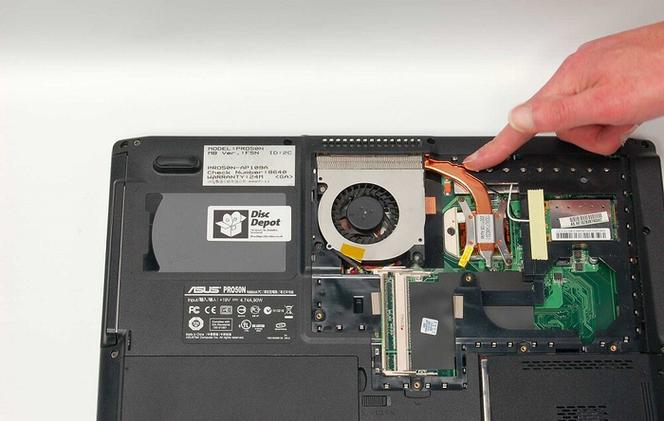
灰塵是筆電散熱的最大敵人!隨著時間推移,灰塵會堆積在散熱鰭片和風扇葉片上,形成一層絕緣層,大大降低散熱效率。
清潔步驟:
- 準備工具: 您需要一把小型的螺絲起子(通常是十字或星型,視筆電型號而定)、一罐壓縮空氣罐,以及一個軟毛刷(例如化妝刷或專用的電子清潔刷)。
- 關閉筆電並拔除電源: 務必確保筆電已完全關機,並拔除電源線和電池(如果電池可拆卸的話),以策安全。
- 尋找散熱孔: 大部分筆電的散熱孔位於側面或底部,通常是細長的縫隙。
- 使用壓縮空氣: 將壓縮空氣罐的噴嘴對準散熱孔,以短促、有節奏的方式噴射,將裡面的灰塵往外吹。切記,噴射時務必讓罐身保持直立,避免噴出液態冷媒!
- 輔助清潔: 若有較難清除的灰塵,可搭配軟毛刷輕輕刷除。
- 清潔鍵盤區域: 同樣地,也可將壓縮空氣噴向鍵盤縫隙,清除累積的灰塵和毛髮。
- 外部擦拭: 最後,用微濕的軟布擦拭筆電外殼。
我的經驗談: 很多人可能覺得清潔很麻煩,但這真的是最直接有效的方式之一。我曾經有一台用了三年的筆電,溫度一直很高,跑一些簡單的文書處理都會發燙。在朋友的建議下,我清理了一次散熱孔,結果令人驚訝!積了厚厚一層灰,清理完後,筆電的風扇聲變小了,溫度也明顯下降,那種感覺就像是幫它「減肥」成功一樣!
三、 調整電源選項
Windows系統提供了電源選項,您可以透過調整來平衡效能與功耗,進而間接影響散熱。
- 選擇「平衡」或「省電」模式: 在「控制台」>「電源選項」中,選擇「平衡」或「省電」模式,而非「高效能」。這會限制CPU的最高效能,減少發熱。
- 自訂進階電源設定: 針對CPU的「最小處理器狀態」和「最大處理器狀態」進行調整。將「最大處理器狀態」稍微降低(例如從100%降至95%),可以在不影響日常使用流暢度的情況下,減少CPU在高負載下的極致發熱。
四、 關閉不必要的背景程式
即使您沒有主動開啟,許多程式依然會在背景默默運行,消耗CPU資源並產生熱量。
- 開啟「工作管理員」(Ctrl+Shift+Esc): 檢查「處理程序」列表,找出佔用較高CPU使用率的非必要程式,並將其結束。
- 管理開機啟動程式: 在「工作管理員」的「開機」分頁中,停用不必要的開機啟動程式,減少開機後的背景負擔。
進階散熱方案:讓筆電涼爽一夏
如果上述的日常小撇步已經做過,但筆電溫度依舊居高不下,那麼您可能需要考慮一些更進階的散熱方案。
一、 使用散熱墊
散熱墊是最常見的筆電外接散熱配件,它透過內建的風扇,為筆電底部提供額外的空氣流通。
選擇散熱墊的考量:
- 風扇類型與風力: 選擇風扇數量多、風力強勁的散熱墊。有些散熱墊還提供可調整風扇的位置和風速功能,更具彈性。
- 人體工學設計: 考量散熱墊的高度與角度,是否能讓您在使用筆電時更舒適。
- 供電方式: 大部分散熱墊透過USB供電,確認您的筆電USB插槽足夠,或是選擇有獨立電源供應的款式。
- 攜帶性: 如果您經常需要攜帶筆電外出,輕薄便攜的散熱墊會是更好的選擇。
個人淺見: 散熱墊的效果差異很大,有些只是裝飾,有些則真的能降低5-10度C。我個人比較推薦有獨立開關,且風扇可以單獨調整的款式,這樣才能更精準地針對筆電的散熱孔做加強。
二、 更換散熱膏
散熱膏(Thermal Paste)是塗抹在CPU和GPU表面與散熱器之間的導熱材料,它的主要作用是填補微小的空隙,確保熱量能有效傳導至散熱器。隨著時間推移,散熱膏會乾裂、硬化,導熱效果下降。
更換散熱膏的步驟(此步驟較為專業,建議由有經驗者操作或尋求專業協助):
- 準備工具: 螺絲起子、新的高品質散熱膏、無水酒精(異丙醇)、無絨布或棉花棒。
- 拆卸散熱模組: 這是最關鍵的一步。通常需要先拆開筆電底部外殼,然後小心翼翼地卸下CPU和GPU上的散熱模組(包含風扇和散熱鰭片)。請務必參考您筆電型號的拆解教學影片或指南,因為不同筆電的固定方式和螺絲位置都不同。
- 清潔舊散熱膏: 使用無絨布沾取少量無水酒精,輕輕擦拭CPU和GPU頂部以及散熱模組接觸面,將殘留的舊散熱膏徹底清除乾淨。
- 塗抹新散熱膏: 取少量(約米粒大小)高品質的散熱膏,點在CPU和GPU的中央。切勿過量! 過量的散熱膏反而會影響導熱效率。
- 重新安裝散熱模組: 將散熱模組小心地對準CPU和GPU,並按照原來的順序固定螺絲。請務必對角線輪流鎖緊螺絲,使散熱模組與CPU/GPU均勻受力。
- 組裝筆電: 按照拆卸的相反順序,將筆電其他零件組裝回原位。
- 開機測試: 開機後,透過監控軟體(如HWiNFO、Core Temp)觀察CPU和GPU的溫度變化。
重要提醒: 更換散熱膏涉及拆解筆電,若操作不當,可能會損壞硬體,甚至導致觸電風險。如果您對此操作沒有信心,強烈建議尋求專業的電腦維修店家協助。
三、 強化內部散熱改造(進階玩家)
對於對硬體有一定了解且勇於嘗試的玩家,可以考慮一些更為深入的散熱改造,例如:
- 更換散熱鰭片: 部分高階筆電可能允許更換更有效率的散熱鰭片,但這通常需要較高的技術門檻,且市面上相關配件較少。
- 加裝導熱管: 透過加裝額外的銅導熱管,將熱量更有效地傳導至散熱鰭片。
- 改裝風扇: 嘗試更換更高轉速或更強風力的風扇,但需注意風扇尺寸、接口和電壓是否匹配。
- 液態金屬散熱膏: 液態金屬散熱膏的導熱效率遠高於傳統散熱膏,但其導電性強,一旦溢出可能造成短路,風險較高,需要非常謹慎地使用。
我的看法: 這些進階改造確實能帶來顯著的溫度下降,但其風險也相對較高,且可能影響筆電的保固。除非您對硬體操作非常熟悉,否則不建議輕易嘗試。
常見筆電散熱問題詳解
在使用筆電的過程中,總會遇到一些關於散熱的疑難雜症,這裡我整理了一些常見的問題,並提供詳細的解答。
Q1:我的筆電風扇一直轉,聲音很大,是壞了嗎?
A1: 不一定。筆電風扇高速運轉通常是為了應對高溫。當您執行較耗資源的程式(如玩遊戲、剪輯影片、開啟大量網頁標籤)時,CPU和GPU會產生大量熱量,此時風扇就會自動加速來排出這些熱氣。如果風扇在您只執行輕度任務(如瀏覽網頁、打字)時就一直高速運轉,且聲音異常,那就有可能是以下原因:
- 灰塵堵塞: 如前所述,灰塵堆積是導致風扇負擔加重的主因。
- 散熱膏老化: 散熱膏失效導致熱量無法有效傳導,CPU/GPU溫度升高,進而驅動風扇高速運轉。
- 風扇本身問題: 風扇軸承磨損、異物卡入,都可能導致風扇發出異常噪音或運轉不順。
- 軟體異常: 有時某些軟體或系統背景程序出現異常,可能導致CPU使用率異常升高,進而影響風扇。
建議: 您可以先嘗試進行灰塵清潔,並觀察溫度變化。若問題仍未解決,建議尋求專業檢測。
Q2:為什麼我的筆電在插上電源時散熱比較好?
A2: 這是一個很常見的現象,主要有幾個原因:
- 電源管理策略不同: 在使用電池供電時,為了延長續航力,筆電的電源管理程式通常會採取較為保守的效能設定,限制CPU的最高時脈,因此發熱量相對較低,風扇也就較少高速運轉。而當接上電源時,許多筆電會自動切換到「高效能」模式,以提供最佳的效能表現,此時CPU就會以較高的時脈運行,發熱量自然增加,風扇也就會更積極地工作來維持溫度。
- 充電時的額外發熱: 電池充電的過程本身也會產生一定的熱量,這會疊加在CPU/GPU的發熱之上。
結論: 這種情況下,筆電在插上電源時的溫度和風扇聲音通常是正常的。如果您覺得溫度過高,可以嘗試調整電源選項,將「高效能」模式改為「平衡」模式。
Q3:我的新筆電散熱好像不太好,是正常的嗎?
A3: 這得視情況而定。首先,需要定義「新筆電」的規格以及您在執行的任務。如果您的新筆電是輕薄型機種,本身散熱設計就較為受限,在執行較高強度的任務時,自然會比同價位的電競筆電更容易發熱。許多輕薄筆電為了追求靜音,風扇的轉速上限也可能較低。
判斷標準:
- 溫度監測: 使用軟體(如HWiNFO、Core Temp)監測CPU和GPU的溫度。一般來說,在高負載下,CPU溫度在80-90°C之間是常見的,GPU也可能達到70-85°C。若溫度持續超過90°C,甚至逼近100°C,且伴隨效能明顯下降,那就可能存在散熱問題。
- 效能表現: 即使溫度較高,如果筆電的效能沒有明顯受到影響,依然能流暢運行您需要的程式,那就不必過度擔心。
我的建議: 如果您對溫度有疑慮,可以先查閱該型號筆電的評測,了解其正常的溫度範圍。同時,確保您使用的環境通風良好,並定期進行灰塵清潔。
Q4:使用筆電散熱墊真的有用嗎?
A4: 答案是肯定的,但效果因機種、散熱墊本身以及使用情境而異。 散熱墊主要是透過其風扇,為筆電底部提供額外的空氣對流,將原本積聚在機身內的熱空氣更快地帶走。這對於散熱孔主要設計在底部的筆電尤其有效。對於那些散熱孔設計在側邊或後方的筆電,散熱墊的效果可能相對較小。
有效使用散熱墊的關鍵:
- 對位: 確保散熱墊的風扇位置盡量對準筆電的進氣孔或散熱區域。
- 風力: 選擇風力足夠強勁的散熱墊,並在執行高負載任務時開啟。
- 環境: 在通風良好的環境下使用散熱墊,效果會更佳。
實測數據參考(僅供示意,實際數據差異大): 筆者曾經測試過一款中高階散熱墊,在執行相同的高負載遊戲時,未使用散熱墊時CPU溫度約為92°C,使用散熱墊後約降至85°C,效果十分明顯。
Q5:筆電過熱會不會讓電池壽命縮短?
A5: 是的,高溫是縮短電池壽命的主要殺手之一。 鋰離子電池在極端高溫或低溫的環境下都會加速老化。長時間的過熱會導致電池內部的化學反應加速,進而降低電池的容量和續航力。這也是為什麼許多智慧型手機廠商都會建議使用者避免在高溫環境下充電或使用手機。
因此,良好的散熱不僅能提升筆電效能,也能有效延長電池的使用壽命。
總而言之,筆電如何增加散熱,是一門結合日常習慣與進階技巧的學問。從保持通風、定期清潔,到善用散熱墊、甚至更換散熱膏,每一個環節都至關重要。希望這篇文章能幫助您更了解您的筆電,並採取最適合您的方式,讓它保持最佳的涼爽狀態,陪伴您更長久地工作與娛樂!