檔名簡體轉繁體:輕鬆轉換,告別亂碼,你的檔案管理小幫手
當我們在電腦上處理文件時,最怕遇到的就是文字顯示異常,尤其是簡體中文和繁體中文之間的轉換問題,常常讓人頭痛不已。有時候,明明是個重要的文件,打開一看卻是滿滿的亂碼,這時候,如何快速有效地進行「檔名簡體轉繁體」就顯得格外重要了。別擔心,這篇文章就是要來解決你的煩惱!
Table of Contents
為何檔案檔名出現簡體與繁體混雜?
首先,我們先來釐清一下,為什麼會出現這樣的狀況呢?這通常跟以下幾個原因有關:
- 作業系統設定差異: 不同的地區用戶,對於電腦的語言設定可能有所不同。例如,在中國大陸習慣使用簡體中文,而在台灣、香港則慣用繁體中文。當你從不同地區的電腦傳輸檔案時,檔名就可能出現簡繁體混雜的情況。
- 軟體兼容性問題: 有些較舊的軟體,在處理包含簡體中文字元的檔名時,可能無法正確顯示或辨識,進而導致亂碼。
- 檔案傳輸過程損壞: 雖然比較少見,但在網路不穩定的情況下,檔案在傳輸過程中,檔名的部分資訊可能會發生損壞,造成顯示問題。
- 手動輸入錯誤: 有時,用戶在建立或修改檔名時,不小心混用了簡體和繁體的字元,也會造成日後的困擾。
我個人也曾遇過類似的經驗,有一次要整理一批從大陸朋友那邊收到的照片,檔名都是一些中文名稱,一打開電腦,結果好多檔案都變成像是「????????.jpg」這樣的問號,當下真的傻眼!花了不少時間才一一辨識和修改,那時候就覺得,有一個方便的工具來解決「檔名簡體轉繁體」該有多好啊!
解決「檔名簡體轉繁體」的實用方法
別再為亂碼檔名煩惱了!這裡提供幾個實用又簡單的方法,讓你輕鬆搞定「檔名簡體轉繁體」的問題。
方法一:使用線上簡繁轉換工具
這是最快速、最方便的方法之一,而且幾乎不需要安裝任何軟體。網路上有許多免費的簡繁轉換工具,操作上也非常直觀。
步驟說明:
- 搜尋工具: 在搜尋引擎輸入「線上簡繁轉換」或「檔名簡轉繁」等關鍵字,你會找到許多相關的網站。
- 複製貼上: 將你需要轉換的簡體檔名複製到工具的輸入框中。
- 選擇轉換方向: 確定你選擇的是「簡體轉繁體」的功能。
- 點擊轉換: 按下轉換按鈕,工具就會立即將簡體字轉換成繁體字。
- 複製結果: 將轉換後的繁體檔名複製下來,然後在你電腦上修改原始檔名即可。
我個人的經驗是: 這種線上工具特別適合只需要轉換少數幾個檔名時使用。它的優點就是即時、無須安裝。但如果檔案數量很多,或是需要批量處理,那可能就要考慮其他方法了。
方法二:利用專業的批次轉換軟體
如果你經常需要處理大量的簡繁體轉換,或是經常需要處理來自不同來源的檔案,那麼批次轉換軟體絕對是你的好幫手。這類軟體可以一次性處理多個檔案,大大節省時間。
推薦軟體類型:
- 專門的檔名管理器: 有些檔名管理器本身就內建了簡繁轉換的功能,而且可以進行批次處理。
- 文字處理軟體附加元件: 部分專業的文字處理軟體,如Beyond Compare等,也可以透過附加元件或設定來實現檔名批次轉換。
- 檔案批次處理工具: 還有一些專門設計來進行檔案批次命名的工具,也常常會支援簡繁字元轉換。
操作重點:
使用這類軟體時,通常會有以下幾個重點:
- 匯入檔案: 首先,你需要將所有需要轉換檔名的檔案匯入到軟體中。
- 選擇轉換規則: 在軟體介面中,找到「檔名轉換」或類似的選項,並選擇「簡體轉繁體」。
- 預覽與執行: 大部分軟體都提供預覽功能,讓你可以在實際執行前,先看看轉換後的檔名是否正確。確認無誤後,再執行批次轉換。
我的建議是: 如果你的電腦裡有經常使用的檔案管理工具,可以先查查看它有沒有類似的功能。如果沒有,再考慮尋找專門的批次處理軟體。我曾經用過一款免費的「檔名批次改名大師」,它裡面的簡繁轉換功能就非常強大,一次可以改幾百個檔名,真的省了我好多事!
方法三:透過指令列工具(進階使用者)
對於習慣使用指令列操作的用戶來說,利用系統內建或第三方指令列工具,也能夠實現「檔名簡體轉繁體」。這方法可能對於一般用戶來說有點門檻,但對於需要高度自動化處理的場景,則非常有效。
常見工具與範例:
- PowerShell (Windows): PowerShell 提供了強大的腳本執行能力,可以透過編寫簡單的腳本來實現檔名轉換。
- Shell Script (macOS/Linux): 在macOS或Linux系統中,可以使用`iconv`等指令來進行字元編碼轉換,進而實現簡繁體轉換。
舉個 PowerShell 的簡單例子:
你可以編寫一個類似這樣的腳本(僅供參考,實際使用需根據需求調整):
$files = Get-ChildItem -Path “C:\你的檔案夾路徑” -Recurse # 取得指定資料夾內的檔案
foreach ($file in $files) {
$newName = $file.Name -replace ‘[簡體字元]’,'[對應繁體字元]’ # 這裡需要詳細的簡繁對照表,或使用第三方函式庫
Rename-Item -Path $file.FullName -NewName $newName
}
我的補充: 這種方法需要對腳本語言有一定的了解,而且需要事先建立或導入簡繁對照表,否則無法準確轉換。但它的優點在於高度的自動化和客製化,非常適合用於定時備份、自動整理等場景。
如何判斷檔名是簡體還是繁體?
有時候,我們可能會搞不清楚檔名到底是簡體還是繁體,這時候可以透過一些字元上的辨識來判斷。
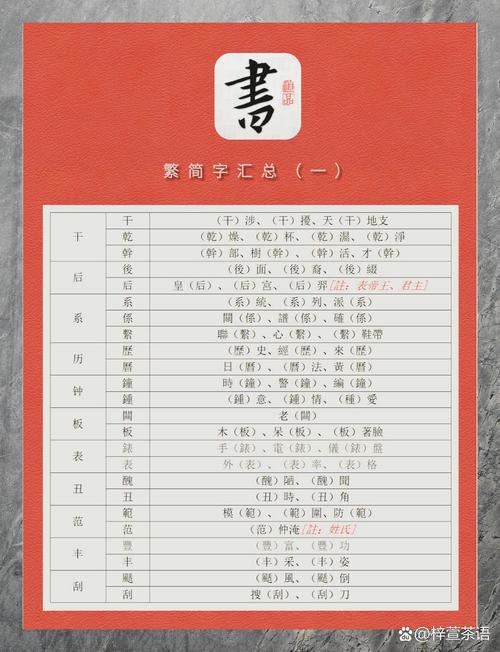
- 常見的簡體字: 例如,「關於」、「們」、「們」、「發表」、「為」、「為」等,這些字在繁體中文中通常有不同的寫法(如「關於」、「我們」、「發布」、「為」)。
- 字元結構: 有些簡體字是將原本的繁體字簡化了,例如「憂」變成「忧」、「愛」變成「爱」等。
當然,這不是絕對的,因為有些字簡體和繁體是相同的。最好的方式還是透過實際的轉換工具來驗證,確保轉換的準確性。
檔名簡體轉繁體注意事項
在進行「檔名簡體轉繁體」的過程中,有幾個地方需要特別留意,以免造成不必要的麻煩:
1. 備份重要檔案
不論你使用哪種方法,強烈建議在進行任何批次修改檔名之前,務必先備份你的重要檔案。這樣萬一發生錯誤,你還有原始檔案可以還原。
2. 仔細檢查轉換結果
即使是再好的工具,也可能會有極少數的轉換錯誤,特別是對於一些特殊的字詞。所以,在執行批次轉換後,一定要花點時間檢查一下檔名,確保沒有出現亂碼或錯誤的字眼。
3. 考慮檔案路徑長度
有時候,轉換後的繁體檔名可能會比簡體檔名長一些,如果你的檔案原本就存在於一個很深的資料夾結構中,可能會導致檔案路徑超過作業系統的限制。這時候,可能需要考慮先將檔案移動到較淺的目錄下再進行轉換。
4. 避免特殊字元
在命名檔案時,盡量避免使用作業系統不支援的特殊字元(如 `\`、`/`、`:`、`*`、`?`、`”`、`<`、`>`、`|` 等),這不僅是簡繁轉換的問題,也可能影響檔案的正常存取。
常見問題解答
Q1: 我只有幾個檔名需要轉換,有沒有更快的方法?
當然有!如果你只需要轉換少數幾個檔名,最快最簡單的方式就是使用線上簡繁轉換工具。你只需要將簡體檔名複製貼上到工具的輸入框,選擇「簡體轉繁體」,然後複製轉換後的結果,再到你的電腦上修改原始檔名即可。這個方法非常即時,而且不需要安裝任何軟體,非常適合應急使用。
Q2: 我有一大堆檔案需要轉換,軟體會不會很難用?
別擔心!現在市面上有許多專業的批次轉換軟體,它們的設計都相當直觀易用。通常,你只需要把需要處理的檔案匯入到軟體中,然後選擇「簡體轉繁體」的選項,很多軟體還會提供預覽功能,讓你在執行前先確認轉換結果。我個人認為,如果你經常需要處理這種情況,投資一點時間去學習使用一個好用的批次轉換軟體,絕對是值得的。
Q3: 轉換簡體檔名會不會影響檔案的內容?
基本上,轉換檔名只會改變檔案的名稱,並不會影響到檔案本身的內容。你轉換的只是檔案的「標籤」,就像是幫你的書換書名一樣,書裡面的文字並沒有改變。所以,你可以放心地進行檔名轉換,檔案內容是安全的。
Q4: 有推薦的「檔名簡體轉繁體」的軟體嗎?
市面上有很多不錯的軟體,這裡提供一些類型給你參考:
- 免費工具: 許多論壇或軟體下載網站上,可以找到免費的「檔名批次改名」工具,它們通常都包含簡繁轉換功能,例如「檔名批次改名大師」、「Bulk Rename Utility」等(請自行搜尋並確認來源安全)。
- 付費軟體: 一些較為專業的檔案管理軟體,如「Total Commander」、「XnConvert」(免費但功能強大)等,也可能提供更進階的檔名處理功能。
我的建議是: 在下載任何軟體之前,請務必確認軟體的來源是安全可靠的,並且閱讀其他用戶的評價,選擇適合你需求的工具。
Q5: 我是不是一定要把所有檔名都改成繁體?
這取決於你的使用習慣和需求。如果你主要是在台灣或香港地區使用這些檔案,那麼將檔名轉換成繁體會更方便閱讀和管理。但如果你的檔案也會在簡體中文環境下使用,或者你對檔名的簡繁體沒有特別偏好,那其實也可以維持原狀。最重要的是,要確保你能夠辨識和管理你的檔案,避免出現亂碼影響工作。
總而言之,「檔名簡體轉繁體」並不是一件難事。無論你是需要快速解決幾個檔名問題,還是需要批量處理大量檔案,現在都有非常方便有效的工具和方法可以協助你。希望這篇文章能幫助你輕鬆告別檔名亂碼的困擾,讓你的檔案管理更加順暢!