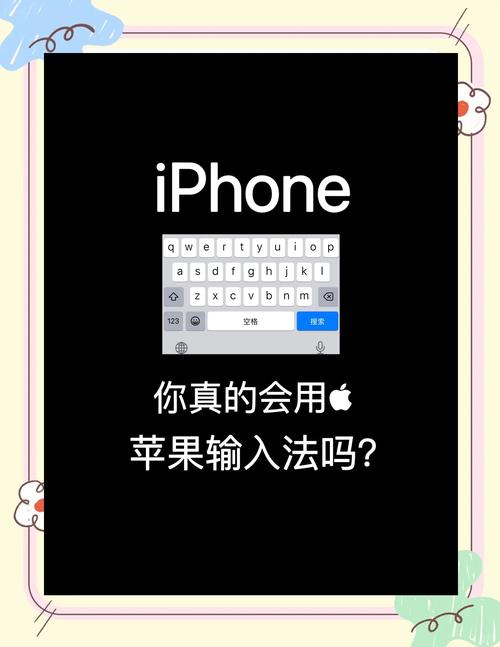
手機如何輸入符號:iPhone、Android 裝置的標點符號、特殊字元與表情符號輸入全攻略
在現今智慧型手機普及的時代,文字輸入已經成為我們日常生活中不可或缺的一環。然而,除了基礎的字母、數字輸入外,您是否曾遇到需要輸入特殊符號、標點符號,卻不知道該如何操作的困擾呢?從簡單的逗號、句號,到複雜的數學符號、貨幣符號,甚至是著作權、商標符號,手機鍵盤的奧秘遠比您想像的要豐富。這篇文章將為您詳細解析在 iPhone (iOS) 和 Android 裝置上,如何高效且準確地輸入各種符號,讓您的數位溝通更順暢無礙!
Table of Contents
手機符號輸入基礎篇:快速掌握鍵盤切換與長按技巧
無論您使用的是哪一種智慧型手機,輸入符號最基礎且最常用的方法,便是透過鍵盤模式的切換,以及長按(Long-Press)功能。理解這兩種操作,您就能搞定絕大多數的符號輸入需求。
切換至符號/數字鍵盤
這是輸入非字母字元最直接的方式。您的手機鍵盤通常會有一個專門的按鈕,讓您在字母、數字和符號之間進行切換。
-
在 iPhone (iOS) 上:
當您開啟鍵盤後,您會看到一個標示為「123」的按鈕。這個按鈕通常位於鍵盤的左下角。點擊它即可從字母鍵盤切換到數字和符號鍵盤。切換後,您會看到一整排數字以及基礎的標點符號(如驚嘆號、問號、逗號、句號等)。若要回到字母鍵盤,再次點擊左下角的「ABC」按鈕即可。
此外,在符號/數字鍵盤模式下,您還會看到一個「#+=」按鈕,點擊它將會切換到另一頁的符號鍵盤,提供更多進階的標點符號、數學符號、貨幣符號等。
-
在 Android 裝置上 (以 Gboard 鍵盤為例):
在 Gboard(Google 鍵盤,許多 Android 手機的預設鍵盤)上,切換按鈕通常標示為「?123」或「符號」字樣,位於鍵盤的左下角。點擊此按鈕,鍵盤會立即轉換為數字和常用符號頁面。
與 iOS 類似,在數字/符號鍵盤頁面,您通常會找到一個標示為「=\<」或「更多符號」的按鈕(具體標示可能因鍵盤應用而異),點擊它即可進入下一頁的特殊符號選單,提供更多元的符號選項。
長按(Long-Press)功能的神奇:發現隱藏符號
長按功能是手機鍵盤上一個非常實用的隱藏寶藏,它允許您在不切換鍵盤模式的情況下,快速輸入某些相關或變體的符號。這是提升輸入效率的關鍵技巧!
-
基本標點符號的長按:
例如,在句號「.」鍵上長按,您通常會看到省略號「…」或其他的點狀符號。在問號「?」或驚嘆號「!」鍵上長按,可能會出現倒置的問號「¿」或驚嘆號「¡」(西班牙文常用)。
-
貨幣符號的長按:
在美元符號「$」上長按,您可能會看到日圓「¥」、歐元「€」、英鎊「£」等其他貨幣符號的選項。
-
引號與括號的長按:
在引號「”」鍵上長按,可能會有不同風格的引號,例如法式引號「« »」。在括號「()」鍵上長按,可能會出現方括號「[]」或大括號「{}」。
-
數字鍵盤上的長按:
即使在數字鍵盤頁面,某些數字鍵也可能隱藏著特殊符號。例如,長按數字「0」可能會出現度數符號「°」,長按數字「-」可能會出現破折號「—」。
小提示: 不同的手機品牌和鍵盤應用(如 Gboard、Samsung 鍵盤、SwiftKey 等)在長按功能上可能略有差異。最簡單的確認方法就是實際操作看看!當您不知道某個符號在哪裡時,試著長按它附近或相關的按鍵,常常會有意想不到的發現。
進階篇:尋找更多稀有與特殊符號
當您需要輸入一些不那麼常見的符號,例如著作權符號(©)、註冊商標符號(®)、箭頭符號(→)、音樂符號(♪)或數學運算符號(∑、∫)時,就需要使用更進階的方法。
符號鍵盤的多頁面切換
如前所述,許多鍵盤應用不僅提供一頁符號,通常會有兩到三頁的符號選單。點擊「#+=」(iOS)或「=\<」(Android Gboard)等按鈕,您可以切換到不同的符號頁面,每個頁面都包含不同類型的符號。
- 第一頁:通常是數字和常用標點符號。
- 第二頁:可能包含更多進階標點、數學符號、貨幣符號。
- 第三頁 (若有):可能會有箭頭、星號、圓圈等特殊圖形符號。
利用表情符號鍵盤(Emoji Keyboard)尋找特殊符號
表情符號鍵盤不僅僅是用來發送可愛的表情,它也是一個尋找特殊符號的寶庫。許多作業系統和鍵盤應用會將一部分特殊符號歸類到表情符號鍵盤中。
-
在 iPhone (iOS) 上: 點擊鍵盤左下角的「地球儀」圖示(或「笑臉」圖示,取決於您的設定),進入表情符號鍵盤。然後滑動頂部的分類標籤,通常會有一個專門的「#」或「符號」分類,其中包含了箭頭、幾何圖形、心形、星形等各式各樣的特殊符號。
-
在 Android 裝置上: 點擊鍵盤上的「笑臉」圖示進入表情符號鍵盤。在頂部或底部(依鍵盤應用而異)的分類中,尋找一個類似「&」、「*」或「!」等符號的圖示。點擊它,您會發現許多原本難以找到的特殊符號,例如版權符號(©)、註冊商標符號(®)、音樂符號(♪)、電話符號(☏)等。
切換鍵盤語言與佈局
某些特定符號可能在特定語言的鍵盤佈局下更容易找到。例如,在日文鍵盤中,您可以更方便地找到日文專用的標點符號或特殊記號。
- 新增鍵盤語言: 前往手機的「設定」>「一般」(iOS)或「系統」(Android)>「鍵盤」>「新增鍵盤」。
- 切換鍵盤: 在輸入時,長按鍵盤上的「地球儀」圖示(或點擊它),即可快速切換您已新增的鍵盤語言。切換後,某些符號可能會直接顯示在鍵盤上,或在長按功能中出現。
複製貼上大法:最終解決方案
如果以上所有方法都無法找到您需要的特定符號,那麼「複製貼上」就是您最終的解決方案。
-
從網路上搜尋: 在 Google 等搜尋引擎中輸入您要找的符號名稱(例如:「著作權符號」或「版權符號」),通常會直接顯示該符號。您可以直接從搜尋結果頁面複製它。
-
從其他應用程式複製: 如果您在文件、網頁或聊天記錄中看到這個符號,只需長按該符號並選擇「複製」,然後在您需要輸入的地方選擇「貼上」即可。
各作業系統(OS)輸入符號重點解析
雖然基本原理相似,但 iOS 和 Android 在鍵盤佈局和細節操作上仍有區別。以下是針對兩大主流作業系統的重點總結:
iPhone (iOS) 裝置
- 主要切換按鈕: 鍵盤左下角的「123」。
- 更多符號頁面: 數字/符號鍵盤頁面的「#+=」。
- 表情符號鍵盤符號區: 點擊「地球儀/笑臉」圖示進入表情符號鍵盤,然後滑動頂部分類,找到類似「#」的符號分類。
- 長按: 廣泛適用於許多按鍵,能快速調出相關變體符號。
- 鍵盤設定路徑: 「設定」>「一般」>「鍵盤」。
Android 裝置 (以 Gboard 為例)
- 主要切換按鈕: 鍵盤左下角的「?123」或「符號」。
- 更多符號頁面: 數字/符號鍵盤頁面的「=\<」或「更多符號」。
- 表情符號鍵盤符號區: 點擊「笑臉」圖示進入表情符號鍵盤,在底部或頂部分類中尋找類似「&」、「*」或「!」的符號分類。
- 長按: 同樣非常實用,特別是數字鍵盤和某些字母鍵。
- 鍵盤設定路徑: 「設定」>「系統」>「語言與輸入法」>「虛擬鍵盤」(或直接從鍵盤上長按「逗號」鍵進入設定)。
實用技巧與常見問題排除
找不到特定符號?試試看這些方法!
-
文字替換/鍵盤快捷鍵(Text Replacement/Shortcut)
對於您頻繁使用的、難以直接輸入的符號,您可以設定一個快捷鍵。例如,設定輸入「copyr」就自動替換為「©」。
- iOS 設定路徑: 「設定」>「一般」>「鍵盤」>「文字替代」。
- Android (Gboard) 設定路徑: 鍵盤設定(長按逗號鍵進入)>「字典」>「個人字典」>「中文(繁體)」。
新增後,當您輸入設定的縮寫時,鍵盤上方就會顯示對應的符號,點擊即可輸入。
-
符號表網站
網路上有許多專門提供特殊符號的網站,例如 unicode-table.com 或 specialsymbols.com。當您急需某個符號,卻怎麼也找不到時,這些網站是您的救星。您只需找到並複製,然後貼上即可。
-
第三方鍵盤應用
如果您對手機內建鍵盤的符號輸入功能不滿意,可以考慮下載其他第三方鍵盤應用,例如 SwiftKey 或搜狗輸入法等,它們可能提供更多自定義選項或更豐富的符號庫。
鍵盤反應遲鈍或符號輸入異常?
如果您的鍵盤在輸入符號時出現遲鈍、卡頓或功能異常,可以嘗試以下方法:
- 重啟手機: 最簡單卻常常有效的方法。
- 清除鍵盤快取: 這通常在手機的「設定」>「應用程式」> 找到您的鍵盤應用(例如 Gboard)>「儲存空間」>「清除快取」。此操作不會刪除您的個人字典或設定。
- 重設鍵盤字典: 如果您發現某些符號無法正確輸入,或自動校正出現問題,可以嘗試重設鍵盤字典。這會清除您鍵盤學習到的所有單字和快捷鍵。
- iOS: 「設定」>「一般」>「傳送或重置 iPhone」>「重置」>「重置鍵盤辭典」。
- Android (Gboard): 鍵盤設定 >「字典」>「個人字典」> 刪除不需要的字詞;或在「設定」>「應用程式」中找到 Gboard,選擇「儲存空間」>「清除資料」(請注意,此操作會清除所有鍵盤設定和學習資料)。
掌握手機符號輸入的技巧,不僅能讓您的文字表達更為豐富和精確,也能大幅提升您的數位溝通效率。無論是簡單的標點符號,還是複雜的特殊字元,透過本文的詳細指引,相信您已經能夠輕鬆應對各種符號輸入的需求。勤加練習,您會發現手機鍵盤的潛力超乎想像!
常見問題(FAQ)
如何快速輸入常用符號,例如貨幣符號或著作權符號?
最快的方法是利用長按功能:例如在「$」鍵上長按可以調出歐元、英鎊、日圓等貨幣符號。對於著作權(©)、註冊商標(®)等符號,則通常在表情符號鍵盤的符號分類中尋找,或透過設定文字替換(快捷鍵),例如輸入「cr」自動轉換為「©」。
為什麼我的手機鍵盤找不到某些特殊符號?
有幾個可能原因:1. 您可能沒有切換到符號鍵盤的第二頁或第三頁;2. 您沒有進入表情符號鍵盤的符號專區;3. 該符號可能只存在於特定語言的鍵盤佈局中。若以上方法都無效,您可以嘗試從網路搜尋並複製貼上該符號,或考慮安裝功能更豐富的第三方鍵盤應用。
長按功能在所有手機上都一樣嗎?
長按功能的核心概念(按住某鍵顯示相關符號)在絕大多數智慧型手機上是相似的,但具體能調出哪些符號,以及某些符號的位置,可能會因手機品牌、作業系統版本和所使用的鍵盤應用(例如 iOS 內建鍵盤、Gboard、Samsung 鍵盤、SwiftKey 等)而略有差異。建議您多加嘗試,熟悉自己手機鍵盤的長按功能。
除了內建鍵盤,還有其他輸入符號的方法嗎?
除了內建鍵盤,您還可以:1. 從網路上直接複製任何您需要的符號;2. 安裝第三方鍵盤應用,這些鍵盤通常提供更豐富的符號庫或更便捷的輸入方式;3. 使用作業系統提供的文字替換/快捷鍵功能,為常用但難以輸入的符號設定自定義的縮寫。