怎麼看自己電腦規格?從零開始的全面檢視與應用指南
哎呀,想知道自己的電腦到底長什麼樣嗎? 可能是最近玩遊戲覺得卡卡的,或是想升級硬體卻不知從何下手,又或者只是單純好奇,嘿嘿,這都是很正常的啦!別擔心,這篇文章就是要帶你一次搞懂「怎麼看自己電腦規格」這個看似有點專業,但其實一點都不難的問題。我們會從最基本的入門,一步一步深入,讓你徹底了解你手上這台電腦的「內在美」。
說真的,了解電腦規格就像認識自己的身體一樣,知道哪裡是心臟 (CPU),哪裡是記憶體 (RAM),哪裡是儲存空間 (硬碟/SSD),才能更好地照顧它,甚至讓它「健康升級」!而且,這對許多日常操作、軟體安裝、甚至是故障排除,都有著意想不到的幫助喔!
Table of Contents
快速準確解答:怎麼看自己電腦規格?
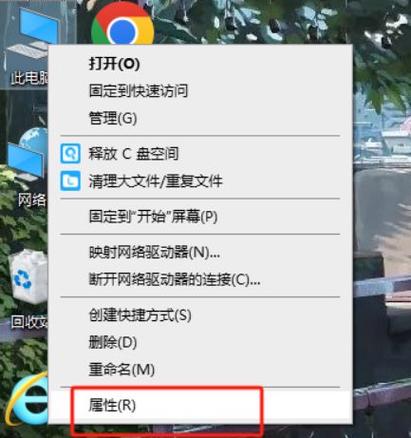
最直接快速的方法,就是在 Windows 系統中,右鍵點擊「本機」或「我的電腦」圖示,選擇「內容」;或是透過「設定」中的「系統」>「關於」,就能看到處理器 (CPU)、記憶體 (RAM) 和系統類型等關鍵資訊。更詳細的資訊,則可以開啟「裝置管理員」或「系統資訊」來查看。
別急,這只是冰山一角!接下來,我們就要帶你深入探索,如何更全面、更專業地了解你的電腦規格,讓你在各種情境下都能游刃有餘!
為什麼要知道電腦規格?
很多人可能會想,我電腦明明就能正常用,為什麼還要搞懂這些「落落長」的規格名稱呢? 嘿嘿,這就好比你會知道自己有幾塊腹肌,或是身高體重一樣,這是一種對自己「資產」的了解。具體來說,知道電腦規格有以下幾個超實用的好處:
- 軟體相容性與效能評估: 很多軟體,尤其是大型遊戲、專業設計軟體 (例如 Adobe 全家餐、CAD),都會標明建議或最低的系統需求。了解你的電腦規格,才能判斷能不能順暢執行,或是會不會「卡到不行」,甚至根本跑不動。
- 升級前評估: 想要讓電腦跑更快? 或是儲存更多檔案? 知道目前的規格,才能判斷哪些部分可以升級 (例如加 RAM、換 SSD),以及升級後大概會有什麼樣的效益。
- 故障排除: 當電腦出現問題時,了解硬體規格有助於判斷問題可能出在哪裡。例如,記憶體不足可能導致程式崩潰,而顯示卡效能不足則會影響遊戲畫面。
- 買賣二手電腦: 如果要賣掉舊電腦,或是購買二手電腦,規格是決定價格的重要因素。
- 虛擬化技術應用: 如果你玩虛擬機 (Virtual Machine),例如安裝 Linux、或是測試新軟體,就必須了解你電腦的 CPU 是否支援虛擬化技術,以及有多少 RAM 可以分配給虛擬機。
Windows 系統下查看電腦規格的步驟
好啦,廢話不多說,直接來教學! 我們主要以目前最普遍的 Windows 10 和 Windows 11 為例,步驟都大同小異,相當容易上手。
方法一:最快速的概覽 – 「關於」頁面
這是最快看到電腦基本規格的方式,適合想快速了解 CPU、RAM 的朋友。
- 開啟「設定」: 點擊左下角的「開始」按鈕,然後選擇齒輪狀的「設定」。
- 進入「系統」: 在設定視窗中,找到並點擊「系統」。
- 選擇「關於」: 在左側選單中,滑到最下方,點擊「關於」。
在這裡,你就可以看到「裝置規格」下的主要資訊,包括:
- 處理器 (Processor): 這就是電腦的「大腦」,決定了運算速度。常見的有 Intel Core i3/i5/i7/i9 系列,或是 AMD Ryzen 3/5/7/9 系列。
- 安裝的記憶體 (RAM): 這是電腦的「短期記憶」,影響同時開啟多個程式的速度。常見的有 8GB、16GB、32GB 等。
- 系統類型: 顯示你的系統是 64 位元還是 32 位元。
- Windows 版本: 告訴你目前使用的 Windows 是哪個版本。
小提示: 在這裡,你通常還能看到電腦的裝置名稱,這在網路連線時會用到,也可以自己修改,讓它更有個人特色!
方法二:更詳細的資訊 – 「系統資訊」
如果你覺得「關於」頁面不夠詳細,想知道更多,那「系統資訊」就是你的好朋友!它會把電腦的硬體、軟體、驅動程式等等,鉅細靡遺地呈現出來。
- 開啟「系統資訊」: 在 Windows 搜尋列 (搜尋框) 中輸入「系統資訊」,然後點擊搜尋結果中的「系統資訊」應用程式。
進入「系統資訊」後,你會看到一個樹狀結構的選單。這裡面的內容非常豐富,我們挑幾個重點來看看:
- 系統摘要 (System Summary): 這是預設開啟的頁面,包含了前面「關於」頁面能看到的大部分資訊,但還多了像是 OS 名稱、版本、製造商、系統啟動的 BIOS 版本、硬體抽象層 (HAL)、處理器、Intel(R) Virtualization Technology (這個很重要,跟虛擬機有關!)、記憶體總計、虛擬記憶體、裝置開機時間等等。
- 元件 (Components): 這裡面又分成很多小項目,例如:
- 顯示器 (Display): 這裡可以看到你的顯示卡 (Graphics Card) 型號、記憶體大小、驅動程式版本等。對於玩遊戲或做圖的朋友來說,這資訊超級重要!
- 儲存裝置 (Storage) -> 磁碟 (Drives): 這裡可以看到你的硬碟 (HDD) 和固態硬碟 (SSD) 的容量、剩餘空間、檔案系統等。
- 音效 (Sound Device): 顯示你的音效卡資訊。
- 輸入 (Input): 你的鍵盤、滑鼠等裝置資訊。
- 硬體資源 (Hardware Resources): 這裡是一些更底層的硬體資訊,一般使用者較少用到,除非是進行非常專業的調校或除錯。
- 軟體環境 (Software Environment): 這裡列出你的作業系統、驅動程式、系統服務等軟體相關的資訊。
我的經驗談: 我自己最常打開「系統資訊」就是為了看「顯示器」的部分,每次要更新顯示卡驅動程式,或是想知道我的顯卡能不能跑某個新遊戲,都會來這裡確認一下型號和 VRAM (顯示記憶體) 大小。真的非常方便!
方法三:管理硬體裝置 – 「裝置管理員」
「裝置管理員」就像是電腦硬體設備的「總管」,可以讓你查看、啟用、停用、更新或移除各種硬體裝置的驅動程式。當某個硬體出現問題 (例如喇叭沒聲音、印表機無法辨識),通常都會在這裡找到線索。
- 開啟「裝置管理員」: 在 Windows 搜尋列輸入「裝置管理員」,然後點擊搜尋結果。
打開後,你會看到電腦上所有辨識到的硬體裝置,依功能分類呈現,例如:
- 顯示卡 (Display adapters): 再次確認你的顯示卡型號。
- 硬碟機 (Disk drives): 你的 HDD 和 SSD。
- 鍵盤 (Keyboards): 你的鍵盤。
- 滑鼠及其他 apontador 裝置 (Mice and other pointing devices): 你的滑鼠。
- 音效、視訊及遊戲控制器 (Sound, video and game controllers): 你的音效卡和相關裝置。
- 網路介面卡 (Network adapters): 你的 Wi-Fi 和有線網路卡。
使用小撇步: 如果某個裝置前面出現了黃色驚嘆號 (!),那就代表這個裝置可能遇到了問題,像是驅動程式沒安裝好,或是裝置本身有故障。這時候,可以右鍵點擊該裝置,選擇「更新驅動程式」來試試看。
方法四:直接看硬碟容量 – 「檔案總管」
這方法最簡單,就是想知道你的 C 槽、D 槽還有多少空間,或是你的電腦總共有幾個硬碟。
- 開啟「檔案總管」: 點擊桌面左下角的資料夾圖示,或是按下 `Win + E` 快捷鍵。
- 進入「本機」: 在左側選單中,點擊「本機」。
在這裡,你就能清楚看到你的所有磁碟分割區 (例如 C:、D:、E: 等),以及它們的總容量和剩餘容量。同時,你也可以看到光碟機 (如果有的話)。
更進階的查看方式:硬體檢測軟體
對於一些對電腦規格要求較高的使用者,或是想進行更精確的硬體資訊檢測,可以使用一些專業的硬體檢測軟體。這些軟體通常能提供比 Windows 內建工具更詳細、更精確的硬體資訊,甚至包含溫度監測、超頻資訊等。
CPU-Z
CPU-Z 是一款非常知名且免費的軟體,專門用於檢測 CPU、主機板、記憶體、顯示卡等核心硬體資訊。它的介面簡潔,資訊一目了然。
- CPU 標籤頁: 顯示處理器名稱、代號、製程、封裝、核心數、執行緒數、時脈速度、快取記憶體等詳細資訊。
- Mainboard 標籤頁: 顯示主機板製造商、型號、晶片組、BIOS 版本。
- Memory 標籤頁: 顯示記憶體的總容量、類型 (DDR3、DDR4、DDR5)、通道數 (單通道、雙通道)、時脈速度、延遲時間 (Timings)。
- Graphics 標籤頁: 顯示顯示卡的型號、記憶體大小、時脈速度。
安裝與使用: 你可以到 CPU-Z 的官方網站下載最新版本。下載後解壓縮並執行即可,無需安裝。打開後,切換到不同的標籤頁就能看到對應的資訊。
HWiNFO
HWiNFO 是一款功能更為強大的系統資訊與診斷工具。它不僅提供硬體規格的詳細資訊,還能監測感測器數據,例如 CPU 和 GPU 的溫度、電壓、風扇轉速、功耗等,對於超頻玩家或想了解硬體運行狀態的朋友來說,非常實用。
- Sensors 視窗: 這是 HWiNFO 最受歡迎的功能之一,可以即時顯示各種硬體的監控數據。
- System Summary 視窗: 概述系統的硬體和軟體資訊。
安裝與使用: 類似 CPU-Z,HWiNFO 也有免費版本,可以從官網下載。安裝後,選擇「Sensors-only」模式可以立即進入感測器監測介面。
GPU-Z
如果你特別關心顯示卡,GPU-Z 絕對是你必備的工具。它專門用於檢測顯示卡的一切資訊,包括 GPU 型號、製程、核心數、時脈、記憶體類型、容量、頻寬、BIOS 版本、驅動程式版本,甚至連顯示卡的功耗和溫度都能精確顯示。
- Graphics Card 標籤頁: 顯示顯示卡的詳細規格。
- Sensors 標籤頁: 顯示顯示卡的即時監控數據,如 GPU 溫度、風扇轉速、功耗等。
安裝與使用: 同樣可從官網下載,執行即可使用。
如何解讀這些電腦規格?
看懂了數據,但知道這些數字代表什麼意思,以及對你的電腦效能有什麼影響,才是最重要的!
中央處理器 (CPU)
關鍵指標: 核心數、執行緒數、時脈速度 (GHz)、快取記憶體 (Cache)。
- 核心數 (Cores): 越多核心,代表 CPU 可以同時處理的任務越多,適合需要大量多工處理的使用者,例如影片編輯、程式編譯、同時運行多個虛擬機。
- 執行緒數 (Threads): 通常一個核心可以對應一個或兩個執行緒。超執行緒 (Hyper-Threading) 技術能讓一個實體核心模擬成兩個邏輯核心,提升多工效能。
- 時脈速度 (Clock Speed): 以 GHz (Gigahertz) 為單位,代表 CPU 每秒進行的運算次數。越高代表處理速度越快,對遊戲、單核心效能要求高的應用影響較大。
- 快取記憶體 (Cache): 這是 CPU 內部的高速記憶體,用來暫存常用數據,縮短 CPU 存取數據的時間。通常 L3 Cache 越大越好。
簡化理解: 想像 CPU 是一個廚師,核心數是廚師的助手數量,時脈速度是廚師切菜的速度,快取記憶體就是廚師旁邊放食材的檯子大小。助手多、切菜快、檯子大,料理速度自然就快!
記憶體 (RAM)
關鍵指標: 容量 (GB)、類型 (DDR4、DDR5)、速度 (MHz)。
- 容量 (Capacity): 這是最重要的指標。8GB 對於一般文書處理、上網、看影片足夠;16GB 是目前主流,可以順暢運行大部分遊戲和多數專業軟體;32GB 或以上則適合重度遊戲玩家、影片創作者、程式開發者等。
- 類型 (Type): DDR4 是目前主流,DDR5 是新一代,速度更快,但主機板也需支援。
- 速度 (Speed): 以 MHz (Megahertz) 為單位,速度越快,記憶體與 CPU 之間的數據傳輸效率越高。
簡化理解: RAM 就像你的書桌桌面。桌面越大 (容量大),你可以同時攤開的書越多 (開啟越多程式);書本比較薄 (類型新、速度快) 的話,拿取書本的動作也會更有效率!
顯示卡 (GPU)
關鍵指標: 型號、顯示記憶體 (VRAM) 容量 (GB)、核心時脈。
- 型號: 主要分為 NVIDIA GeForce 系列 (例如 RTX 3060、RTX 4070) 和 AMD Radeon 系列 (例如 RX 6700 XT、RX 7800 XT)。數字越大通常代表效能越好。
- 顯示記憶體 (VRAM): 這是顯示卡專用的記憶體,影響遊戲解析度、畫質細節、以及處理大型 3D 模型的能力。目前主流遊戲建議至少 6GB VRAM,更高解析度或畫質需求則需要 8GB、10GB 甚至 12GB 以上。
- 核心時脈 (Core Clock): 影響 GPU 的運算速度。
簡化理解: 顯示卡就像畫家的調色盤和畫布。它負責處理電腦螢幕上的所有畫面,尤其是 3D 遊戲和影像輸出。VRAM 越多,就像畫布越大,調色盤可以放越多顏色,就能畫出更精細、更高解析度的畫面。
儲存裝置 (Storage)
關鍵指標: 類型 (HDD/SSD)、容量 (GB/TB)。
- 類型 (Type):
- HDD (Hard Disk Drive): 傳統機械硬碟,容量大,價格便宜,但讀寫速度較慢,適合儲存大量不常存取的檔案 (例如電影、照片備份)。
- SSD (Solid State Drive): 固態硬碟,沒有機械結構,讀寫速度飛快,能大幅縮短作業系統開機時間、程式載入時間,讓電腦整體運行更流暢。
- 容量 (Capacity): 依據你的需求選擇,例如 256GB、512GB、1TB (Terabyte)。
強烈建議: 現在的電腦,至少要有一顆 SSD 作為系統碟 (安裝作業系統和常用軟體),這樣才能體驗到「快」的感覺! HDD 可以作為輔助儲存,存放大型檔案。
常見問題與深度解答
Q1:我的電腦是 32 位元還是 64 位元?這有什麼影響?
A1: 32 位元和 64 位元系統最主要的區別在於記憶體 (RAM) 的支援上限。
32 位元系統: 最大的記憶體支援上限約為 4GB。即使你實際安裝了 8GB 的 RAM,系統也只能識別和使用其中的一部分 (通常是 3GB 多一點)。這意味著,如果你有超過 4GB 的 RAM,安裝 32 位元系統是「浪費」了。此外,很多較新的軟體和遊戲也只支援 64 位元系統。
64 位元系統: 則可以支援遠超過 4GB 的 RAM,理論上可以支援到數百 GB 甚至 TB 級別,足以應付目前所有軟體的記憶體需求。現在絕大多數的新電腦出廠都預裝的是 64 位元作業系統。
怎麼看: 在「設定」>「系統」>「關於」頁面,就能看到「系統類型」欄位,清楚標示是 64 位元作業系統,x64 為基礎的處理器。
我的看法: 除非你的電腦非常老舊,或者有特殊的軟體需求,否則強烈建議使用 64 位元系統。現在網路上能找到的軟體,99% 都支援 64 位元,而且效能會比 32 位元好上不少!
Q2:如何判斷我的電腦能不能玩某個遊戲?
A2: 這需要對比遊戲要求的「最低系統需求」和「建議系統需求」,以及你電腦的實際規格。
步驟:
- 尋找遊戲規格: 通常在遊戲的販售頁面 (例如 Steam、Epic Games Store、GOG 等),或是遊戲官網,都會有詳細的系統需求說明。
- 關鍵欄位: 仔細查看「作業系統 (OS)」、「處理器 (CPU)」、「記憶體 (RAM)」、「顯示卡 (Graphics Card)」、「DirectX 版本」和「儲存空間 (Storage)」。
- 比對你的規格: 開啟你電腦的「系統資訊」或「關於」頁面,找出你電腦對應的規格。
- 判斷:
- 最低系統需求 (Minimum System Requirements): 這是遊戲「能夠運行」的最低標準。如果你的電腦規格低於此,可能只能以非常低的畫質、解析度,甚至難以順暢遊玩。
- 建議系統需求 (Recommended System Requirements): 這是遊戲「推薦」的規格,可以獲得較佳的遊戲體驗,通常是以中高畫質、穩定的幀率運行。
特別注意: 顯示卡 (GPU) 通常是影響遊戲效能最重要的因素。有些遊戲可能會標示具體的顯示卡型號,例如「NVIDIA GeForce GTX 1060 / AMD Radeon RX 580」,這時候你就要確認你的顯示卡型號是否至少符合最低要求。
補充: 有些網站 (例如 PCGameBenchmark) 可以讓你輸入你的硬體規格,然後幫你評估跑特定遊戲的效能,也可以作為參考。
Q3:升級電腦,該先升級什麼?
A3: 這取決於你的電腦「瓶頸」在哪裡,以及你的主要用途。
判斷瓶頸的方法:
- 觀察電腦運行狀態:
- 電腦跑很慢,常常卡頓,開啟程式要等很久: 很有可能是 SSD 容量不足或效能不足,或是 RAM 不夠用。
- 玩遊戲時,畫面不流暢,幀率 (FPS) 很低,尤其在高畫質設定下: 這是典型的顯示卡 (GPU) 效能不足。
- 同時開很多程式,或是跑一些專業軟體時,電腦會變得非常慢,甚至當機: 可能是 RAM 不夠。
- CPU 使用率經常飆到 100%,其他應用程式反應遲鈍: 可能是 CPU 效能瓶頸,尤其是在進行影片轉碼、大型運算等 CPU 密集型任務時。
- 利用「工作管理員」: 在 Windows 中按下 `Ctrl + Shift + Esc`,開啟「工作管理員」,切換到「效能」頁籤,可以即時監測 CPU、記憶體、磁碟、GPU 的使用率。當某個項目經常滿載時,就代表它是瓶頸。
升級建議順序 (一般來說):
- SSD: 如果你還在使用傳統 HDD 作為系統碟,換成 SSD 是最有感、最直接的升級。電腦開機、程式載入速度會「飛躍性」提升。
- RAM: 如果你的 RAM 容量不足 (例如只有 8GB,但常常使用到 90% 以上),增加 RAM 可以大幅改善多工處理的流暢度。
- 顯示卡 (GPU): 對於遊戲玩家和影像工作者來說,升級顯示卡是提升效能的關鍵。
- CPU: 升級 CPU 通常需要同時更換主機板,且成本較高。如果不是 CPU 嚴重瓶頸,通常會優先考慮其他升級。
我的個人觀點: 我自己覺得,先升級 SSD 絕對是最划算的!那種「瞬間變快」的感覺,真的會讓你對電腦改觀。之後再根據你的主要用途,去考慮 RAM 或 GPU 的升級。
Q4:如何知道我的主機板支援哪種 RAM?
A4: 這個問題比較進階,但很重要!主機板決定了它能支援的 RAM 類型 (DDR3, DDR4, DDR5)、最高容量、以及最高速度。
方法:
- 使用 CPU-Z: 前面提過的 CPU-Z 軟體,在「Mainboard」標籤頁,可以看到主機板的製造商和型號。
- 查詢主機板規格: 知道主機板型號後,你可以到該主機板製造商的官方網站,搜尋你的主機板型號,找到它的產品規格頁面。
- 查看記憶體支援列表 (Memory Support List / QVL): 規格頁面通常會有「記憶體支援列表」(QVL – Qualified Vendor List),列出了經過測試、確定可以完美支援的記憶體型號、容量和速度。
為什麼重要? 如果你買了不支援的 RAM,即使插進去,電腦也可能無法開機,或是無法以標示的速度運行。例如,你買了 DDR5 的 RAM,但你的主機板只支援 DDR4,那它就完全無法使用。
我的建議: 如果要升級 RAM,最好是購買跟現有 RAM 規格 (例如 DDR4) 相符的,並盡量選擇 QVL 列表上的型號,確保穩定性和相容性。
總之,學會怎麼看自己電腦規格,真的是一項非常有用的技能! 它不僅讓你更了解自己的「夥伴」,還能在日後進行升級、軟體選擇,甚至是解決問題時,少走很多冤枉路。希望這篇文章能幫助你更加自信地探索你的電腦世界! 如果還有其他疑問,隨時都可以再提出來討論喔!