怎麼看是不是Wi-Fi6:輕鬆辨識您的無線網路是否已升級到第六代標準
隨著科技的進步,無線網路技術也日新月異,其中最受矚目的便是Wi-Fi 6(802.11ax)。它不僅提供更快的速度,更重要的是提升了多設備連接時的效率與穩定性。然而,許多使用者對於「怎麼看是不是Wi-Fi6」感到困惑,不確定自己的設備是否已支援並正在使用這項最新的技術。本文將提供一份詳盡的指南,教您如何從多方面輕鬆辨識您的無線網路是否已進入Wi-Fi 6時代。
Table of Contents
為何了解Wi-Fi 6如此重要?
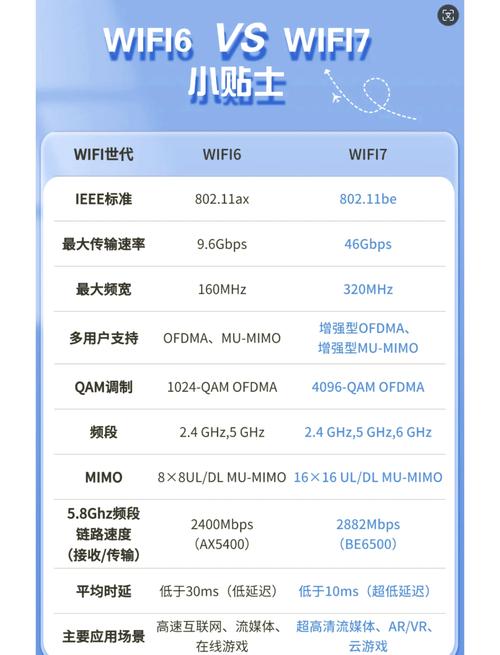
在深入探討如何檢測Wi-Fi 6之前,讓我們先快速了解Wi-Fi 6的魅力所在。Wi-Fi 6,又稱為802.11ax,是第六代無線網路標準。相較於前一代Wi-Fi 5(802.11ac),它主要帶來以下顯著提升:
- 更快的速度:理論峰值速度可達9.6 Gbps,比Wi-Fi 5的3.5 Gbps高出許多,但更重要的是在擁擠環境下的實際吞吐量表現。
- 更高的效率:引入了OFDMA(正交頻分多址)和MU-MIMO(多用戶多輸入多輸出)技術,讓路由器能同時與多個設備通訊,大幅提升網路效率,降低延遲。
- 更好的覆蓋範圍:雖然不是直接目的,但效率提升有助於提升在相同信號強度下的實際體驗。
- 更低的功耗:目標喚醒時間(TWT)功能允許設備規劃何時喚醒來接收或發送數據,從而延長智慧型手機、平板電腦及IoT設備的電池壽命。
- 更安全的協定:Wi-Fi 6強制要求支援WPA3加密標準,提供更強的安全性。
理解這些優勢,您就能明白為何確認自己是否正在使用Wi-Fi 6,對於享受流暢、高效的數位生活至關重要。
怎麼看是不是Wi-Fi6:多種檢查方法詳解
要判斷您的無線網路是否為Wi-Fi 6,需要從兩個主要面向著手:您的無線網路分享器(路由器)以及您的連接設備(手機、電腦等)。
方法一:檢查您的無線網路分享器(路由器)
路由器是您無線網路的核心,它必須支援Wi-Fi 6標準,您的設備才能連上Wi-Fi 6網路。
1. 實體標籤或包裝盒
這是最直接且快速的方法。大部分支援Wi-Fi 6的路由器,會在產品本身、外包裝盒或產品說明書上,明確標示「Wi-Fi 6」、「802.11ax」字樣,或直接印有Wi-Fi Alliance認證的Wi-Fi 6標誌(一個類似螺旋槳的圖示,中間有數字6)。
辨識重點:尋找「Wi-Fi 6」、「AX」、「AXXXXX」(如AX1800、AX3000、AX6000等),或「802.11ax」等關鍵字。
2. 登入路由器管理介面
如果實體標籤不明顯或您已丟失包裝,可以透過瀏覽器登入路由器的管理介面進行確認。
- 連接到您的路由器網路:無論是有線或無線連接皆可。
- 開啟瀏覽器:在網址列輸入路由器的預設IP位址,通常是
192.168.1.1或192.168.0.1。部分路由器底部標籤也會標示登入網址。 - 輸入管理員帳號密碼:預設帳號密碼通常也是在路由器底部標籤上。
- 導航至無線設定:進入管理介面後,找到「無線設定」、「Wi-Fi設定」、「無線網路」等相關選項。
- 查找Wi-Fi標準或模式:在無線設定中,您會看到2.4GHz和5GHz頻段的設定。通常在「模式」、「標準」、「網路模式」或「802.11模式」等選項中,可以選擇或看到「802.11ax」、「Wi-Fi 6」、「AX模式」等選項。如果您的路由器有這些選項,表示它支援Wi-Fi 6。
範例:在TP-Link路由器上,可能會在「無線網路」->「無線設定」中找到「模式」選項,並顯示「802.11b/g/n/ac/ax混合模式」。在ASUS路由器上,則可能在「無線網路」->「一般設定」中看到「AX」的選項。
方法二:檢查您的連接設備(手機、電腦、平板等)
即使您的路由器支援Wi-Fi 6,您的連接設備也必須支援Wi-Fi 6,才能充分利用其優勢並顯示為Wi-Fi 6連接。
1. Windows 電腦
在Windows作業系統中,您可以透過幾個步驟確認網路卡的Wi-Fi版本及當前連接狀態:
- 開啟網路連線詳情:
- 點擊右下角的Wi-Fi圖示。
- 點擊您目前連接的Wi-Fi網路名稱下方的「屬性」或「網路和網際網路設定」連結。
- 在「狀態」頁面中,點擊「內容」。
- 在「屬性」下方捲動,找到「通訊協定」或「連線類型」欄位。如果顯示「Wi-Fi 6 (802.11ax)」,則表示您目前是Wi-Fi 6連接。
- 透過命令提示字元(CMD):
- 按下
Win + R,輸入cmd,然後按下Enter開啟命令提示字元。 - 輸入命令:
netsh wlan show drivers然後按下Enter。 - 在輸出的資訊中,找到「無線電類型支援」或「支援的無線電類型」。如果清單中包含「802.11ax」,表示您的網路卡支援Wi-Fi 6。
- 按下
2. macOS 電腦
macOS系統也提供簡單的方法來檢查Wi-Fi連接狀態:
- 按住 Option 鍵並點擊 Wi-Fi 圖示:
- 在頂部選單列中,按住
Option (Alt)鍵不放,同時點擊Wi-Fi圖示。 - 在彈出的選單中,您會看到比平時更多的詳細資訊。
- 找到「PHY 模式」或「模式」欄位。如果顯示「802.11ax」,則表示您當前連接的是Wi-Fi 6網路。
- 同時也會顯示「MCS 索引」和「空間串流」等資訊,這些也與Wi-Fi 6的性能有關。
- 在頂部選單列中,按住
3. Android 手機/平板
Android設備通常會在Wi-Fi連線詳情中顯示相關資訊:
- 進入Wi-Fi設定:
- 開啟「設定」應用程式。
- 點擊「網路與網際網路」或「連線」。
- 點擊「Wi-Fi」選項。
- 找到您目前連接的Wi-Fi網路名稱,然後點擊其旁的齒輪圖示或感嘆號圖示以查看詳細資訊。
- 在詳細資訊頁面中,尋找「Wi-Fi標準」、「Wi-Fi模式」、「鏈接速度」或「頻段」等資訊。部分較新的Android設備(例如Samsung Galaxy系列、Pixel系列等)會明確顯示「Wi-Fi 6」、「802.11ax」或在訊號圖示旁顯示「6」的標誌。
4. iOS iPhone/iPad
相較於Android和電腦,iOS設備目前沒有直接在系統介面中顯示當前Wi-Fi連線是「Wi-Fi 6」或「802.11ax」的明確標示。但您可以透過以下間接方式判斷:
- 確認設備本身是否支援Wi-Fi 6:
- 從iPhone 11系列及之後的iPhone機型(包括iPhone SE第二代及第三代)都支援Wi-Fi 6。
- 較新的iPad Pro、iPad Air、iPad mini等型號也陸續支援Wi-Fi 6。您可以查閱Apple官方網站或您的設備規格表來確認。
- 搭配Wi-Fi 6路由器使用:
- 如果您的iPhone/iPad是支援Wi-Fi 6的型號,並且連接到一台已確認為Wi-Fi 6的路由器,那麼您的設備實際上就是透過Wi-Fi 6協定連接的。
- 雖然iOS介面不直接顯示,但您可以藉由網路速度測試(例如Fast.com或Speedtest App)來感受Wi-Fi 6帶來的效能提升,特別是在多設備同時使用網路時的穩定性。
方法三:利用第三方網路分析工具
市面上也有一些第三方應用程式或軟體可以幫助您分析無線網路環境,並顯示更多詳細資訊,例如:
- 手機應用程式:例如「Wi-Fi Man」、「Airport Utility」(Apple官方)等,部分工具可能會顯示連線的802.11協定類型。
- 電腦軟體:如「Acrylic Wi-Fi Home」、「NetSpot」等,這些工具能提供非常詳細的Wi-Fi網路資訊,包括每個AP(基地台)所使用的802.11標準。
使用這些工具通常需要一些網路知識,但它們能提供更全面的網路概覽。
如果您的網路還不是Wi-Fi 6,該怎麼辦?
透過上述方法,如果您發現自己的網路尚未升級到Wi-Fi 6,但您渴望體驗其帶來的優勢,您可以考慮以下步驟:
- 升級您的無線網路分享器:這是最關鍵的一步。購買一台支援Wi-Fi 6的路由器是必要條件。在選購時,請注意產品規格表上的「Wi-Fi 6」或「802.11ax」字樣,以及其AX等級(例如AX1800、AX3000等,數字越大通常代表越高的理論頻寬)。
- 確認您的設備支援Wi-Fi 6:即使有了Wi-Fi 6路由器,您的手機、電腦、平板等設備也必須內建Wi-Fi 6無線網路卡,才能真正享受到Wi-Fi 6的速度和效率。如果您是較舊的設備,可能需要升級或購買支援Wi-Fi 6的外接無線網路卡(適用於桌上型電腦)。
請記住,Wi-Fi 6向下相容。即使您升級了Wi-Fi 6路由器,舊設備仍然可以連接,只是它們會以其支援的最高標準(例如Wi-Fi 5或Wi-Fi 4)連接,無法享受到Wi-Fi 6的全部優勢。
結論
掌握「怎麼看是不是Wi-Fi6」的方法,不僅能讓您清楚了解目前網路的技術狀態,更能協助您判斷是否需要升級設備,以迎接更快速、更有效率的無線網路體驗。隨著智慧家庭設備的普及和高畫質影音內容的需求增加,Wi-Fi 6無疑是提升您家庭網路品質的重要一步。希望這篇詳細的指南能幫助您輕鬆辨識,並享受科技帶來的便利!
常見問題 (FAQ)
Q1: 如何知道我的設備是否支援Wi-Fi 6?
A1: 您可以查閱設備的產品規格表、官方網站的技術參數,或是在Windows/macOS系統中透過「網路連線詳情」或「Option + Wi-Fi 圖示」查看網路卡或Wi-Fi模組的「802.11」支援標準。對於手機,則需查詢其型號是否在出廠時就已支援Wi-Fi 6。
Q2: 為何我的設備支援Wi-Fi 6,但連接速度還是不快?
A2: 影響Wi-Fi速度的因素有很多,即使設備和路由器都支援Wi-Fi 6,也可能受限於網路供應商的頻寬、路由器的擺放位置、訊號干擾、牆壁等障礙物、同一網路下連接設備數量過多、設備本身性能等。確保路由器在最佳位置,減少干擾,並檢查網路服務商提供的實際速度。
Q3: Wi-Fi 6路由器會比Wi-Fi 5路由器貴很多嗎?
A3: 剛推出時Wi-Fi 6路由器價格相對較高,但隨著技術普及和市場競爭,目前Wi-Fi 6路由器的價格已大幅下降,許多型號甚至與同等級的Wi-Fi 5路由器價格相近。考量到其帶來的性能提升和未來相容性,投資Wi-Fi 6路由器通常是划算的選擇。
Q4: Wi-Fi 6會比5G行動網路快嗎?
A4: Wi-Fi 6和5G行動網路是兩種不同的技術,各有其優勢。Wi-Fi 6主要用於短距離、高頻寬的家庭或辦公室區域網路,通常能提供比5G行動網路更高的理論峰值速度和更低的延遲(在理想的區域網路環境下)。而5G行動網路則提供了廣域覆蓋下的高速移動通訊,讓您在戶外也能享受高速網路。兩者是互補而非競爭關係。