怎樣在Word打分數:圖文並茂、準確標註的實用指南
Table of Contents
為什麼你需要學會在 Word 中標示分數?
嘿,你是不是有時候打開一份 Word 文件,看到裡頭滿滿的數字和符號,卻不知道它們到底是什麼意思?特別是那種像「70/100」、「85分」或是更複雜的「優、良、可、劣」等級,是不是讓你腦袋打結了?別擔心,這絕對不是你一個人的困擾!尤其是在教育、評量、數據分析,甚至是一些報告撰寫的場合,準確且清晰地標示分數是至關重要的。我記得之前有次幫忙整理一份學術研討會的成果報告,裡面有很多專案的評分,如果標示不清,很容易引起誤會,甚至影響到後續的決策。所以,今天我就要來跟你好好聊聊,怎樣在 Word 打分數,而且要教你一些讓你的文件看起來既專業又好讀的小撇步!
快速精確解答:怎樣在 Word 打分數?
在 Word 中標示分數,最常見且直接的方法有幾種:
- 直接輸入數字和符號: 最簡單的方式就是直接在文字中輸入分數,例如「75/100」、「(80分)」等。
- 使用插入符號功能: 對於一些特殊的表示法,例如分數線 ( / ) 或其他符號,可以透過 Word 的「插入符號」功能來達成。
- 運用方程式編輯器: 如果你需要輸入像帶有分數線的正式數學分數,Word 內建的方程式編輯器是最佳選擇,它能讓你的分數格式看起來非常專業。
- 透過表格呈現: 對於需要同時呈現多個項目評分或等級的情況,利用表格能讓資訊更有條理。
- 利用符號字體或表情符號: 有些情況下,簡單的星星符號 (☆★) 或打勾 (✓)、叉 (✗) 符號也能達到示意分數或通過與否的目的。
接下來,我們就一步一步來深入探討這些方法,讓你以後在 Word 裡標示分數,絕對是輕鬆又到位!
方法一:直接輸入與簡單符號標示
這是最直觀也最常用的方法。當你的分數表示法很簡單,例如「70分」、「95/100」、「及格」或「不及格」時,你就可以直接在 Word 文件中輸入。這裡需要留意的是,有時候我們需要一個「斜線」來分隔分數,例如「75/100」。這個斜線,也就是 **「/」**,就是我們鍵盤上的斜線鍵。如果你想強調這個分數,可以使用 Word 的 **粗體 (Bold)**、*斜體 (Italic)* 或 底線 (Underline) 功能來做標示。例如,一份報告中出現「本專案獲得 **88/100** 的高分」,是不是看起來就很有重點呢?
有時候,我們可能需要輸入像「±」這樣的符號,或者一些特定的評價符號。這時候,Word 的「插入符號」功能就派上用場了!
如何使用「插入符號」功能:
- 將游標移到你想要插入符號的位置。
- 點選 Word 上方的「插入」索引標籤。
- 在最右側,你會看到「符號」選項,點擊它。
- 選擇「其他符號…」。
- 在彈出的「符號」視窗中,你可以從各種字體中選擇你需要的符號。常見的像是「普通文字」(Normal Text) 或「Wingdings」等字體下,都能找到不少實用的符號。
- 找到你想要的符號後,點選「插入」,然後關閉視窗。
例如,如果你需要標示一個「優」或者「良」的等級,有時候可能會用一些特殊的字體來呈現,但一般情況下,直接輸入文字是最穩妥的。不過,如果你真的需要更豐富的符號,像是分數的倒數、百分比符號 (%) 等,這個「插入符號」功能絕對是你隨時可以調用的小幫手!
方法二:善用 Word 的方程式編輯器
對於一些需要精確數學表示的分數,例如「1/2」、「3/4」,或者更複雜的帶分數、連分數,直接打字就顯得不夠專業了。這時候,Word 內建的「方程式編輯器」就是你的救星!它能讓你輸入標準的數學公式,讓你的分數看起來更正規、更專業。這對於數學老師、科學家,或是任何需要嚴謹學術表達的朋友來說,絕對是必學的技能!
步驟解說:如何使用方程式編輯器輸入分數
- 點選 Word 上方的「插入」索引標籤。
- 在中間的功能區,你會看到「方程式」的選項,點擊它。
- 這時,Word 會在文件中插入一個預設的方程式方塊,並且開啟「方程式工具」的設計面板。
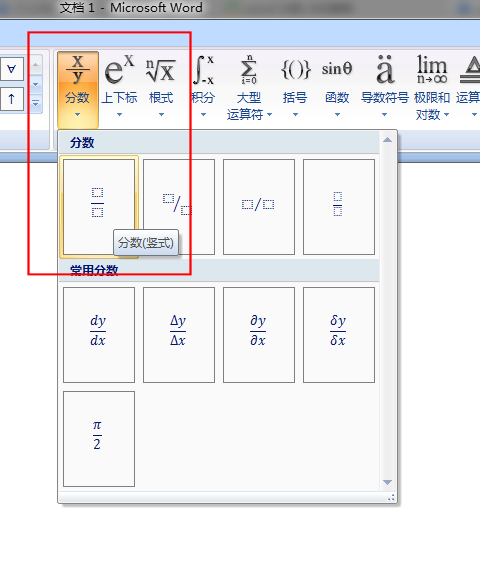
- 在「設計」面板的「分數」選項中,你可以選擇不同的分數樣式,例如「堆疊分數」(Stacked fraction) – 這就是我們最常見的上下結構分數,或是「斜式分數」(Linear fraction) – 也就是用斜線分隔的形式。
- 選擇好樣式後,點擊它。你會看到方塊中有兩個淺灰色的方塊,分別代表分子和分母。
- 點擊第一個淺灰色方塊,輸入你的分子。
- 點擊第二個淺灰色方塊,輸入你的分母。
- 完成後,點擊方程式方塊外部的任何地方,就可以結束編輯。
舉個例子,如果你想輸入「三分之二」,你只需要選擇「堆疊分數」,然後在上面輸入「2」,在下面輸入「3」,這樣就會變成一個標準的 $\frac{2}{3}$。是不是超級方便!而且,方程式編輯器還可以輸入根號、積分、各種希臘字母等等,功能非常強大,對於學術寫作來說,簡直是不可或缺的好工具。
我的經驗談: 剛開始接觸方程式編輯器時,可能會覺得有點陌生。但請相信我,多練習幾次之後,你就會發現它其實比你想像的要簡單得多!尤其是在處理複雜的數學公式時,用方程式編輯器絕對比你用文字和符號拼湊要來得美觀和準確。我記得有一次,為了寫一篇關於統計學的文章,裡面有各種機率的公式,如果沒有用方程式編輯器,那份文件看起來肯定會亂七八糟。用了之後,整個報告的質感都提升了好幾個檔次!
方法三:利用表格呈現分數資訊
當你的文件需要呈現多個項目的分數,或者需要比較不同評分的結果時,利用表格絕對是讓資訊一目了然的最佳方式。這不僅能讓你的文件看起來更有條理,也能幫助讀者快速抓住重點。
建立分數表格的步驟:
- 點選 Word 上方的「插入」索引標籤。
- 點擊「表格」選項,然後選擇「插入表格…」。
- 在彈出的視窗中,設定你需要的欄數和列數。例如,如果你需要記錄「項目名稱」、「分數」、「評語」,可能就需要 3 個欄。如果你需要記錄 5 個項目,就需要 5 個列(加上標題列就是 6 列)。
- 點擊「確定」後,一個表格就會出現在你的文件中。
- 在表格的第一列輸入標題,例如:「項目」、「分數」、「等級」、「備註」。
- 從第二列開始,逐一輸入你要記錄的項目名稱、分數,以及其他相關資訊。
範例表格:
| 項目 | 分數 (百分制) | 等級 | 備註 |
|---|---|---|---|
| 專案 A | 85 | 優 | 表現突出,成果豐碩。 |
| 專案 B | 72 | 良 | 基本達標,有待加強。 |
| 專案 C | 91 | 優 | 創新性高,潛力無限。 |
| 專案 D | 65 | 可 | 需加強執行力。 |
你還可以進一步美化表格,例如設定表格的框線、底紋,或是調整文字的對齊方式,讓表格更具可讀性。例如,將分數欄位設定為靠右對齊,文字標題居中對齊,都能讓表格看起來更專業。許多公司和學術機構在做成果評估、績效考核時,都習慣使用表格來呈現分數,因為它真的非常清晰且有效。
方法四:利用符號字體和特殊符號示意
在某些場合,分數不一定需要非常精確的數字,而是用一些符號來示意。例如,在評價系統中,我們可能會用星星來表示分數高低,或者用打勾和叉來表示是否通過。Word 其實也可以輕鬆做到這一點。
如何使用符號字體(例如 Wingdings)
- 就像前面提到的「插入符號」功能一樣,進入「插入」->「符號」->「其他符號…」。
- 在字體下拉選單中,選擇「Wingdings」、「Webdings」或「Wingdings 2」等字體。
- 這些字體裡藏著許多有趣的符號,像是星星 (☆ ★)、愛心 (♥)、勾 (✓)、叉 (✗)、對號 (✔)、禁符 (🚫) 等等。
- 找到你需要的符號,點選「插入」。
例如,如果你想用五顆星來表示評價,你可以在文件中連續插入五顆星符號。或是,在一份檢查清單中,用勾號 (✓) 表示已完成,用叉號 (✗) 表示未完成。
我的建議: 雖然這種方法很方便,但要注意,使用符號字體時,最好搭配文字說明,以免造成混淆。例如,在符號下方註明「此為五顆星評價系統」或「✓ 表示通過」。這樣可以確保你的讀者能夠正確理解你的意圖,不會產生誤解。
常見問題與專業解答
Q1:我在 Word 中輸入了分數,但斜線看起來怪怪的,該怎麼辦?
A1: 你遇到的情況很可能是因為你使用了「輸入法」自帶的全形斜線,或是字體間距的問題。請嘗試以下幾種方法:
- 檢查斜線類型: 確保你輸入的是半形斜線 (/),而不是全形斜線 (/)。全形斜線通常比半形斜線寬,看起來會比較突兀。你可以嘗試在輸入法設定中切換到英文輸入模式,然後再輸入斜線。
- 使用方程式編輯器: 如前所述,對於需要標準分數線的情況,強烈建議使用 Word 的方程式編輯器。它能夠生成標準、美觀的分數線,絕對不會出現你說的「怪怪的」問題。
- 調整字體間距: 如果你確定輸入的是正確的斜線,但排版還是不理想,可以嘗試選取分數文字,然後進入「段落」設定,檢查行距和段落間距。有時候,過大的行距也會影響符號的視覺呈現。
Q2:我想輸入像「1 2/3」這樣的帶分數,Word 可以做到嗎?
A2: 當然可以!這正是 Word 的方程式編輯器最擅長處理的部分。請按照以下步驟操作:
- 進入「插入」->「方程式」。
- 在「設計」面板的「分數」選項中,尋找「帶分數」(Wedge fraction) 或類似的樣式,通常它會預設好一個整數的位置和一個分數的位置。
- 點擊選擇該樣式。
- 你會看到三個淺灰色方塊:最上面是整數,中間是分子,最下面是分母。
- 依序在這些方塊中輸入你的數字,例如,輸入 1 作為整數,2 作為分子,3 作為分母,這樣就會得到一個標準的 $1\frac{2}{3}$ 帶分數。
這種帶分數的呈現方式,對於烘焙食譜、化學濃度表示,或是任何需要精確量度的場合,都非常實用。確保你使用這個功能,能讓你的文件看起來更加專業和準確。
Q3:我需要在 Word 文件中標示學生的百分比分數,有沒有更方便快捷的方法?
A3: 對於需要經常處理百分比分數的情況,有幾種方法可以讓你更有效率:
- 複製貼上與快速鍵: 如果你經常需要輸入百分比符號 (%),可以把它複製起來,需要時再貼上。或者,你可以嘗試找到輸入法的百分比符號快速鍵,例如在某些輸入法中,切換到英文模式,按下 Shift + 5 就可以直接輸入 %。
- 自動取代設定: 這是個非常強大的功能!你可以設定一個簡短的代碼,讓 Word 在你打完代碼後自動轉換成百分比符號。操作方法是:進入「檔案」->「選項」->「校訂」->「自動校正選項」。在「自動取代」標籤頁中,你可以新增一個項目,例如,在「取代」欄位輸入「%」,在「設為」欄位輸入「%」,然後點擊「新增」。這樣,你以後只要輸入「%」,Word 就會自動幫你變成一個完整的百分比符號。當然,你也可以設定一個更特別的代碼,例如「xb%」,讓它變成「%」。
- 使用表格: 如果你需要同時處理很多學生的百分比分數,強烈建議使用表格。在表格中,你可以清楚地列出每個學生的姓名、原始分數、百分比分數,以及其他相關評估。這樣不僅方便查看,也方便後續的數據分析。
我的經驗: 我個人非常推薦使用「自動取代」功能。設定好之後,可以省下很多時間。尤其是在撰寫大量包含百分比的報告時,真的可以大大提升效率。不過,記得設定一個你不會隨意打出來的代碼,以免造成不必要的自動轉換。
Q4:我需要在 Word 文件中標示「優」、「良」、「可」、「劣」這樣的等級,該怎麼做最清楚?
A4: 對於等級的標示,最清晰有效的方法通常是結合文字和表格。你可以這樣做:
- 使用表格: 建立一個表格,包含「項目」、「分數」、「等級」等欄位。在「等級」欄位中,直接輸入文字:「優」、「良」、「可」、「劣」。
- 文字說明與符號: 如果你希望視覺上更有區別,可以在表格旁附上等級對應的說明,例如:
等級說明:
- 優: 90 分以上
- 良: 75 – 89 分
- 可: 60 – 74 分
- 劣: 60 分以下
- 使用圖示(進階): 在一些情況下,你也可以考慮使用 Word 的「圖示」功能(插入 -> 圖示)來表示等級,例如用不同顏色的圓圈或星星來代表優劣,但這會讓文件看起來比較偏向簡報風格,對於正式報告,還是以文字和表格為主會比較穩妥。
重要的是,確保你的等級劃分是清晰、一致的,並且在文件中有所說明,讓所有讀者都能理解。例如,在教育評量體系中,明確的等級劃分和對應的分數範圍,是確保公平性的關鍵。
總而言之,無論你是要輸入簡單的數字、複雜的數學分數,還是需要清晰地呈現評估等級,Word 都提供了非常多樣且強大的工具。掌握這些技巧,絕對能讓你在文件製作上事半功倍,並展現出專業的水準!希望今天的分享對你有所幫助!