如何錄影螢幕畫面:完整教學與實用技巧,輕鬆捕捉數位精彩!
Table of Contents
如何錄影螢幕畫面?
當我們想要分享教學步驟、錄製遊戲過程,或是保存重要的線上會議內容時,「如何錄影螢幕畫面」這個問題就變得格外重要了!其實,錄製螢幕畫面一點也不難,而且方法非常多元,無論你是使用Windows電腦、Mac電腦,甚至是手機,都有內建或容易取得的工具可以幫助你。最快速直接的解答就是:**Windows 10/11 使用者可透過「Xbox Game Bar」;macOS 使用者可善用「截圖工具列」;而手機則多有內建的螢幕錄影功能。** 接下來,我將帶你深入了解各種方法,並分享一些讓你錄製的畫面更專業、更吸睛的實用技巧。
相信很多人都曾經遇過這種情況:想把一個超讚的遊戲攻略錄下來給朋友看,卻不知道從何下手;或者,公司開會需要記錄下重要的討論內容,卻只想到用手寫筆記,漏掉不少細節。別擔心,今天我就來跟你好好聊聊,這個看似有點專業,但其實人人都能學會的「螢幕錄影」技巧!我個人在工作和生活上,也經常需要錄製螢幕畫面,從一開始的生疏,到現在駕輕就熟,真的累積了不少心得,今天就一次掏心掏肺地分享給大家,希望能幫助大家更輕鬆地面對這個需求。
一、 Windows 系統:內建工具與免費軟體的選擇
對於廣大的 Windows 使用者來說,最方便的莫過於系統本身就內建了不錯的錄影工具。我們就先從這裡開始說起吧!
1. Xbox Game Bar:遊戲玩家與一般用途的得力助手
別被「Game Bar」這個名字給騙了!雖然它原本是為了遊戲玩家設計的,但實際上,它的螢幕錄影功能對於一般使用者來說,也是非常夠用的。而且,它幾乎是隨時待命,不需要額外安裝,超方便!
步驟教學:
- 開啟應用程式: 首先,請先開啟你想要錄製的應用程式或視窗。請注意,Game Bar 預設是錄製單一應用程式的,無法錄製整個桌面或檔案總管。
- 啟動 Game Bar: 同時按下鍵盤上的 Windows 鍵 + G。這時候,你會看到一個疊加在畫面上的選單,這就是 Xbox Game Bar。
- 找到錄影功能: 在 Game Bar 的介面中,尋找左上角的「擷取」方塊。如果沒有看到,可以點擊左上角的選單按鈕,然後選擇「擷取」。
- 開始錄影: 在「擷取」方塊中,你會看到一個圓形的錄影按鈕(通常像一個點)。點擊它,就可以開始錄製螢幕畫面了。
- 錄製中提示: 開始錄製後,畫面上方會出現一個小小的錄影狀態列,顯示錄影時間。
- 停止錄影: 錄製完成後,點擊錄影狀態列上的停止按鈕(通常是方形),或是再次按下 Windows 鍵 + G,然後在 Game Bar 的「擷取」方塊中點擊停止按鈕。
- 尋找錄製檔案: 錄製完成的影片會自動儲存在你的「影片」資料夾下的「擷取」子資料夾中。
小提醒: 如果你第一次使用 Game Bar,可能會需要允許它存取你的麥克風。另外,Game Bar 也有錄製遊戲畫面的優勢,它可以獨立錄製遊戲視窗,不會受到其他程式的干擾。
2. 適用於 Windows 11 的「截圖工具」
Windows 11 在截圖工具上進行了升級,除了基本的螢幕截圖功能,現在也加入了螢幕錄影的功能,操作上也變得更加直觀。
步驟教學:
- 開啟截圖工具: 同時按下鍵盤上的 Windows 鍵 + Shift + S。
- 選擇錄影模式: 在畫面上方出現的工具列中,你會看到幾個圖示。找到類似「錄影機」的圖示,點擊它。
- 框選錄製範圍: 點擊錄影按鈕後,你可以用滑鼠拖曳,框選你想要錄製的螢幕範圍。
- 開始錄影: 框選完畢後,點擊畫面左上角出現的「開始」按鈕。
- 停止錄影: 錄製完成後,點擊畫面左上角出現的「停止」按鈕。
- 儲存影片: 影片會彈出一個預覽視窗,你可以選擇儲存到你想要的位置。
我的經驗談: Windows 11 的截圖工具真的方便很多,尤其是它可以讓你自由選擇錄製的範圍,對於只需要錄製螢幕中一小部分的用戶來說,非常省力。但要注意,這個功能主要還是以錄製視窗為主,錄製整個桌面或是遊戲時,可能還是 Game Bar 來的更穩定。
3. 免費螢幕錄影軟體推薦
雖然內建工具很方便,但有時候我們可能會需要更多進階的功能,例如:錄製特定區域、加入註解、編輯影片等等。這時候,就可以考慮一些免費的第三方軟體。
- OBS Studio: 這款軟體是許多實況主和影片創作者的首選,功能非常強大,而且完全免費。它支援各種來源(螢幕、攝影機、視窗),可以讓你自訂畫面佈局,甚至可以即時推流到直播平台。缺點是對於新手來說,介面可能有點複雜,需要花點時間學習。
- ShareX: 如果你追求的是簡單、快速、輕量級的螢幕錄影和截圖工具,ShareX 會是個不錯的選擇。它除了錄影,還能進行各種截圖、GIF 錄製,並能直接上傳到雲端空間。介面簡潔,容易上手。
選擇軟體的小建議: 在選擇免費軟體時,請務必從官方網站下載,以避免下載到含有惡意軟體的版本。另外,可以先看看軟體的評價和教學影片,了解它是否符合你的需求。
二、 Mac 系統:內建工具的強大與便利
Mac 使用者有福了!macOS 在螢幕錄影這方面,也是非常 user-friendly 的。內建的「截圖工具列」可以輕鬆完成大部分的需求。
步驟教學:
- 啟動截圖工具列: 同時按下鍵盤上的 Command (⌘) + Shift + 5。
- 選擇錄影模式: 在畫面下方的控制列中,你會看到「錄製整個螢幕」和「錄製選取的部份」兩個選項(圖示為圓角方形的錄影機)。
- 錄製整個螢幕: 點擊「錄製整個螢幕」後,點擊下方的「錄製」按鈕。
- 錄製選取的部份: 點擊「錄製選取的部份」後,你可以拖曳鼠標來框選你想要錄製的螢幕範圍,然後點擊下方的「錄製」按鈕。
- 停止錄影: 錄製過程中,螢幕右上角會出現一個停止按鈕,點擊即可停止。
- 儲存位置: 錄製完成的影片,預設會儲存在桌面,檔案格式為 .mov。
額外提示: 在啟動截圖工具列後,你還可以選擇「選項」,進一步設定錄影的儲存位置、計時器(延遲錄影),以及是否顯示滑鼠指標。這對於需要事先準備的錄製非常實用!
我的觀點: Mac 的內建工具真的非常直觀,我個人很少會去額外下載錄影軟體,除非我真的需要非常複雜的剪輯功能。Command + Shift + 5 這個快捷鍵,已經成為我日常工作的好幫手,可以快速捕捉任何需要記錄的畫面。
三、 手機系統:iOS 與 Android 的螢幕錄影技巧
現今手機早已取代部分電腦的功能,許多人也會直接用手機來錄製螢幕畫面,例如錄製遊戲、App 操作教學,或是與朋友分享有趣的手機畫面。
1. iOS (iPhone/iPad):內建螢幕錄影功能
iPhone 和 iPad 早已內建了方便的螢幕錄影功能,只要簡單幾個步驟就可以啟用。
步驟教學:
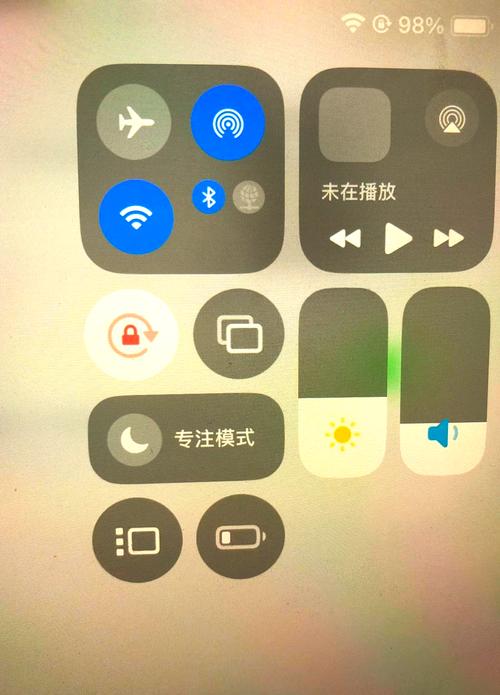
- 加入螢幕錄影按鈕: 前往「設定」>「控制中心」,找到「螢幕錄影」,點擊綠色的「+」號將它加入到「包含的控制項目」。
- 開啟控制中心: 從螢幕右上角(iPhone X 或更新機型)或底部(較舊機型)向上(或向下)滑動,開啟控制中心。
- 啟動錄影: 點擊螢幕錄影按鈕(一個圓點裡有一個圓圈的圖示)。
- 加入聲音(選用): 如果你想同時錄製麥克風的聲音,請長按螢幕錄影按鈕,然後點擊「麥克風」。
- 開始錄影: 點擊「開始錄影」。倒數三秒後,畫面右上角會出現紅色提示,表示正在錄製。
- 停止錄影: 錄製完成後,點擊紅色的錄影提示,或是再次開啟控制中心,點擊螢幕錄影按鈕即可停止。
- 尋找錄製影片: 錄製的影片會自動儲存在「照片」App 中。
實用小訣竅: 在錄製前,記得檢查你的手機儲存空間是否足夠。而且,如果你想要錄製 App 內的聲音,記得啟用麥克風功能。
2. Android 手機:內建螢幕錄影與第三方 App
大多數較新的 Android 手機(如 Samsung、Google Pixel、Xiaomi 等)都內建了螢幕錄影功能,操作方式大同小異。如果你的手機沒有內建,也可以透過 Google Play 商店下載第三方 App。
內建功能操作(以 Android 11 或更新版本為例):
- 開啟快速設定面板: 從螢幕頂部向下滑動兩次,展開完整的快速設定面板。
- 尋找螢幕錄影: 在快速設定圖示中尋找「螢幕錄影」圖示(通常是一個攝像機或錄影機的圖示)。如果沒有,可能需要編輯快速設定面板,將它加入。
- 設定選項: 點擊「螢幕錄影」圖示後,通常會出現一些設定選項,例如是否錄製音訊(無聲、媒體音效、媒體音效與麥克風)。
- 開始錄影: 選擇好設定後,點擊「開始」或「錄製」。通常會有一個倒數計時。
- 停止錄影: 錄製過程中,畫面上會出現一個懸浮的停止按鈕(通常在螢幕頂部或側邊),點擊即可停止。
- 尋找錄製影片: 影片通常會儲存在「媒體儲存空間」或「相簿」App 的「螢幕錄影」資料夾中。
推薦的第三方 App:
- AZ Screen Recorder: 這是一款非常受歡迎的 Android 螢幕錄影 App,提供無浮水印、無時間限制的錄製,並支援多種解析度和幀率設定,甚至可以調整影片畫質。
- XRecorder: 另一款功能齊全的螢幕錄影 App,除了基本錄製,還內建了編輯功能,可以直接剪輯、合併影片,非常方便。
給 Android 使用者的建議: 如果你的手機沒有內建螢幕錄影功能,在下載第三方 App 時,請特別留意 App 的權限要求。有些 App 可能會要求過多的權限,建議選擇評價高、下載量大的 App,並且仔細閱讀使用者評價。
四、 錄製專業級螢幕畫面的進階技巧
學會了基本的錄製方法,但總覺得自己錄出來的影片不夠專業?別擔心,這裡有幾個小技巧,能讓你的螢幕錄影畫面提升一個檔次!
1. 錄製前的準備工作:讓畫面更乾淨、聚焦
- 關閉不必要的程式: 在開始錄製前,請務必關閉所有與錄製內容無關的應用程式,避免背景通知或程式運行影響錄製品質,也減少電腦或手機的負擔。
- 整理桌面與通知: 清理你的桌面,移除不必要的圖示,並關閉所有即時通知(如郵件、社群媒體訊息),以免錄製時被彈出的通知打斷。
- 調整畫面解析度: 如果你錄製的是教學影片,建議將螢幕解析度調整到標準的 1920×1080 (Full HD),這樣畫面會更清晰,觀看者更容易看清楚細節。
- 測試麥克風: 如果需要錄製旁白或解說,請務必事先測試你的麥克風,確保聲音清晰、沒有雜音。
2. 善用錄影軟體的進階功能
不同的錄影軟體提供不同的進階功能,你可以多多嘗試,找到最適合你的組合:
- 標記與註解: 許多軟體支援在錄製過程中或錄製後,直接在畫面上畫線、圈選、加入文字,這對於教學影片來說非常重要,可以清楚地指出重點。
- 滑鼠指標特效: 為了讓觀眾更容易跟隨你的操作,有些軟體可以讓滑鼠指標顯示不同的顏色或特效,例如點擊時出現圓圈,讓你的操作更顯眼。
- 畫中畫(Picture-in-Picture): 如果你想要同時錄製螢幕畫面和自己的臉部表情(透過攝影機),許多軟體都支援畫中畫功能,將你的攝影機畫面疊加在螢幕錄影上。
- 幀率 (FPS) 設定: 較高的 FPS(每秒幀數)能讓畫面更流暢,特別是錄製遊戲或需要快速操作的畫面。但同時也會增加檔案大小。通常 30 FPS 對於一般教學和分享來說已經足夠。
3. 錄製後的編輯與輸出
別以為錄完就沒事了!一個好的影片,絕對少不了後製的功夫。
- 剪輯: 移除影片中不需要的部分,例如開頭的空白、操作失誤的片段,或是冗長的等待時間。
- 加入音樂與音效: 適當的背景音樂或音效,可以讓影片更生動有趣。
- 調整影片亮度與色彩: 如果錄製的畫面偏暗或色彩不佳,可以透過編輯軟體進行調整。
- 輸出格式與解析度: 根據你的需求選擇合適的輸出格式(如 MP4、MOV)和解析度。通常 MP4 格式的相容性最好,適合在各種平台分享。
推薦的免費影片編輯軟體:
- Windows: Clipchamp (Windows 11 內建)、Video Editor (Windows 10 內建)
- macOS: iMovie
- 跨平台: DaVinci Resolve (功能強大,但較複雜)、Shotcut
五、 為什麼我需要錄製螢幕畫面?常見問題與詳細解答
了解了「如何錄影螢幕畫面」的各種方法後,你可能會好奇,究竟什麼情況下我們最常用到這個功能呢?這裡我整理了一些常見的應用情境,並提供更詳細的說明。
1. 製作教學或說明影片
這是螢幕錄影最常見的用途之一。不論是教導他人如何使用某個軟體、操作某個網站,或是解釋一個複雜的設定,螢幕錄影都能將步驟清晰地呈現出來。
- 優勢: 透過錄影,你可以一步一步地展示操作過程,觀眾可以跟著你的畫面操作,大大降低學習的難度。而且,你可以加入旁白解說,讓教學更深入。
- 實用建議: 在錄製前,務必事先演練一遍,確定步驟流暢。如果需要,可以事先準備好要說的稿子,以免錄製時詞不達意。對於較長的教學,可以考慮將影片分割成幾個小段落,方便觀眾觀看。
2. 記錄遊戲過程或精彩瞬間
對於遊戲玩家來說,錄製遊戲過程是分享樂趣、記錄成就,或是與朋友交流的重要方式。
- 重點考量: 遊戲畫面的流暢度和幀率(FPS)非常重要。選擇能夠支援高幀率錄製的工具,並確保你的電腦或手機有足夠的處理效能,以免錄製出的畫面卡頓。
- 額外功能: 許多遊戲錄影軟體支援遊戲畫面優化,或是可以自動偵測遊戲啟動來開始錄製。
3. 保存線上會議或講座內容
有時候,線上會議或講座中的資訊非常重要,錯過可能會影響後續工作。這時候,錄製螢幕畫面就是一個很好的備份方式。
- 注意事項: 在錄製線上會議前,請務必事先告知所有參與者,並徵得同意。許多會議軟體(如 Zoom、Google Meet)都有內建的錄影功能,使用起來非常方便。
- 音訊品質: 確保你的麥克風和揚聲器工作正常,以便清晰地錄製到會議中的對話。
4. 記錄軟體 Bug 或操作問題
當你在使用某個軟體時遇到問題,卻又難以用言語形容時,錄製螢幕畫面就是最直接、最有效的溝通方式。
- 提供給開發者: 將錄製下來的影片連同問題描述,一併提供給軟體開發者或技術支援人員,能幫助他們更快地理解問題,並找到解決方案。
- 錄製範圍: 盡量將錄製範圍縮小到出現問題的那個應用程式或視窗,這樣可以讓問題更加聚焦。
5. 創建動態 GIF 或短片
有時候,我們只需要錄製一小段操作,並將其製作成動態 GIF 圖檔,方便在社群媒體或訊息中分享。例如,展示一個有趣的互動效果,或是表達一個簡單的操作指令。
- GIF 製作: 許多螢幕錄影軟體都支援直接錄製成 GIF 格式,或是提供將影片轉換成 GIF 的功能。GIF 檔案較小,適合在網路上快速傳輸。
- 優點: 相較於影片,GIF 更為輕巧,載入速度快,且不需要額外的播放器即可觀看,非常適合用於快速示意。
總之,無論你是想分享知識、記錄生活、解決問題,或是單純想留存美好的數位瞬間,學會「如何錄影螢幕畫面」都是一項非常實用且值得投資的技能。希望今天的詳細教學,能幫助你更自信、更專業地完成每一次的螢幕錄影任務!