如何讓螢幕休眠:節能、保護與隱私的全方位指南
您是否曾好奇,電腦螢幕在閒置時,除了關閉螢幕,還有什麼更聰明、更省電的選擇?答案就是「螢幕休眠」。這項看似微不足道的功能,實際上對於節省能源、延長螢幕壽命,甚至保護您的個人隱私都扮演著關鍵角色。本篇文章將帶您深入了解為何要讓螢幕休眠,以及如何在不同作業系統下,精準設定與管理螢幕休眠功能,讓您的數位生活更加智慧與高效。
Table of Contents
為什麼需要讓螢幕休眠?
讓螢幕休眠並非單純的懶人設定,它蘊含著多重實用效益:
1. 節省能源,為地球盡一份心力
螢幕是電腦中最耗電的組件之一。當您暫時離開電腦,或是長時間未操作時,讓螢幕進入休眠狀態能顯著降低電力消耗。這不僅能減少您的電費支出,也能響應環保,為地球減少碳排放做出貢獻。尤其對於筆記型電腦使用者來說,這更是延長電池續航力的重要秘訣。
2. 保護螢幕,延長其使用壽命
長時間顯示靜態圖像,特別是高對比度或固定元素的畫面,可能會導致螢幕「烙印」(Burn-in)或「殘影」(Image Retention)現象,尤其在OLED螢幕上更為明顯。讓螢幕在閒置時進入休眠,能有效避免這些問題,保護螢幕的像素和背光板,從而延長其整體使用壽命,讓您的投資更具價值。
3. 保護個人隱私與資料安全
當您暫時離開電腦時,螢幕休眠並搭配鎖定螢幕功能,可以有效防止未經授權的人士窺視您的螢幕內容或操作您的電腦。這對於在辦公室、圖書館或其他公共場所使用電腦的人來說,是維護個人隱私與資料安全的基礎防線。即使您家中有好奇的孩子,也能避免他們誤觸您的重要文件或應用程式。
4. 減少視覺干擾,提升專注力
在某些情境下,例如您在休息、冥想或與他人交談時,一個亮著的螢幕可能會分散您的注意力。讓螢幕自動休眠,可以為您創造一個更寧靜、不受干擾的環境,幫助您更好地放鬆或專注於其他事物。
螢幕休眠、電腦休眠與關機的區別
在開始設定之前,我們需要釐清幾個相關但不同的概念,以便您選擇最適合自己的選項:
1. 螢幕休眠(Screen Sleep / Turn off display)
這是最輕度的節能模式。只有螢幕本身會關閉,但電腦的其他組件(如CPU、記憶體、硬碟)仍在正常運作。這意味著您的程式仍在後台運行,音樂仍在播放。當您移動滑鼠或按下鍵盤時,螢幕會立即亮起,幾乎沒有延遲。
2. 電腦休眠(Sleep / Standby)
這是比螢幕休眠更深度的節能模式。電腦會將目前的工作狀態(如開啟的程式、文件)儲存在記憶體中,然後進入低功耗狀態。雖然比螢幕休眠省電,但仍需要少量電力來維持記憶體供電。從電腦休眠狀態喚醒時,通常會在一兩秒內恢復到您離開時的狀態,非常快速。
3. 休眠(Hibernate)
這是最深度的節能模式,僅次於關機。電腦會將所有開啟的資料和程式狀態儲存到硬碟中,然後完全切斷電源,幾乎不消耗任何電力。這使得它非常適合筆記型電腦在長時間不使用且不想關機時使用,因為它能完全省電,且下次開機後能恢復到上次的工作狀態。然而,從休眠狀態喚醒所需的時間比螢幕休眠和電腦休眠都要長。
4. 關機(Shut Down)
這是徹底關閉電腦的狀態。所有程式和資料都會被關閉,電腦完全斷電,不消耗任何電力。再次開機時,電腦會從頭啟動,不會保留您上次的工作狀態。這是當您確定長時間不會使用電腦時的最佳選擇,也有助於系統重新整理。
如何讓螢幕休眠:不同作業系統設定指南
以下是針對Windows、macOS和Linux三大主流作業系統,設定螢幕休眠的詳細步驟:
A. Windows 作業系統
Windows是全球最廣泛使用的作業系統,其螢幕休眠設定非常直觀。
1. 透過「設定」應用程式(Windows 10 / 11)
- 點擊「開始」按鈕(通常位於螢幕左下角),然後點擊齒輪狀的「設定」圖示。
- 在「設定」視窗中,選擇「系統」。
- 在左側選單中,點擊「電源與睡眠」(或「電源與電池」在Windows 11中)。
- 您會看到兩個關鍵選項:
- 「螢幕」下方的「關閉螢幕時間」: 設定電腦在連接電源或使用電池時,多久之後關閉螢幕。
- 「睡眠」下方的「當裝置插入電源時,經過下列時間後進入睡眠狀態」: 設定電腦在連接電源或使用電池時,多久之後進入電腦休眠狀態。
- 您可以根據需要,為電池供電和接通電源兩種情況設定不同的時間,例如將「關閉螢幕時間」設定為5分鐘,將「睡眠」設定為15分鐘。
- 設定完成後,您的變更會自動儲存。
小提示: 這些設定也會影響螢幕保護程式。如果您設定了螢幕保護程式,它會在螢幕休眠前啟動。
2. 透過「螢幕保護程式」設定
雖然螢幕保護程式本身不是直接讓螢幕休眠,但它可以作為螢幕進入休眠狀態前的一個過渡:
- 在Windows搜尋列輸入「螢幕保護程式」,然後點擊「變更螢幕保護程式」。
- 在「螢幕保護程式設定」視窗中,選擇您喜歡的螢幕保護程式,並設定「等候」時間(多久沒操作後啟動螢幕保護程式)。
- 勾選「繼續執行後,顯示登入畫面」可以增加安全性。
- 點擊底部的「電源設定」按鈕,這會將您導向上述的「電源與睡眠」設定,您可以在此處設定螢幕真正關閉的時間。
3. 透過快捷鍵與指令
- 手動鎖定螢幕並讓螢幕休眠: 按下 Windows 鍵 + L。這會立即鎖定您的電腦,並在幾秒鐘後關閉螢幕,要求密碼才能重新進入桌面。這是最快速安全的暫時離開電腦的方法。
- 使用命令提示字元(CMD)或PowerShell:
您可以輸入以下指令來手動關閉螢幕:
powercfg /change monitor-timeout-ac 1(設定連接電源時,螢幕1分鐘後休眠)
powercfg /change monitor-timeout-dc 1(設定使用電池時,螢幕1分鐘後休眠)
或者直接讓螢幕立即關閉 (但這需要一個小的第三方工具或複雜的腳本來執行特定API):
rundll32.exe user32.dll,LockWorkStation(鎖定螢幕)更進階的方式是使用
powercfg /hibernate on或powercfg /hibernate off來啟用或禁用休眠功能。注意: 直接透過命令列讓螢幕「立即」休眠而不安裝第三方工具或複雜腳本較為困難。Windows設計上鼓勵透過電源管理設定自動化。
B. macOS 作業系統
macOS 的能源節約設定同樣功能完善,且操作簡便。
1. 透過「系統設定」(macOS Ventura 或更高版本)
- 點擊螢幕左上角的「蘋果」選單圖示,然後選擇「系統設定」。
- 在左側選單中,向下捲動並點擊「鎖定畫面」。
- 您會看到「電腦閒置時自動鎖定螢幕」和「電腦閒置時關閉螢幕」兩個選項。
- 在「電腦閒置時關閉螢幕」旁,設定一個時間,例如「10 分鐘」。
- 您也可以點擊左側選單中的「電池」(或「能源節約器」在舊版macOS中),以設定更多電源管理選項,例如在電池供電和使用電源轉換器時的螢幕休眠時間。
- 設定完成後,您的變更會自動儲存。
2. 透過「系統偏好設定」(舊版 macOS,如 Monterey 或更早版本)
- 點擊螢幕左上角的「蘋果」選單圖示,然後選擇「系統偏好設定」。
- 點擊「能源節約器」圖示。
- 您會看到「電池」和「電源轉換器」兩個標籤頁。您可以為筆記型電腦在兩種情況下設定不同的螢幕休眠時間。
- 拖動「在以下時間之後關閉顯示器」滑桿,設定螢幕多久後休眠,例如設定為「10 分鐘」。
- 您也可以勾選「避免電腦在顯示器關閉時自動睡眠」,以確保只有螢幕休眠,而電腦不會跟著休眠。
- 設定完成後,您的變更會自動儲存。
3. 透過「熱點」(Hot Corners)快速休眠
這是一個macOS獨有的便捷功能,讓您可以將滑鼠游標移動到螢幕的四個角落來觸發特定動作。
- 點擊「蘋果」選單 > 「系統設定」(或「系統偏好設定」)> 「桌面與 Dock」(或「桌面與螢幕保護程式」)。
- 點擊底部的「熱點…」按鈕。
- 為任何一個您想使用的角落,從下拉選單中選擇「讓顯示器進入睡眠」。
- 點擊「確定」儲存設定。現在,當您將滑鼠游標移動到該角落時,螢幕就會立即休眠。
4. 透過鍵盤快捷鍵
最快速手動關閉macOS螢幕的方法:
- 按下 Control + Shift + Eject 鍵(適用於帶有光碟機或Eject鍵的舊款Mac)。
- 如果您的Macbook沒有Eject鍵,則按下 Control + Shift + 電源鍵。
這會立即讓您的螢幕進入休眠狀態,但電腦會保持運行。
C. Linux 作業系統 (以GNOME和KDE桌面環境為例)
Linux系統的設定方式因桌面環境而異,但核心原理相似。
1. GNOME 桌面環境
- 點擊右上角的系統選單(通常是齒輪或電源圖示),然後選擇「設定」。
- 在左側選單中,選擇「電源」。
- 在「螢幕空白」或「電源儲存」部分,設定「螢幕休眠」或「空白螢幕」的時間,例如設定為「10 分鐘」。
- 您也可以設定電腦何時進入「自動暫停」或「掛起」狀態(相當於電腦休眠)。
2. KDE 桌面環境
- 點擊左下角的「應用程式啟動器」(Application Launcher),然後選擇「系統設定」。
- 在「硬體」部分,選擇「電源管理」。
- 在「能源節約」或「螢幕節約」選項卡中,您可以設定多久之後「關閉螢幕」或「變暗螢幕」。
- 您也可以設定電腦進入「睡眠」或「休眠」狀態的時間。
3. 透過命令列 (適用於所有Linux發行版)
對於希望透過命令列控制的進階用戶,可以使用 `xset` 指令來控制X伺服器的電源管理(DPMS)。
開啟終端機(Terminal),然後輸入:
xset dpms force off這個指令會立即讓螢幕進入休眠狀態。如果您想設定自動休眠時間,可以使用:
xset dpms 0 0 600(表示在不活動600秒後關閉螢幕)
其中,三個數字分別代表「備用時間」、「暫停時間」和「關閉時間」(秒)。將它們設為0表示禁用該模式,但這裡我們主要關心「關閉時間」。若要查看目前的DPMS設定,請輸入:
xset -q
進階技巧與疑難排解
1. 設定喚醒後要求密碼
為了進一步保護隱私,建議設定在螢幕從休眠或電腦從睡眠狀態喚醒後,要求輸入密碼:
- Windows: 「設定」>「帳戶」>「登入選項」,找到「如果離開一段時間,Windows 何時應該要求我重新登入?」並選擇「喚醒裝置時」。
- macOS: 「系統設定」>「鎖定畫面」,勾選「要求輸入密碼」。您可以設定喚醒後立即要求密碼,或設定一段寬限期。
2. 螢幕不休眠的常見原因與疑難排解
有時候,即使您設定了螢幕休眠時間,螢幕卻依然亮著不肯休眠。這通常是以下原因導致:
- 滑鼠或鍵盤輕微移動: 即使是輕微的震動或感應,也可能被系統判斷為活動,從而阻止螢幕休眠。
- 背景程式活動: 某些應用程式(如下載管理器、媒體播放器、視訊會議軟體)在運行時可能會阻止系統進入休眠或螢幕休眠,因為它們需要保持活躍狀態。檢查您的應用程式,嘗試暫停或關閉不必要的應用程式。
- 硬體驅動程式問題: 過時或損壞的顯示卡、網路卡或其他硬體驅動程式,有時會發送錯誤的「喚醒」訊號。嘗試更新您的驅動程式。
- 電源設定衝突: 檢查是否有其他電源管理軟體或第三方工具與系統內建設定衝突。
- USB裝置: 連接的USB裝置(如外接硬碟、印表機、遊戲控制器)有時會阻止休眠。嘗試斷開不必要的USB裝置看是否解決問題。
- 特定網路活動: 有些網路設定(如允許網路喚醒)或持續的網路流量也可能讓系統保持活躍。
疑難排解步驟:
- 檢查程式: 關閉所有不必要的應用程式和瀏覽器分頁,特別是那些可能播放媒體或執行後台任務的。
- 檢查裝置: 斷開所有不必要的USB裝置。
- 更新驅動程式: 確保顯示卡、網路卡等關鍵硬體的驅動程式都是最新版本。
- 使用指令確認喚醒來源(Windows): 在命令提示字元中輸入
powercfg /requests和powercfg /lastwake。前者會顯示目前哪些程式或驅動阻止休眠,後者會顯示上次電腦是哪個裝置喚醒的。
結論
讓螢幕休眠不僅是一種電源管理策略,更是提升數位設備使用效率、保護硬體、維護個人隱私的重要習慣。無論您使用的是Windows、macOS還是Linux系統,都可以透過簡單的設定,輕鬆實現螢幕的智慧管理。養成讓螢幕適時休眠的習慣,不僅能為您節省電費,延長設備壽命,更能為您帶來更安心、更環保的電腦使用體驗。立即行動,優化您的螢幕休眠設定,讓您的數位生活更加精采!
常見問題(FAQ)
Q1: 如何確保螢幕休眠後,電腦不會跟著休眠?
A1: 在電源管理設定中,通常會有兩個獨立的選項:「螢幕關閉時間」和「電腦睡眠時間」。確保您將「螢幕關閉時間」設定為一個較短的數值(例如5-10分鐘),而「電腦睡眠時間」設定為一個較長的時間(例如30分鐘或更久),或甚至選擇「永不」,這樣螢幕會先休眠,而電腦仍會保持運行。
Q2: 為何我的螢幕無法依照設定時間休眠?
A2: 這通常是由於後台有程式正在運行、裝置(如滑鼠或鍵盤)有輕微活動,或某些硬體驅動程式發出錯誤的喚醒訊號所致。您可以嘗試關閉不必要的應用程式、斷開不常用的USB裝置,或更新您的驅動程式。在Windows中,使用powercfg /requests指令可以查看是哪些程式或服務正在阻止休眠。
Q3: 螢幕休眠會省電很多嗎?
A3: 是的,螢幕是電腦中最耗電的組件之一。讓螢幕休眠可以顯著降低電力消耗,尤其對於筆記型電腦而言,這能有效延長電池續航力。儘管單次節省的電量可能不多,但長期累積下來,對於節省電費和環境保護都有實質貢獻。
Q4: 經常讓螢幕休眠會損壞它嗎?
A4: 不會。頻繁讓螢幕休眠是保護螢幕的一種方式,它有助於防止螢幕長時間顯示靜態圖像導致的「烙印」或「殘影」問題,特別是對於OLED螢幕。因此,讓螢幕適時休眠反而有助於延長螢幕的使用壽命。
Q5: 手機螢幕可以設定休眠時間嗎?
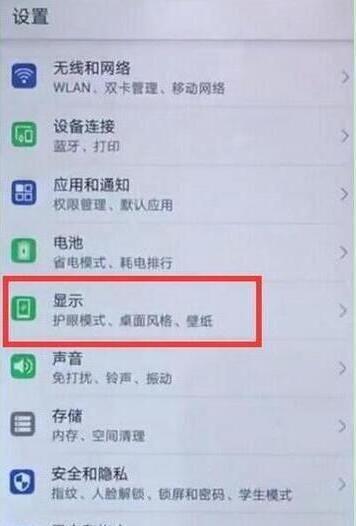
A5: 可以。手機螢幕的休眠功能通常稱為「螢幕逾時」或「自動鎖定」。在Android系統中,您可以在「設定」>「顯示」>「螢幕逾時」中找到;在iOS系統中,則在「設定」>「螢幕顯示與亮度」>「自動鎖定」中設定。這與電腦螢幕休眠的原理類似,都是為了節省電力和保護螢幕。