如何設定 JAVA_HOME:讓你輕鬆掌握環境變數設定的秘訣
「為什麼我的 Java 專案跑不起來?」「 IDE 總是找不到 JDK 的安裝路徑!」如果您也曾因為 JAVA_HOME 環境變數的設定問題而感到頭痛,別擔心,您絕對不是一個人。在 Java 開發的旅程中,正確設定 JAVA_HOME 是確保開發環境順暢運作的基石。今天,就讓我們一起深入探討,到底該怎麼設定 JAVA_HOME,讓這個看似簡單卻又關鍵的步驟,變得輕而易舉!
Table of Contents
什麼是 JAVA_HOME?為什麼這麼重要?
簡單來說,JAVA_HOME 是一個環境變數,它明確地指向您電腦上安裝的 Java Development Kit (JDK) 的根目錄。為什麼它這麼重要呢?原因如下:
- 尋找 Java 工具: 許多 Java 開發工具、框架,像是 Maven、Gradle、Ant、Tomcat 等,都需要透過 JAVA_HOME 來尋找並呼叫 JDK 中的編譯器 (javac)、執行檔 (java) 以及其他重要的工具。如果 JAVA_HOME 設定錯誤或未設定,這些工具就無法正常運作,導致您的專案無法編譯、執行或部署。
- 版本管理: 在同一台電腦上,您可能安裝了不同版本的 JDK。透過設定 JAVA_HOME,您可以輕鬆地切換不同的 JDK 版本,以適應不同專案的需求。這對於需要維護舊專案或測試新功能的開發者來說,非常方便。
- 系統依賴: 某些作業系統或應用程式,也會依賴 JAVA_HOME 來確保 Java 環境的正確配置。
在我過去的開發經驗中,就曾遇過一個專案,在同事電腦上可以正常執行,但在我的機器上卻處處碰壁, IDE 報錯連連。經過一番排查,才發現是 JAVA_HOME 的路徑指向了 JRE (Java Runtime Environment) 而非 JDK,這當然無法滿足專案編譯的需求!所以,正確設定 JAVA_HOME,絕對是避免無數潛在問題的第一步。
設定 JAVA_HOME 的步驟詳解
設定 JAVA_HOME 的過程,會因為您使用的作業系統不同而略有差異。這裡我們將針對最常見的 Windows、macOS 和 Linux 系統,提供詳細的步驟說明。
在 Windows 系統設定 JAVA_HOME
Windows 系統的設定步驟相對直觀,您可以透過系統內容介面來完成。
- 確認 JDK 安裝路徑: 首先,請確認您電腦上 JDK 的安裝路徑。通常,它會長得像這樣:
C:\Program Files\Java\jdk-11.0.12(版本號可能不同)。請記下這個完整的路徑。 - 開啟系統內容:
- 在 Windows 10/11 中,您可以右鍵點擊「本機」(或「我的電腦」),選擇「內容」,然後點擊左側的「進階系統設定」。
- 或者,您也可以在搜尋欄輸入「編輯系統環境變數」並開啟它。
- 進入環境變數設定: 在「系統內容」視窗中,點擊下方的「環境變數」按鈕。
- 新增 JAVA_HOME 變數:
- 在「使用者變數」或「系統變數」區域 (建議新增在「系統變數」,讓所有使用者都能共用),點擊「新增」。
- 在「變數名稱」欄位輸入:
JAVA_HOME - 在「變數值」欄位貼上您確認的 JDK 安裝路徑 (例如:
C:\Program Files\Java\jdk-11.0.12)。請注意,這個路徑應該指向 JDK 的根目錄,而不是 `bin` 資料夾。 - 點擊「確定」。
- 設定 Path 變數 (可選但推薦): 為了讓您在命令提示字元中直接執行 `java` 和 `javac` 指令,您也需要將 JDK 的 `bin` 路徑加入到 Path 變數中。
- 在環境變數視窗中,找到「系統變數」下的「Path」變數,點擊「編輯」。
- 點擊「新增」,然後輸入:
%JAVA_HOME%\bin - 點擊「確定」。
- 驗證設定: 開啟一個新的命令提示字元視窗 (非常重要!,因為舊的命令提示字元視窗不會讀取新的環境變數),輸入以下指令:
echo %JAVA_HOME%如果顯示您設定的 JDK 路徑,就表示設定成功了!
接著,再輸入:java -versionjavac -version如果能正確顯示您安裝的 Java 版本,那麼您的 JAVA_HOME 設定就大功告成了!
在 macOS / Linux 系統設定 JAVA_HOME
macOS 和 Linux 系統的設定方式類似,通常是透過修改 Shell 設定檔來達成。
- 確認 JDK 安裝路徑: 在 macOS 和 Linux 系統中,JDK 的預設安裝路徑可能略有不同,常見的例如:
/Library/Java/JavaVirtualMachines/jdk-11.0.12.jdk/Contents/Home(macOS) 或/usr/lib/jvm/java-11-openjdk-amd64(Linux)。您可以使用 `java_home` 指令 (macOS) 或瀏覽檔案系統來尋找。 - 選擇 Shell 設定檔: 您需要編輯您使用的 Shell 的設定檔。最常見的是:
- Bash Shell:
~/.bash_profile或~/.bashrc - Zsh Shell (macOS Catalina 及更新版本預設):
~/.zshrc
如果您不確定,可以在終端機輸入 `echo $SHELL` 來查看您目前使用的 Shell。
- Bash Shell:
- 編輯設定檔: 使用文字編輯器打開您選擇的設定檔。例如,如果您使用 Zsh,可以輸入:
nano ~/.zshrc(您也可以使用 `vi` 或其他您習慣的編輯器。)
- 加入 JAVA_HOME 設定: 在檔案的最後,加入以下兩行:
export JAVA_HOME=/Library/Java/JavaVirtualMachines/jdk-11.0.12.jdk/Contents/Home
        export PATH=$JAVA_HOME/bin:$PATH
請務必將 `/Library/Java/JavaVirtualMachines/jdk-11.0.12.jdk/Contents/Home` 替換成您實際的 JDK 安裝路徑。
export PATH=$JAVA_HOME/bin:$PATH這行是將 JDK 的 `bin` 目錄加入到系統的 PATH 環境變數中,讓您可以在終端機直接執行 Java 指令。 - 儲存並結束:
- 在 `nano` 中,按下 `Ctrl + X`,然後按 `Y` 確認儲存,最後按 `Enter` 結束。
- 在 `vi` 中,按下 `Esc`,然後輸入 `:wq` 並按 `Enter`。
- 重新載入設定檔: 為了讓修改生效,您需要重新載入設定檔。在終端機輸入:
source ~/.zshrc(請將 `~/.zshrc` 替換成您實際編輯的檔案路徑。)
- 驗證設定: 開啟一個新的終端機視窗,輸入:
echo $JAVA_HOME如果顯示您設定的 JDK 路徑,就表示設定成功了!
接著,再輸入:java -versionjavac -version如果能正確顯示您安裝的 Java 版本,那麼您的 JAVA_HOME 設定就大功告成了!
一些常見的 JAVA_HOME 設定疑難雜症與解答
即使按照步驟操作,有時候還是會遇到一些狀況。別擔心,我們整理了一些常見的問題,並提供詳盡的解答。
Q1:我已經設定了 JAVA_HOME,但 IDE (如 Eclipse, IntelliJ IDEA) 還是找不到 JDK?
這是一個非常常見的問題!通常有以下幾個原因:
- IDE 沒有重新啟動: 當您修改了系統的環境變數後,IDE 需要重新啟動才能讀取到這些變數。請務必關閉 IDE,然後重新開啟。
- IDE 中的 SDK 設定: 很多 IDE 都會有自己的 SDK 設定選項。您需要在 IDE 的偏好設定或專案設定中,明確指定您想要使用的 JDK 路徑。有時候,IDE 抓取的會是系統預設的 SDK,而不是您手動設定的 JAVA_HOME。
- 不同的 JDK 版本: 您的電腦上可能同時安裝了多個 JDK 版本。請確認您在 IDE 中指定的 JDK 版本,與您設定的 JAVA_HOME 指向的是同一個版本。
- 路徑分隔符號: 在某些情況下,路徑中的反斜線 `\` (Windows) 或斜線 `/` (macOS/Linux) 可能會引起問題,尤其是在複製貼上時。請確保路徑的格式是正確的。
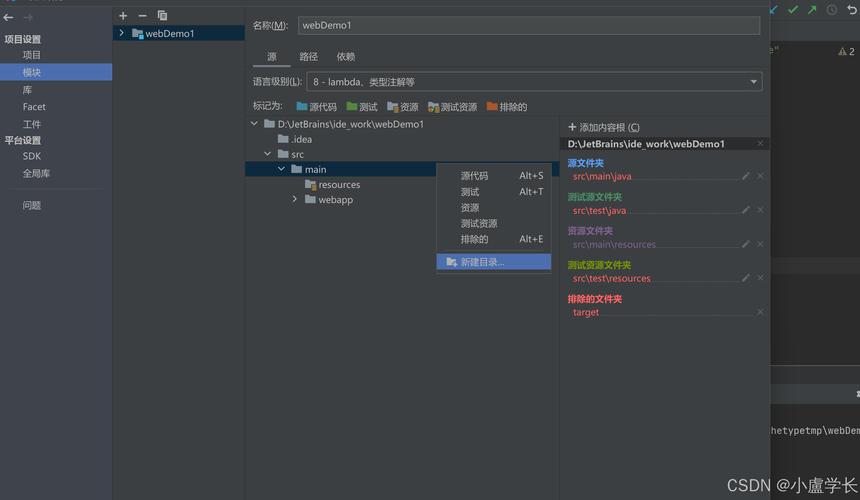
我的經驗是: 特別是 IntelliJ IDEA,它的 SDK 管理非常強大,但有時候也會「自作主張」。在 Project Structure (專案結構) 中,確保 “Project SDK” 和 “Project language level” 都指向了您正確安裝的 JDK。如果是在 Maven 或 Gradle 專案中,您也需要在 `pom.xml` 或 `build.gradle` 中檢查相應的 Java 版本配置。
Q2:我安裝了 JRE,而不是 JDK,這樣可以嗎?
不行! JAVA_HOME 必須指向 JDK (Java Development Kit) 的路徑。JRE (Java Runtime Environment) 只包含了執行 Java 程式所需的 runtime 環境,但缺少了編譯、除錯等開發工具。如果您只安裝了 JRE,是無法進行 Java 開發的。請務必下載並安裝 **JDK**。
Q3:設定 JAVA_HOME 後,我需要修改 PATH 變數嗎?
強烈建議修改 Path 變數! 雖然 JAVA_HOME 指向了 JDK 的根目錄,但如果您想在命令提示字元或終端機中直接輸入 `java`、`javac` 等指令,就需要將 JDK 的 `bin` 目錄加入到系統的 Path 環境變數中。否則,您就必須每次都輸入完整的指令路徑,非常不方便。
為什麼這麼重要? 想像一下,每次要編譯一個 Java 檔案,都要打出 `C:\Program Files\Java\jdk-11.0.12\bin\javac YourFile.java`,這是不是太繁瑣了!加入 `”%JAVA_HOME%\bin”` (Windows) 或 `export PATH=$JAVA_HOME/bin:$PATH` (macOS/Linux) 到 Path 變數後,您就可以輕鬆地在任何地方直接輸入 `javac YourFile.java` 了,大大提升了開發效率。
Q4:我有多個 JDK 版本,如何切換?
這正是 JAVA_HOME 的一大優勢!
- Windows: 您可以修改系統環境變數中 `JAVA_HOME` 的值,將其指向您想要使用的 JDK 版本目錄。修改完後,別忘了重新啟動命令提示字元和 IDE。
- macOS/Linux: 您可以在 Shell 設定檔 (如 `~/.zshrc` 或 `~/.bash_profile`) 中,透過條件判斷或指令別名 (alias) 來動態切換 `JAVA_HOME` 的值。更進階的做法是使用像 `sdkman` (Linux/macOS) 這樣的 SDK 管理工具,它可以讓您非常方便地安裝、管理和切換不同的 Java 版本。
我的觀點是: 對於經常需要切換 JDK 版本的開發者,強烈建議學習使用 `sdkman`。它能省去大量手動修改環境變數的麻煩,讓版本管理變得像呼吸一樣自然。在 `sdkman` 的加持下,切換 Java 版本只需要一行簡單的指令,例如 `sdk use java 17.0.2-tem`。
Q5:我下載了最新的 JDK,但 JAVA_HOME 設定後,一些舊專案無法執行,怎麼辦?
這很可能是因為新版本的 JDK 與您舊專案使用的 Java 版本不相容。您需要:
- 確認專案要求的 Java 版本: 檢查您舊專案的建置工具 (如 Maven 的 `pom.xml` 或 Gradle 的 `build.gradle`),或者專案的 README 文件,瞭解它所支援的 Java 版本。
- 安裝並設定對應的 JDK 版本: 在您的電腦上安裝專案要求的 JDK 版本,然後透過設定 `JAVA_HOME` 環境變數,或是使用 SDK 管理工具,將其切換到該版本。
以我為例: 有時專案可能會要求使用 Java 8,但我的預設 JDK 已經是 11 或更高版本。這時候,我會確保系統裡同時保留了 Java 8 JDK,並透過 `sdkman` 或手動修改 `JAVA_HOME` 來切換到 Java 8 的環境來執行或編譯該專案。
結語
設定 JAVA_HOME 環境變數,是您邁向順暢 Java 開發之路的第一步,也是最關鍵的一步。雖然過程看似有點繁瑣,但一旦掌握了正確的方法,您就能省去許多不必要的麻煩,專注於更重要的開發任務。希望這篇文章能幫助您徹底釐清 JAVA_HOME 的設定細節,並讓您的 Java 開發環境如虎添翼!記住,耐心跟著步驟操作,遇到問題時不要灰心,多方嘗試並理解背後的原理,您一定能成為環境變數設定的大師!