如何解鎖螢幕使用時間:完整指南與實用技巧
在數位時代,螢幕使用時間管理工具已成為現代人管理數位生活的重要幫手,無論是為了提升專注力、減少眼睛疲勞,或是為孩童建立健康的數位習慣。然而,有時候我們可能會遇到需要「解鎖螢幕使用時間」的情況,例如忘記了設定的密碼、需要臨時延長使用時間以完成緊急事務,或是家長需要調整孩子的裝置限制。這篇文章將為您提供一份詳盡的指南,教您如何在不同作業系統(iOS、Android、Windows、macOS)上,以正確且安全的方式解鎖或調整螢幕使用時間,確保您能重新掌控您的數位生活。
Table of Contents
為什麼您可能需要解鎖螢幕使用時間?
螢幕使用時間管理工具旨在幫助我們達到更好的數位平衡,但有時這些限制反而會帶來不便:
- 忘記密碼:這是最常見的原因,無論是自己設定的或由他人代為設定。
- 臨時需求:在特殊情況下,例如需要長時間使用某個應用程式完成工作或學習任務,而目前的限制阻礙了進度。
- 家長調整:家長需要彈性調整孩子的螢幕使用時間,以應對假期、獎勵或學習需求。
- 裝置繼承:您可能取得了一台二手裝置,而原有的螢幕使用時間限制尚未解除。
無論您的原因是什麼,了解如何正確解鎖或調整這些設定至關重要。
Apple iOS 裝置:螢幕使用時間
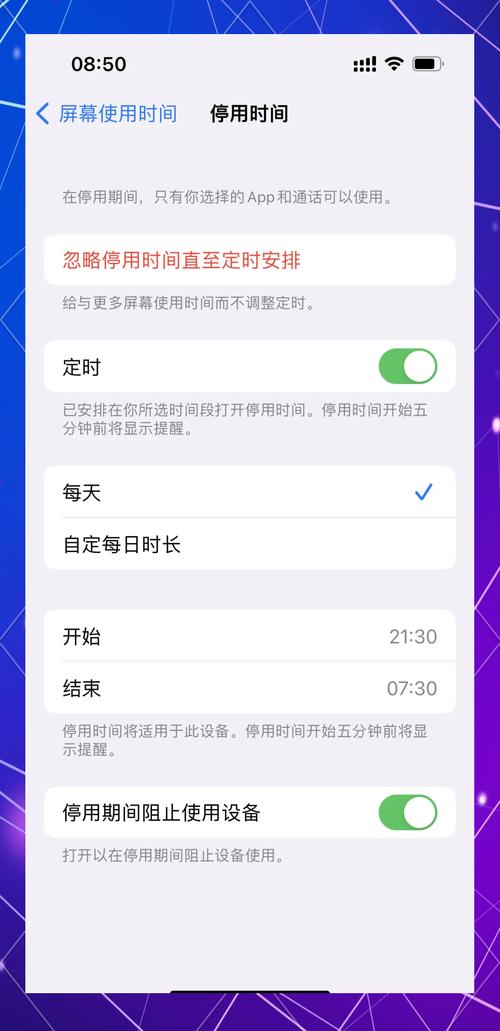
對於iPhone、iPad等Apple裝置,螢幕使用時間功能是內建的數位健康管理工具。
已知螢幕使用時間密碼的情況
如果您記得螢幕使用時間的密碼,解鎖或關閉它非常直接。
- 開啟「設定」App。
- 捲動並點選「螢幕使用時間」。
- 點選「更改螢幕使用時間密碼」,然後選擇「關閉螢幕使用時間密碼」或「更改螢幕使用時間密碼」。
- 輸入您目前的螢幕使用時間密碼。
- 如果您選擇關閉,該功能將立即停用;如果選擇更改,請輸入新的密碼並確認。
忘記螢幕使用時間密碼怎麼辦?
這是許多人最常遇到的情況。幸運的是,Apple提供了一個重置選項。
使用Apple ID重置密碼
自iOS 13.4起,您可以使用自己的Apple ID來重置螢幕使用時間密碼。
- 開啟「設定」App。
- 點選「螢幕使用時間」。
- 點選「更改螢幕使用時間密碼」,然後再點選「更改螢幕使用時間密碼」。
- 當系統要求您輸入密碼時,點選「忘記密碼?」。
- 輸入您用於該裝置的Apple ID和密碼。
- 輸入新的螢幕使用時間密碼,然後再次輸入以確認。
- 您的螢幕使用時間密碼即已成功重置。
重要提醒:此功能要求您在設定螢幕使用時間密碼時,已將該密碼與您的Apple ID關聯。如果您之前沒有這樣做,此方法可能無法使用。
如果Apple ID重置無效:終極手段(可能丟失資料)
如果上述方法都無法奏效,那麼您可能需要考慮執行裝置的「回復原廠設定」。請注意,這將清除您裝置上的所有資料和設定,因此在進行之前務必備份您的資料。
- 將裝置連接到電腦,並打開Finder (macOS Catalina或更高版本) 或 iTunes (Windows或舊版macOS)。
- 讓裝置進入復原模式(不同機型操作方式不同,請查詢官方指南)。
- 在電腦上,當提示時選擇「回復」裝置。
- 回復完成後,您可以選擇從備份中恢復資料(如果有的話),但請注意,如果備份中包含螢幕使用時間密碼,您仍然會遇到問題。最徹底的方法是設定為全新裝置。
警告:回復原廠設定是一個不可逆的過程,請務必先備份所有重要資料!
Android 裝置:數位健康與家長監護
Android裝置的螢幕使用時間管理主要透過「數位健康與家長監護」功能實現,而兒童裝置則常透過「Google Family Link(家庭連結)」進行管理。
已知數位健康 PIN 碼或密碼的情況
如果您知道數位健康的PIN碼或密碼,調整或關閉限制相對簡單。
- 開啟「設定」App。
- 點選「數位健康與家長監護」(或類似名稱)。
- 輸入您的PIN碼或密碼。
- 您可以在此處調整App計時器、休息時間設定,或完全關閉數位健康功能。
忘記數位健康 PIN 碼怎麼辦?
Android裝置對於忘記數位健康PIN碼的處理方式,各品牌可能略有差異,但通常會與您的Google帳戶綁定。
透過Google帳戶找回(部分機型支援)
部分Android手機允許您在忘記數位健康PIN碼時,透過登入您的Google帳戶來重置。
- 在數位健康PIN碼輸入介面,尋找「忘記PIN碼?」或類似選項。
- 系統可能會引導您透過已登入的Google帳戶進行身份驗證。
- 驗證成功後,您可以設定新的PIN碼。
注意:並非所有Android機型都支援此功能。如果您的裝置沒有此選項,可能需要考慮其他方法。
終極手段:重置裝置
如同iOS,如果所有軟體方法都無效,重置Android裝置為原廠設定是最後的選擇。這將清除所有資料。
- 備份資料:確保所有重要照片、文件和聯絡人已備份到雲端或電腦。
- 開啟「設定」App。
- 搜尋並點選「重設」或「系統」>「重設選項」。
- 選擇「清除所有資料(恢復原廠設定)」。
- 系統會要求您輸入裝置鎖定密碼進行確認。
- 裝置將重啟並清除所有資料。
Google Family Link(家庭連結)的管理
如果是孩子使用的Android裝置,其螢幕使用時間通常由家長透過Google Family Link應用程式進行管理。孩子無法直接解鎖。
家長如何調整或移除監護?
家長必須在自己的裝置上操作Family Link應用程式。
- 在您的手機上開啟Google Family Link應用程式。
- 選擇您要管理的孩子帳戶。
- 在「每日限制」或「應用程式限制」部分,您可以調整或暫停使用時間限制。
- 若要完全移除監護,您需要進入孩子的帳戶設定,並找到「停止監護」選項。請注意,移除監護後,孩子將不再受您管理的螢幕時間限制。
Windows 電腦:Microsoft Family Safety
Windows系統的螢幕使用時間管理主要透過Microsoft Family Safety功能實現,特別適用於家庭用戶。
如何解鎖或調整螢幕使用時間限制
作為家長或管理員,您需要透過Microsoft Family Safety網站來調整這些設定。
- 在任何網頁瀏覽器上,前往family.microsoft.com。
- 使用您的Microsoft帳戶登入。
- 找到您要管理成員的卡片,點擊「更多選項」或直接點選該成員。
- 在左側導航欄中,點選「螢幕使用時間」。
- 在這裡,您可以為每台已連接的Windows裝置設定每日使用時間限制,或是設定應用程式和遊戲的時間限制。
- 若要「解鎖」或延長時間,您可以編輯現有的時間表,增加時間,或完全移除時間限制。這些更改會自動同步到孩子的Windows裝置。
移除成員:如果您需要完全取消某個帳戶的家庭安全限制,您可以在Microsoft Family Safety頁面中選擇「移除成員」。這會將該帳戶從您的家庭群組中移除,並解除所有家長監護設定。
macOS 電腦:螢幕使用時間
macOS(蘋果電腦)同樣擁有與iOS類似的「螢幕使用時間」功能。
已知螢幕使用時間密碼的情況
如果您知道密碼,操作步驟如下:
- 點擊螢幕左上角的Apple選單,選擇「系統設定」(或舊版macOS中的「系統偏好設定」)。
- 在側邊欄中點擊「螢幕使用時間」。
- 點擊「更改密碼」按鈕。
- 輸入您目前的螢幕使用時間密碼。
- 您可以選擇「關閉螢幕使用時間」或設定新密碼。
忘記螢幕使用時間密碼怎麼辦?
macOS的螢幕使用時間密碼重置方式也與iOS類似,可以透過Apple ID進行。
- 在「系統設定」>「螢幕使用時間」中,點擊「更改密碼」。
- 當提示輸入密碼時,點擊「忘記密碼?」。
- 輸入您的Apple ID和密碼。
- 設定一個新的螢幕使用時間密碼,然後再次輸入以確認。
重要提示:如果您的macOS是作為兒童帳戶或受限帳戶使用,並且由家庭組織者管理,那麼您無法自行重置密碼,需要家庭組織者(家長)在他們的裝置上操作。
重要注意事項與風險提示
- 資料備份:如果最終不得不透過回復原廠設定來解鎖,請務必提前備份您所有重要的資料,包括照片、影片、文件、聯絡人等,避免不必要的損失。
- 道德考量:對於兒童或受監護人的裝置,請在與他們溝通並取得理解的前提下,調整或移除螢幕使用時間限制。未經授權的解鎖行為可能破壞信任,並影響其健康的數位使用習慣。
- 密碼安全:設定螢幕使用時間密碼時,請務必選擇易於記憶但難以猜測的密碼,並與您的Apple ID或Google帳戶妥善關聯,以便日後重置。
- 軟體更新:保持您的作業系統和應用程式更新到最新版本,這有助於確保功能穩定並修復潛在問題,包括密碼重置的相容性。
總結
解鎖螢幕使用時間並非難事,無論您是忘記了密碼,或是出於實用需求需要調整限制,不同的作業系統都提供了相應的解決方案。從直接輸入密碼、透過Apple ID或Google帳戶重置,到最終迫不得已的裝置重置,每種方法都有其適用情境。重要的是,在執行任何操作前,請務必了解其潛在影響,特別是涉及資料清除的風險。希望這份指南能幫助您有效地管理您的數位生活,讓螢幕使用時間成為提升效率和健康的工具,而非束縛。
常見問題 (FAQ)
如何知道孩子是否繞過了螢幕使用時間?
大多數螢幕使用時間管理工具(如iOS的螢幕使用時間和Android的數位健康)都會在設定中顯示使用報告,您可以定期查看這些報告,了解各應用程式的使用情況。如果孩子嘗試透過第三方應用程式或繞過手段,其使用時間會異常增加,或者某些應用程式可能未被計入,這就是一個警示。此外,部分工具允許家長鎖定特定的系統設定,防止孩子自行更改。
為何我的螢幕使用時間密碼無法重置?
這可能是因為您在最初設定密碼時,沒有將其與您的Apple ID(iOS/macOS)或Google帳戶(Android)綁定。在這種情況下,系統無法驗證您的身份來進行重置。另一個可能的原因是您的裝置或應用程式版本過舊,不支持該重置功能。在極端情況下,可能是密碼重置服務暫時出現問題。
解鎖螢幕使用時間會清除手機資料嗎?
不會,單純的「解鎖」或「關閉」螢幕使用時間功能並不會清除您手機上的任何資料。只有當您選擇了「回復原廠設定」(又稱「清除所有資料」或「重置裝置」)作為解鎖的最後手段時,您的資料才會被清除。在執行回復原廠設定前,系統會明確提示這將刪除所有內容。
我的手機沒有螢幕使用時間功能,該怎麼辦?
如果您找不到內建的螢幕使用時間功能,可能是因為您的裝置型號較舊,或其作業系統版本不支援此功能。在這種情況下,您可以考慮從應用程式商店下載第三方的螢幕使用時間管理應用程式。許多這類應用程式提供類似的限制、追蹤和報告功能,通常會需要設定一個獨立的密碼來進行管理。