如何知道硬碟是不是SSD?超詳細檢查指南,輕鬆辨別傳統HDD與固態硬碟!
Table of Contents
前言:為何要知道你的硬碟是不是SSD?
嘿,您是不是也曾經在購買新電腦,或是升級舊設備的時候,面對著琳瑯滿目的硬碟規格,卻有點摸不著頭緒?尤其當賣家口中的「SSD」聽起來總是比傳統「HDD」快上許多,但你又不太確定自己手上的這顆,究竟是屬於哪種「神獸」?別擔心,這可是許多人在數位世界裡常常遇到的「小尷尬」! 搞清楚你的硬碟究竟是傳統的機械硬碟 (HDD) 還是速度飛快的固態硬碟 (SSD),可不是什麼只有電腦高手才懂的「硬核」知識,它可是直接關係到你電腦的開機速度、程式載入時間,甚至是日常使用的流暢度喔! 想像一下,如果你花了大把銀子買來的電腦,開機還要像「慢動作」一樣龜速前進,那心情肯定糟透了,對吧? 因此,今天這篇文章,就是要來幫你一把,用最清晰、最實在的方式,教你如何輕鬆辨別你的硬碟,到底是不是那個能讓電腦「起飛」的SSD! 我們會從最直觀的外觀判斷,到進入系統內部的專業查詢,一步一步帶你解開這個謎團,讓你對自己的電腦硬體有更清楚的認識!
快速答案:如何知道硬碟是不是SSD?
最快知道硬碟是不是SSD的方法,是在Windows系統中,進入「裝置管理員」,展開「磁碟機」,然後查看硬碟的型號名稱。 如果名稱中包含 “SSD”、”Solid State Drive” 或常見的SSD品牌 (如Samsung, Crucial, WD Black, Kingston SSDNow等) 的字樣,那麼它很可能就是SSD。 另外,你也可以透過系統資訊、效能測試工具,甚至觀察硬碟的體積和是否有運轉聲來輔助判斷。
深度解析:SSD 與 HDD 的根本差異
在我們開始動手檢查之前,不如先來快速複習一下,SSD 和 HDD 這兩兄弟到底有什麼不一樣。 瞭解了它們的「血統」,你就能更容易理解為什麼要去檢查,以及為什麼SSD如此受歡迎了!
機械硬碟 (HDD):老練的儲存巨人
傳統的機械硬碟 (Hard Disk Drive),就像是個精密的唱片播放器。 它裡面有幾片高速旋轉的「碟片」,以及一個不斷移動的「讀寫頭」。 當你需要讀取或寫入資料時,讀寫頭就會像唱針一樣,在旋轉的碟片上尋找、移動、然後進行操作。 這種設計的優點是,同樣的容量下,HDD的製造成本相對較低,所以你能用比較少的錢,買到比較大的儲存空間。 聽起來很不錯,對吧? 但是,由於它有許多的機械零件在運作,所以讀取和寫入的速度,自然就無法跟上時代的腳步了。 另外,HDD在運作時,你會聽到輕微的「沙沙」聲,而且它也比較怕震動,一旦受到撞擊,資料損毀的風險也比較高。 簡單來說,HDD就是「容量大、價格親民、但速度較慢」的代表。
固態硬碟 (SSD):迅捷的數位精靈
而固態硬碟 (Solid State Drive),就完全是另一回事了! 它沒有任何會動的機械零件,而是像一個超大的隨身碟一樣,透過「NAND快閃記憶體晶片」來儲存資料。 資料的讀取和寫入,是透過電子訊號直接在晶片上進行的。 這種「無損」的讀寫方式,造就了SSD驚人的速度! 想像一下,開機速度可以從幾分鐘縮短到幾十秒,程式載入也幾乎是「瞬間」完成,這就是SSD的魅力所在。 此外,SSD由於沒有機械結構,所以更加安靜、省電,而且抗震能力也遠勝HDD。 缺點嘛,就是同樣容量下,SSD的價格通常會比HDD高一些,但隨著技術進步,這個差距已經越來越小了。 總之,SSD就是「速度極快、安靜省電、抗震性佳,但價格相對較高」的明星產品。
判斷硬碟類型:三種實用檢查方法
好了,理論知識講完了,接下來就進入大家最關心的「實戰」環節! 我們將會介紹幾種最常用、最有效的方法,來幫你判斷你的電腦裡,究竟裝的是哪一種硬碟。 不管你是電腦新手,還是偶爾接觸一下電腦設定,這些方法都很容易上手喔!
方法一:從Windows系統內部查詢 (最準確!)
這絕對是最推薦、也最準確的方法! 只要幾個簡單的步驟,你就能直接從Windows系統裡,看到你的硬碟型號,進而判斷它是SSD還是HDD。
步驟詳解:
- 打開「裝置管理員」:
- 最快速的方式是,在Windows搜尋列輸入「裝置管理員」,然後點擊搜尋結果中的「裝置管理員」。
- 或者,你也可以滑鼠右鍵點擊「開始」按鈕 (通常是螢幕左下角的Windows圖示),然後在選單中選擇「裝置管理員」。
- 展開「磁碟機」項目:
在裝置管理員視窗中,你會看到許多分類的硬體列表。 找到並點擊「磁碟機」這一項,把它展開來。
- 查看你的硬碟型號:
展開「磁碟機」後,你應該會看到列出你電腦中所有的儲存裝置。 通常,SSD和HDD都會在這裡顯示出來。 仔細看看列表中的硬碟名稱。 這裡就是判斷的關鍵!
- 尋找關鍵字: 如果你看到的硬碟名稱中,包含 “SSD”、”Solid State Drive”、”NVMe” (這是SSD的一種介面,速度更快) 或是常見的SSD品牌字樣,例如:
- Samsung SSD (例如 Samsung SSD 970 EVO)
- Crucial MX Series (例如 Crucial MX500)
- WD Black SSD (例如 WD Black SN750)
- Kingston SSDNow
- Intel SSD
- SK Hynix SSD
那麼,恭喜你! 這很有可能就是你的SSD。
- HDD 的識別: 相反的,如果你的硬碟名稱中,常會看到 “HDD”、”Hard Disk Drive”,或是比較常見的傳統硬碟品牌和型號 (例如 Seagate Barracuda, Western Digital Blue/Green),那麼它就比較有可能是傳統機械硬碟。
- 尋找關鍵字: 如果你看到的硬碟名稱中,包含 “SSD”、”Solid State Drive”、”NVMe” (這是SSD的一種介面,速度更快) 或是常見的SSD品牌字樣,例如:
我的小提醒: 很多時候,系統不會直接顯示「HDD」,但只要名稱中沒有SSD相關的字眼,並且是常見的傳統硬碟型號,就可以推斷是HDD。 另外,如果你有多個硬碟,這裡會全部列出來,你可以仔細比對,找出你的主系統碟 (通常是C槽)。
方法二:透過「系統資訊」查看
除了裝置管理員,Windows的「系統資訊」工具也能提供相當詳細的硬體資訊,其中也包含硬碟的型號。
步驟詳解:
- 打開「系統資訊」:
- 最快的方式是,在Windows搜尋列輸入「系統資訊」,然後點擊搜尋結果。
- 或者,按下「Win + R」鍵打開「執行」對話框,輸入 `msinfo32`,然後按下Enter鍵。
- 尋找「元件」底下的「存放裝置」:
在系統資訊視窗的左側,你會看到一個樹狀結構。 展開「元件」這一項,然後點擊「存放裝置」。
- 查看「磁碟」列表:
在右側的詳細資訊中,你會看到「磁碟」這個部分。 這裡會列出你所有的硬碟。 再次觀察每個硬碟的「型號」欄位,尋找上面提到的SSD或HDD相關的關鍵字。
為什麼要用這個方法? 有時候,裝置管理員的介面比較簡潔,這裡的資訊可能更為詳細,可以讓你更全面地了解你的硬體狀況。
方法三:觀察硬碟外觀與聽聲音 (輔助判斷)
如果你暫時無法進入系統,或是想從硬體本身來判斷,有時候也可以透過一些「感官」來輔助。 不過,這點要看情況,而且不一定絕對準確,僅供參考喔!
- 體積與厚度:
- 傳統的2.5吋HDD,通常會比同是2.5吋的SSD厚一點點。 3.5吋的HDD就更明顯了,通常體積比較大、比較重。
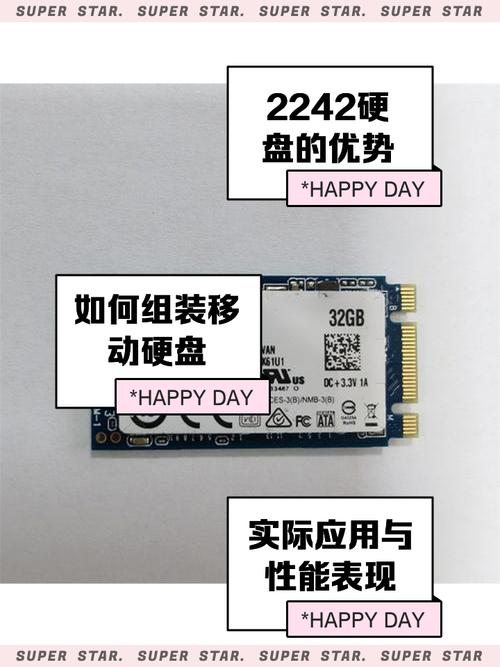
- SSD最常見的規格是2.5吋,但也有M.2介面的SSD,它們就像一條記憶體卡,直接插在主機板上,體積非常小巧。 如果你的電腦內部的某個裝置,看起來像一片長條的電路板,那幾乎可以肯定是M.2 SSD。
- 運轉聲音:
- HDD在運作時,由於內部有轉動的碟片和移動的讀寫頭,所以通常會發出輕微的「沙沙」聲或是「嗡嗡」聲。
- SSD是全電子元件,沒有機械結構,所以是「絕對」安靜的,你聽不到任何運轉的聲音。
- 發熱情況:
一般來說,HDD在運作時,由於機械摩擦,溫度可能會比SSD稍微高一些,但這也不是絕對的判斷依據,還是要以實際測試為主。
小撇步: 如果你的電腦是筆記型電腦,而且非常輕薄,那它很有可能已經是SSD了。 傳統的HDD比較佔空間,對於追求輕薄的筆電來說,SSD是更好的選擇。
SSD 實測:為何你的電腦瞬間變快?
看到這裡,你可能已經順利辨認出你的硬碟了。 如果你檢查出來,你的電腦裡裝的確實是SSD,那恭喜你! 你正在享受現代科技帶來的便利。 為什麼SSD能讓電腦的體驗有如此巨大的提升呢? 我們從幾個關鍵的體驗面來聊聊。
開機速度的「飛躍」
這是最讓使用者有感的提升之一。 過去,開機可能需要花上幾分鐘,讓你坐在電腦前望著螢幕發呆。 但有了SSD,這個過程可能瞬間縮短到10到30秒,甚至更快! 這是因為SSD能以極快的速度讀取開機所需的系統檔案,讓你的作業系統「咻」一下就載入完成。
程式載入的「無感」等待
對於需要載入大量資料的程式,例如影像編輯軟體、遊戲,或是大型的工程繪圖軟體,SSD的優勢更是無可比擬。 以前可能要等上老半天,現在幾乎是點擊滑鼠,程式就已經準備好讓你使用了,大大減少了「等待」的時間,讓你的工作流程更順暢。
檔案傳輸的「閃電」速度
複製、移動大量的檔案,尤其是大型影片、照片圖庫,在SSD上可以說是「秒」達。 雖然最終的傳輸速度也會受到USB介面、另一顆硬碟的速度影響,但如果都是SSD之間的傳輸,那速度真的會讓你驚豔。
系統整體回應的「靈敏」
SSD的低延遲特性,讓作業系統的反應更加靈敏。 打開資料夾、搜尋檔案、切換視窗,這些日常操作都會變得更加流暢,感覺電腦「聽得懂」你的指令,而且立即執行,沒有任何拖泥帶水。
常見問題與詳細解答
在大家實際操作的過程中,可能會遇到一些額外的疑問,這裡我們整理了一些常見的問題,並提供更詳細的解答,希望能幫助你釐清所有疑惑。
Q1:我的硬碟型號名稱很長,我該如何判斷是不是SSD?
詳細解答: 沒錯,硬碟的型號有時候真的像在解密碼一樣! 但請不用擔心,我們只要掌握幾個關鍵點就好。 首先,請專注尋找名稱中是否出現 “SSD” 這個字樣。 這是最直接的標示。 其次,注意是否有 “Solid State Drive” 的完整拼寫。 再來,可以留意一些知名的SSD品牌名稱,例如Samsung, Crucial (美光), Western Digital (WD) 的 Black系列, Kingston (金士頓) 的 SSDNow系列, Intel, SK Hynix 等。 如果你的硬碟型號,是在這些品牌下方,並且前面沒有 HDD 的字樣,那非常有可能是SSD。
相對地,如果你看到的是 Seagate (希捷) 的 Barracuda (গুলিতে), Western Digital 的 Blue 或 Green 系列,這些通常就是傳統的HDD。 即使型號名稱很長,你只要從中間找出這些關鍵字,就能大概判斷了。 如果還是不確定,別忘了還有前面提到的「裝置管理員」和「系統資訊」兩個最準確的查詢管道!
Q2:我看到硬碟型號中有「NVMe」,這是什麼意思?它代表SSD嗎?
詳細解答: 看到「NVMe」這個字樣,那幾乎可以確定你看到的就是一顆SSD,而且是一顆速度非常快的SSD! NVMe (Non-Volatile Memory Express) 是一種專為SSD設計的高速傳輸介面協定,它透過PCIe通道來傳輸資料,相較於傳統SATA介面,傳輸速度有顯著的提升。 M.2插槽的SSD,很多都是採用NVMe規格。 所以,當你在裝置管理員或系統資訊中,看到型號名稱包含 “NVMe” 的時候,你就可以非常放心地判定,這是一顆高速固態硬碟,它的效能表現會比一般的SATA SSD還要更強悍!
Q3:我的筆記型電腦是SSD,但速度好像沒有預期的那麼快,是怎麼回事?
詳細解答: 這是一個很常見的疑問,也是使用者有時會感到困惑的地方。 雖然SSD本身的速度很快,但電腦整體的效能,是由許多零件共同決定的,硬碟只是其中一個環節。 如果你的電腦其他零件,例如CPU (中央處理器) 效能比較弱,或是記憶體 (RAM) 不足,都可能成為「瓶頸」,進而影響到你感受到的速度。 舉個例子,就算你開車是跑車級的,但如果道路塞車嚴重,你還是無法順暢地抵達目的地。
此外,SSD的種類和介面也會影響速度。 M.2 NVMe SSD通常比2.5吋 SATA SSD來得快。 你的SSD可能是SATA介面的,它的最高速度大約在每秒500MB左右;而NVMe SSD則可以達到每秒數千MB。 如果你的系統是Windows 7或是比較舊的版本,其對SSD的優化程度也可能不如Windows 10或11。 因此,如果感覺速度不如預期,建議先確認SSD的型號和介面,並檢查CPU、RAM等其他關鍵零件的規格,才能全面了解情況。
Q4:我有一顆舊的傳統硬碟 (HDD),想把它改成SSD,該怎麼做?
詳細解答: 把傳統硬碟 (HDD) 升級成固態硬碟 (SSD),絕對是提升電腦整體效能最划算的投資之一! 這個過程通常稱為「硬碟升級」或「系統轉移」。 基本上,你需要先購買一顆新的SSD,然後將你原本系統碟 (通常是C槽) 的所有資料和作業系統,完整地「複製」或「克隆」到新的SSD上。 許多SSD品牌都會提供自家的克隆軟體,例如Samsung Data Migration,或是第三方軟體如Macrium Reflect、EaseUS Todo Backup等,都可以協助你完成這個任務。 步驟大致如下:
- 購買合適的SSD: 根據你的預算和需求,選擇適合的容量和規格 (2.5吋SATA或M.2 NVMe)。
- 準備克隆軟體: 下載並安裝SSD品牌提供的免費軟體,或是評價不錯的第三方軟體。
- 連接新SSD: 如果是桌上型電腦,可以暫時將新SSD連接到電腦上。 如果是筆記型電腦,可能需要購買一個USB外接盒來連接。
- 執行克隆作業: 按照軟體的指示,選擇你的原始硬碟 (HDD) 作為來源,選擇新的SSD作為目標,然後開始進行資料複製。 這需要一些時間,請耐心等待。
- 更換硬碟: 克隆完成後,關閉電腦,將舊的HDD拆下,然後將新的SSD安裝到原來的HDD位置。
- 開機測試: 重新啟動電腦,檢查是否能正常從SSD開機,並且所有程式和檔案都正常。
重要提醒: 在進行克隆作業前,請務必備份你重要且未儲存的資料,以防萬一。 另外,如果你對拆裝硬體不太熟悉,建議尋求專業人士的協助。
Q5:我看到我的SSD型號中有「SATA」字樣,這是不是代表速度比較慢?
詳細解答: 看到SSD型號中有 “SATA” 字樣,這確實代表它使用的是SATA介面。 SATA (Serial ATA) 是目前電腦上最常見的硬碟傳輸介面之一,對於2.5吋的SSD來說,這是非常標準的規格。 SATA介面的SSD,其理論上的最高傳輸速度大約在每秒600MB左右。 與更先進的NVMe介面相比,SATA SSD的速度確實會慢一些。
然而,這並不代表SATA SSD就「慢到不行」! 相較於傳統的HDD (其速度通常只有每秒100-200MB),SATA SSD的速度依然是巨大的飛躍。 對於大多數日常使用,例如上網、文書處理、觀看影片,甚至是一般的遊戲,SATA SSD都能提供非常流暢的使用體驗。 只有在需要處理極大量的小檔案、進行影片剪輯或大型資料庫操作時,NVMe SSD的優勢才會更加明顯。 所以,如果你看到的是SATA SSD,依然可以享受它帶來的速度提升!
結論:瞭解你的硬碟,是優化體驗的第一步
好了,透過這篇文章的介紹,相信你已經能夠清楚地辨別你的硬碟究竟是傳統的HDD,還是飛快的SSD了! 這不僅僅是一個技術問題,更是直接關係到你電腦使用體驗的關鍵。 知道你的硬碟類型,就像是了解你的車子搭載的是哪種引擎,這能幫助你更有效率地使用它,並在需要的時候做出更明智的升級決策。
無論你是擁有速度驚人的SSD,還是依然使用著儲存空間更大的HDD,理解它們的特性,都能讓你更懂得如何發揮它們的優勢。 如果你發現自己使用的是HDD,別灰心,升級一顆SSD絕對是讓舊電腦「復活」最有效的方法之一。 畢竟,在這個追求效率的時代,誰不希望自己的電腦開機像閃電,程式載入也瞬間完成呢? 祝大家都能擁有一個順暢無比的電腦體驗!