如何看iPhone容量:完整指南,掌握您的儲存空間與最佳化技巧
Table of Contents
前言:為何了解iPhone容量如此重要?
在數位時代,智慧型手機已成為我們生活中不可或缺的一部分,而iPhone更是許多人的首選。然而,隨著高畫質照片、4K影片、各式應用程式及龐大遊戲的普及,iPhone的儲存空間(又稱容量或內存)似乎永遠不夠用。當容量瀕臨飽和時,您的iPhone可能會開始變慢、應用程式閃退,甚至無法拍攝新的照片或更新作業系統。因此,如何看iPhone容量、了解其構成,並學會如何有效管理,對於維持手機的流暢運作至關重要。
這篇文章將提供一份詳盡的指南,教您一步步查看iPhone的總容量、已用容量以及各類資料的佔用情況,並分享實用的儲存空間最佳化技巧,幫助您徹底掌握您的iPhone儲存空間。
iPhone容量查看方法:一步一步來
了解您的iPhone儲存空間狀況是管理它的第一步。以下是兩種主要且常用的查看方法:
方法一:透過「設定」應用程式(最常用且詳細)
這是最詳細且實用的方法,能讓您清楚看到每個應用程式、照片、媒體以及系統檔案所佔用的空間。
- 開啟「設定」應用程式:在您的iPhone主畫面上找到並點選灰色的「設定」圖示。
- 進入「一般」選項:在「設定」選單中,向下滑動並找到「一般」,然後點選進入。
- 點選「iPhone儲存空間」:在「一般」選單中,您會看到「iPhone儲存空間」的選項,點擊它。
稍待片刻,系統會載入您的儲存空間使用情況概覽。您會看到一個彩色條狀圖,清晰地呈現了不同類型資料所佔用的空間比例,以及總容量和可用容量的數字。
解讀儲存空間的圖表與分類
在「iPhone儲存空間」頁面,最上方是一個視覺化的條狀圖,顯示了各種內容類別所佔的空間。圖表下方則會列出所有已安裝的應用程式,並依佔用空間大小降序排列,方便您快速識別佔用大戶。
- App 應用程式:這是最主要的類別,包含了您下載的所有應用程式本身的大小及其儲存的資料(例如遊戲進度、聊天紀錄、暫存檔案等)。點擊任何App,您都可以看到其「App大小」和「文件與資料」的具體佔用情況。
- 照片:包含您iPhone中所有的照片和影片。如果您開啟了iCloud照片,這個部分可能會顯示「最佳化iPhone儲存空間」的選項。
- 媒體:此類別包含您在iPhone上下載的音樂、影片、電視節目、Podcast和有聲書等內容。通常是透過iTunes Store、Apple Music或其他第三方影音服務下載的媒體檔案。
- iOS:這是您的iPhone作業系統(iOS)本身所佔用的空間。這部分空間是系統運作所必需的,您無法直接清除。
- 系統資料:這個類別過去稱為「其他」,它包含作業系統、應用程式、Safari、Siri、鑰匙圈、本地資料庫、系統暫存檔案、軟體更新等所需的非必要系統檔案。這個部分的大小會隨著您的使用習慣而變化,有時會異常膨脹。
- 其他:在較舊的iOS版本中,這個類別曾經存在並包含許多暫存和快取檔案。現在,這些內容大部分被歸入「系統資料」。如果您的iOS較舊,可能會看到此類別。
如何查看個別App的儲存佔用情況?
在「iPhone儲存空間」頁面,向下滑動,您會看到一個應用程式列表。列表中的每個應用程式旁都會顯示其佔用空間的大小。
點擊任何一個App,您可以進入其詳細頁面:
- 卸載App:這個選項會將App本身從您的iPhone中移除,但保留其資料。如果未來您重新下載該App,資料會恢復。這適用於那些暫時不使用但想保留資料的App。
- 刪除App:這個選項會將App及其所有相關資料從您的iPhone中徹底移除。這是釋放空間最直接有效的方式。
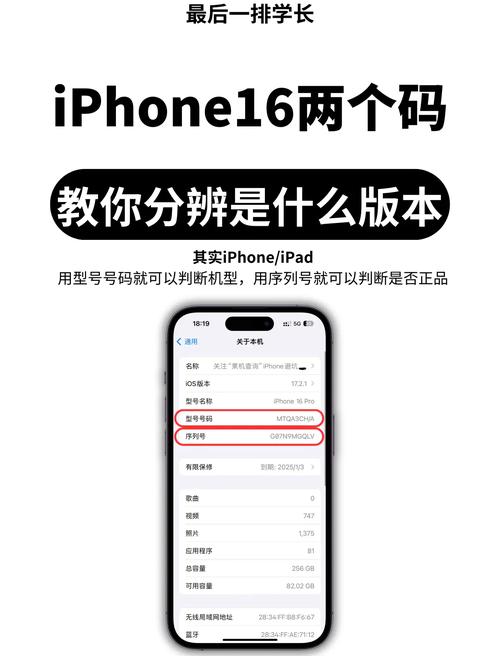
方法二:快速查看總容量與可用空間(關於本機)
如果您只是想快速知道您的iPhone總共有多少容量,以及目前還剩下多少可用空間,可以使用這個更簡潔的方法。
- 開啟「設定」應用程式:在您的iPhone主畫面上找到並點選灰色的「設定」圖示。
- 進入「一般」選項:在「設定」選單中,向下滑動並找到「一般」,然後點選進入。
- 點選「關於本機」:在「一般」選單中,您會看到「關於本機」的選項,點擊它。
在「關於本機」頁面中,您會看到多項資訊,其中包含:
- 總容量:這是您iPhone硬體的總儲存空間大小(例如128 GB、256 GB等)。
- 可用空間:這是您iPhone目前還可以使用的剩餘空間。這個數字越小,代表您的手機空間越滿。
這個方法雖能提供快速概覽,但無法細看各類資料的佔用情況,因此若要進行精確的空間管理,仍建議使用方法一。
當iPhone儲存空間不足時,該怎麼辦?
了解了如何看iPhone容量後,接下來就是如何有效管理它。當您的iPhone提示儲存空間不足時,您可以採取以下策略來釋放空間:
策略一:優化應用程式的儲存空間
1. 卸載未使用的App
許多App可能只使用過幾次後就被閒置。透過「設定」>「一般」>「iPhone儲存空間」,找到長時間未使用的App並選擇「卸載App」。這樣可以在保留其資料的情況下,釋放App本身佔用的空間。如果您之後需要使用,重新下載即可。
2. 刪除大型遊戲或不必要的App
遊戲 App 往往佔用大量空間。如果您確定某些遊戲或應用程式不再需要,直接選擇「刪除App」,這會將App及其所有相關資料徹底清除。
策略二:聰明管理您的照片與影片
照片和影片通常是iPhone上最主要的空間佔用者。
1. 開啟「最佳化iPhone儲存空間」
如果您有訂閱iCloud儲存空間,可以在「設定」>「您的名稱」>「iCloud」>「照片」中,開啟「最佳化iPhone儲存空間」。這樣會將原始高解析度的照片和影片上傳到iCloud,並在iPhone上保留較小的、最佳化的版本,大幅節省本地空間。
2. 刪除重複或不需要的照片/影片
定期檢查您的「照片」應用程式,刪除模糊、重複或不喜歡的照片和影片。iOS 16及更高版本提供了「重複項目」功能,讓您能更輕鬆地查找和刪除重複照片。
3. 清空「最近刪除」相簿
在「照片」應用程式中刪除的照片和影片會被移至「最近刪除」相簿,並保留30天。這30天內,它們仍然佔用您的儲存空間。進入「照片」>「相簿」>「最近刪除」,然後點選「全部刪除」即可立即釋放空間。
策略三:清理不必要的資料與快取
1. 清除瀏覽器(Safari、Chrome等)快取
- Safari:前往「設定」>「Safari」,然後點選「清除瀏覽記錄和網站資料」。這會清除快取、Cookie和瀏覽歷史記錄。
- 其他瀏覽器(Chrome、Firefox等):通常在App內部設定中會有清除快取和資料的選項。
2. 管理訊息與附件
訊息中的照片、影片和音訊附件會佔用大量空間。
前往「設定」>「一般」>「iPhone儲存空間」,找到「訊息」App。您可以點擊「訊息」,然後在「文件與資料」部分查看並刪除大型附件,或者設定「訊息保留期限」(例如將「保留訊息」從「永久」改為「1年」或「30天」)。
3. 刪除已下載的音樂、影片或Podcast
如果您習慣將Apple Music中的歌曲、Netflix或YouTube上的影片下載到本地觀看,它們也會佔用大量空間。在相關App中找到下載管理選項,刪除已觀看或聽過的內容。
策略四:理解與減少「系統資料」佔用
「系統資料」是許多iPhone用戶感到困惑的部分,因為它會隨著時間不斷膨脹,且沒有直接的清除選項。這部分包含系統運作所需的暫存檔、日誌、Siri快取、字體、韌體更新等。
雖然無法直接清除,但通常透過以下方式可以使其縮減:
- 重新啟動iPhone:簡單的重啟可以清除部分暫存檔案。
- 更新iOS:有時新的iOS版本會更有效率地管理系統檔案。
- 清除應用程式快取:某些應用程式,特別是社群媒體App(如LINE、Facebook、Instagram),會生成大量快取。部分App在內部設定中提供「清除快取」的選項。如果沒有,您可以嘗試刪除該App並重新安裝(請確保您的重要資料已備份或存在雲端)。
- 備份並恢復iPhone:這是最徹底的方法。將iPhone完整備份到iCloud或電腦,然後清除所有內容和設定(重置),最後從備份恢復。這個過程通常會大幅縮減「系統資料」的大小,因為它會重建系統檔案結構。
重要提示:在執行「清除所有內容和設定」前,務必確保您已完成完整備份,以避免資料遺失。
iPhone容量與iCloud容量有何不同?
許多用戶會將iPhone的本機儲存空間(容量)與iCloud儲存空間混淆。理解兩者的區別非常重要:
- iPhone容量(本機儲存空間):這是您iPhone設備本身的內建記憶體,用來儲存您的作業系統、應用程式、照片、影片、音樂、文件等所有資料。這部分空間是有限且固定的,無法擴充(除非更換容量更大的手機)。當您查看「iPhone儲存空間」時,看到的就是這個本機容量的使用情況。
- iCloud容量(雲端儲存空間):這是Apple提供的線上雲端儲存服務,用於備份您的iPhone資料、同步照片和文件、儲存iCloud Drive檔案等。每位Apple ID用戶都會獲得5GB的免費iCloud空間,您可以付費購買更多空間。iCloud容量是獨立於您iPhone本機容量的,它可以作為您iPhone數據的備份或延伸儲存空間,但並非直接增加您iPhone的「可用空間」。透過iCloud照片最佳化功能,可以將部分高畫質照片移至雲端,從而釋放本機空間。
簡而言之,iPhone容量是您手機的「硬碟」,iCloud容量則是您個人在雲端的「資料庫」。
常見問題 (FAQ)
Q1:如何知道我的iPhone總共有多少容量?
您可以在「設定」>「一般」>「關於本機」中找到「總容量」一欄,這顯示了您iPhone出廠時的硬體儲存空間大小,例如64GB、128GB或256GB。
Q2:為什麼我的「系統資料」佔用空間越來越大?
「系統資料」包含作業系統運行所需的暫存檔、快取、日誌文件及其他雜項檔案。它會隨著您的使用習慣(例如瀏覽網頁、觀看串流影片、使用各種App)而積累。通常,重啟iPhone、清除App快取或甚至透過iTunes/Finder備份並恢復手機,可以有效縮減這部分的空間。
Q3:卸載App和刪除App有什麼差別?
「卸載App」會移除應用程式本身,但保留其所有相關資料和文件。當您重新下載該App時,您的資料會立即恢復。這適用於那些暫時不使用但想保留資料的App。「刪除App」則會徹底移除應用程式及其所有資料,釋放更多空間,但資料將無法恢復。
Q4:清除Safari的瀏覽紀錄會釋放容量嗎?
是的,清除Safari的瀏覽紀錄和網站資料(快取、Cookie)可以釋放佔用的部分儲存空間,因為這些資料會累積在「系統資料」或Safari App的「文件與資料」中。雖然可能不是非常巨大,但對於容量吃緊的用戶來說不無小補。
Q5:我應該購買多大容量的iPhone才夠用?
這取決於您的個人使用習慣。如果您不常拍照錄影、不玩大型遊戲、主要使用串流服務且習慣將資料存於雲端,64GB或128GB可能足夠。但如果您是攝影愛好者、經常錄製4K影片、下載大量App和遊戲,或有離線觀看媒體的需求,建議選擇256GB或更高容量的iPhone,以避免頻繁的空間管理困擾。
結語
掌握如何看iPhone容量,並學會有效的儲存空間管理技巧,是維持iPhone高效運作的關鍵。希望這份詳盡的指南能幫助您更好地理解和管理您的iPhone儲存空間,讓您的手機隨時保持最佳狀態,不再為容量不足而煩惱!