如何查看電腦IP位址:新手到進階的完整指南,讓你輕鬆搞懂網路身分
Table of Contents
如何查看電腦IP位址:新手到進階的完整指南,讓你輕鬆搞懂網路身分
嘿!你是不是也曾經遇過這種狀況:想玩個線上遊戲,卻被要求輸入IP位址;或是收到朋友傳來的訊息,說要連線到你電腦,卻不知道該怎麼提供你的「網路門牌號碼」?別擔心,今天這篇文章就是要來好好跟你聊聊,到底如何查看電腦IP,並且讓你從此不再對IP位址感到陌生,甚至能更深入地了解它在我們日常網路使用中的重要性。
簡單來說,IP位址(Internet Protocol Address)就像是我們在網際網路上的唯一身份識別碼,它能讓你的電腦或其他聯網設備,在茫茫的網路世界中被辨識出來,並且能夠順利地與其他設備進行資料傳輸。無論你是家用電腦、筆記型電腦、智慧型手機,甚至是你家裡的智慧電視,只要它連上了網路,都會有一個獨一無二的IP位址。
那麼,具體來說,如何查看電腦IP呢?這其實比你想像的要簡單得多!不同的作業系統有不同的查看方式,但核心概念都是一樣的。接下來,我就要一步一步帶你輕鬆學會。
Windows 系統查詢電腦 IP 位址
對於廣大的 Windows 使用者來說,查詢 IP 位址主要有兩種常見且快速的方法:透過「命令提示字元」和「網路連線狀態」。
方法一:使用命令提示字元 (Command Prompt)
這絕對是最直接、也最受專業人士青睞的方法之一。別被「命令提示字元」這幾個字嚇到,操作起來一點都不難。
- 開啟命令提示字元:
- 最快的方法是按下鍵盤上的 Windows 鍵 + R,打開「執行」視窗。
- 在「開啟」欄位中輸入 cmd,然後按下 Enter 鍵,或者點選「確定」。
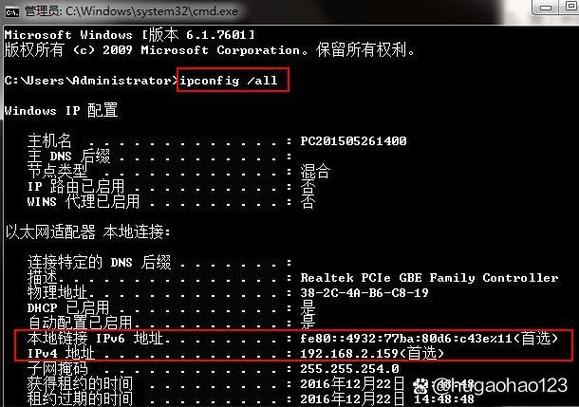
- 輸入查詢指令:
在黑色視窗出現後,你會看到游標在閃爍。請在這裡輸入以下指令:
ipconfig
然後按下 Enter 鍵。
- 查看 IP 位址:
指令執行後,你會看到一長串的文字資訊。請仔細尋找「乙太網路卡」或「無線 LAN 介面卡」下方的「IPv4 位址」。這串數字,例如 192.168.1.100,就是你目前電腦所使用的內部 IP 位址。如果你的電腦是透過 Wi-Fi 連接網路,請尋找「無線 LAN 介面卡」的部分。
我的小補充: 這裡你會看到很多資訊,像是預設閘道(Default Gateway)、子網路遮罩(Subnet Mask)等等,這些都是跟你的網路連接息息相關的設定。預設閘道通常就是你的路由器 IP,它負責把你和外面的網路世界連接起來。
方法二:透過網路連線狀態
這個方法對初學者來說可能更直觀,不需要記憶指令。
- 開啟網路連線設定:
- 在 Windows 系統右下角的「網路」圖示(可能是 Wi-Fi 符號或電腦螢幕符號)上按一下滑鼠右鍵。
- 選擇「開啟網路和網際網路設定」。
- 進入網路連線詳細資訊:
在打開的設定視窗中,尋找「網路和共用中心」(在舊版 Windows 中)或「進階網路設定」,然後點選「變更介面卡選項」(或類似名稱)。
- 查看 IP 位址:
你將會看到你電腦上所有網路介面卡的列表。找到你目前正在使用的網路連線(例如「Wi-Fi」或「乙太網路」),在其上按一下滑鼠右鍵,然後選擇「狀態」。
在彈出的「狀態」視窗中,點選「詳細資訊」按鈕。
在這裡,你就可以清楚地看到「IPv4 位址」了。
我的小補充: 這個方法的好處是,你可以一次看到所有網路介面卡的狀態,而且介面更友善,對於不熟悉命令列的朋友來說,是個不錯的選擇。
macOS 系統查詢電腦 IP 位址
對於 Mac 使用者來說,查詢 IP 位址也非常方便,主要也是透過「系統設定」中的網路介面。
- 開啟系統設定:
點選螢幕左上角的「蘋果」選單,然後選擇「系統設定」(或「系統偏好設定」)。
- 進入網路設定:
在系統設定視窗中,找到並點選「網路」。
- 選擇連線方式:
在左側的列表中,選擇你目前使用的網路連線方式,例如「Wi-Fi」或「乙太網路」。
- 查看 IP 位址:
在你選擇的網路連線右側,你會直接看到「IP 位址」欄位,顯示的就是你目前電腦的 IP 位址。如果沒有直接顯示,可能需要點選「進階」按鈕,然後在「TCP/IP」分頁中尋找。
我的小補充: Mac 的介面設計總是那麼簡潔明瞭,這個查詢 IP 位址的功能也同樣如此,幾乎是一目了然。
Linux 系統查詢電腦 IP 位址
Linux 系統的查詢方式同樣是以命令列為主,靈活性很高。
方法一:使用 ifconfig 指令
這是 Linux 系統中最經典的查詢網路設定的指令。
- 開啟終端機:
按下 Ctrl + Alt + T,或者在應用程式列表中找到「終端機」。
- 輸入查詢指令:
在終端機視窗中輸入:
ifconfig
然後按下 Enter。
- 查看 IP 位址:
指令執行後,你會看到類似以下的輸出(依據你的系統和網路設備不同會有所差異):
eth0: flags=4163
inet 192.168.1.100 netmask 255.255.255.0 broadcast 192.168.1.255
inet6 fe80::a00:27ff:fe4c:d1e6 prefixlen 64 scopeid (hardware address) ...請尋找你的網路介面卡(通常是
eth0或enpXsY),然後在其下的inet欄位,你就可以看到你的 IP 位址。我的小補充: 如果你的系統沒有預設安裝
ifconfig,你可能需要先安裝net-tools套件。
方法二:使用 ip addr 指令
ip addr 是較新且功能更強大的指令,推薦使用。
- 開啟終端機:
同上,按下 Ctrl + Alt + T。
- 輸入查詢指令:
輸入:
ip addr show
然後按下 Enter。
- 查看 IP 位址:
輸出結果會清楚列出每個網路介面卡及其 IP 位址。
1: lo: <LOOPBACK,UP,LOWER_UP> mtu 65536 qdisc noqueue state UNKNOWN group default qlen 1000
    link/loopback 00:00:00:00:00:00 brd 00:00:00:00:00:00
    inet 127.0.0.1/8 scope host lo
       valid_lft forever preferred_lft forever
    inet6 ::1/128 scope host
       valid_lft forever preferred_lft forever
2: enp0s3: <BROADCAST,MULTICAST,UP,LOWER_UP> mtu 1500 qdisc fnenabled state UP group default qlen 1000
    link/ether 08:00:27:50:3c:46 brd ff:ff:ff:ff:ff:ff
    inet 192.168.1.100/24 brd 192.168.1.255 scope global dynamic enp0s3
       valid_lft 23h56m50s preferred_lft 23h56m50s
    inet6 fe80::a00:27ff:fe50:3c46/64 scope link
       valid_lft forever preferred_lft forever
尋找你的網路介面卡(例如
enp0s3),然後查看inet後面的 IP 位址。我的小補充:
ip addr show指令還會顯示更多詳細的網路資訊,對於需要進行網路診斷的使用者來說非常實用。
你的 IP 位址:內部 IP vs. 公開 IP
講了這麼多如何查看電腦 IP,你可能會有個疑問:「我看到的 IP 位址,是唯一的嗎?」。答案是:不完全是。
通常,當我們在電腦上查詢到的 IP 位址,例如 192.168.x.x、10.x.x.x 或 172.16.x.x 到 172.31.x.x,這些都屬於「內部 IP 位址」(Private IP Address)。
內部 IP 位址的特性:
- 區域性: 這些 IP 位址僅在你自己的區域網路(Local Area Network, LAN)內有效。換句話說,只有在你家裡或辦公室的路由器連接的設備之間,才看得到這個 IP。
- 可重複: 不同的家庭或公司,都可以使用相同的內部 IP 位址範圍,因為它們之間是互相隔離的。
- 由路由器分配: 通常是由你的無線路由器(Wi-Fi 分享器)透過 DHCP 協定自動分配給連接的設備。
那你又該如何知道自己對外上網的 IP 位址呢?這就是「公開 IP 位址」(Public IP Address),也稱為「外部 IP 位址」。
公開 IP 位址的特性:
- 全球唯一: 這是你在整個網際網路上被辨識的唯一身份。
- 由 ISP 分配: 你的網路服務提供商(Internet Service Provider, ISP),例如台灣大哥大、中華電信、遠傳電信等等,會分配一個公開 IP 位址給你。
- 動態或固定: 大部分的家庭用戶使用的是「動態 IP」,也就是 ISP 會在你每次連線時,或者定期重新分配一個 IP 給你。少數情況下,企業或有特殊需求的用戶,可以使用「固定 IP」。
如何查看你的公開 IP 位址?
這就更簡單了!你只需要打開任何一個網頁瀏覽器,然後在搜尋引擎中輸入「我的 IP 位址」或「what is my ip」。搜尋結果的第一頁,通常就會直接顯示你目前對外上網的公開 IP 位址。
例如,你可以搜尋「我的 IP 是多少」,然後網站就會直接告訴你。這些網站會透過偵測你的連線來源來顯示公開 IP,非常方便。
IP 位址的重要性與常見應用
了解了如何查看電腦 IP,你可能會好奇,為什麼要關心這些數字?IP 位址在我們的網路生活中扮演著非常關鍵的角色,主要體現在以下幾個方面:
1. 網路通訊的基礎
最根本的,IP 位址是實現網路通訊的基石。沒有 IP 位址,你的電腦就如同沒有地址的信件,無法被準確地送達。當你瀏覽網頁、發送郵件、觀看串流影片,所有這些網路活動,都是透過 IP 位址來尋找和傳遞資料。
2. 遠端存取與連線
如果你需要從外面存取家裡的電腦,例如遠端遙控、存取 NAS 檔案,這時候就需要知道你家裡的公開 IP 位址。同樣地,如果你要邀請朋友連線到你的電腦進行協作或遊戲,他也需要知道你的 IP 位址。
3. 網路安全與存取控制
在企業或辦公室環境中,IT 管理員經常會利用 IP 位址來設定網路安全策略,例如限制特定 IP 位址的存取權限,或是將某些服務綁定在特定的 IP 上。
4. 地理位置判斷
雖然 IP 位址本身並不能精確地指出你家在哪個門牌號碼,但它可以大致判斷出你所在的地理區域,例如國家、地區,甚至城市。這也是為什麼有些網站或應用程式會根據你的 IP 位址來顯示在地化的內容或服務。
5. 網路故障排除
當你的網路出現問題時,了解 IP 位址的配置,例如是否取得 IP、IP 位址是否與網段衝突,是進行故障排除的第一步。
IP 位址的演進:IPv4 與 IPv6
我們現在看到的大部分 IP 位址,例如 192.168.1.100,是屬於 IPv4(Internet Protocol version 4)。IPv4 使用 32 位元的位址,總共可以提供約 43 億個位址。聽起來很多,但隨著網際網路的蓬勃發展,以及越來越多設備連上網路(手機、平板、物聯網設備等),IPv4 位址的數量已經瀕臨枯竭。
為了解決這個問題,新的位址協議 IPv6(Internet Protocol version 6)應運而生。IPv6 使用 128 位元的位址,可以提供天文數字般的位址數量,足以應付未來數十年的網路發展。IPv6 的位址看起來會很不一樣,例如 2001:0db8:85a3:0000:0000:8a2e:0370:7334。
目前,IPv4 和 IPv6 正在並行使用。你的設備和網路環境,可能同時支援兩者。當你查詢 IP 位址時,你可能會同時看到 IPv4 和 IPv6 位址。
常見的 IP 位址疑難雜症解答
在實際操作和理解 IP 位址的過程中,大家可能會遇到一些常見的問題。我整理了一些,並試著用淺顯易懂的方式為你解答:
Q1:為什麼我每次重新開機,IP 位址都會變?
A: 這通常是因為你的網路使用的是「動態 IP 位址」。就像你每次去旅館,櫃檯分配給你的房間號碼可能都不一樣。你的 ISP(網路服務供應商)會指派一個 IP 位址給你,但這個位址不是永久綁定在你的設備上。當你的設備重新連接網路,或是過一段時間後,ISP 就可能會重新分配一個新的 IP 位址給你。這樣做的好處是,ISP 可以更有效率地管理和利用有限的 IP 位址資源。如果你需要一個固定的 IP 位址,通常需要向 ISP 另外申請,這可能會有額外的費用。
Q2:我的 IP 位址顯示是 169.254.x.x,這是正常的嗎?
A: 如果你看到的 IP 位址是以 169.254.x.x 開頭,這通常表示你的電腦嘗試獲取一個 IP 位址,但無法成功從 DHCP 伺服器(通常是你的路由器)那裡取得。這可能的原因有很多,包括:
- 路由器問題: 你的路由器可能沒有啟動 DHCP 功能,或者路由器本身出現了故障。
- 網路線路問題: 網路線接觸不良,或者 Wi-Fi 訊號不穩定,導致電腦無法與路由器正常通訊。
- 電腦網路設定問題: 你的電腦網路設定可能被手動更改為靜態 IP,但設定有誤,或是被設定為自動獲取 IP,但 DHCP 伺服器故障。
這種情況下,你的電腦只能自己分配一個 APIPA (Automatic Private IP Addressing) 位址,這只能讓同一網路內的電腦互相通訊,但無法連接到網際網路。建議檢查你的路由器和網路連接。
Q3:我看到的內部 IP 位址(例如 192.168.1.100)和公開 IP 位址(例如 203.xxx.xxx.xxx)差在哪裡?我可以把內部 IP 位址給別人嗎?
A: 內部 IP 位址(Private IP)和公開 IP 位址(Public IP)最大的差別就在於「可見範圍」和「唯一性」。
內部 IP 位址,像是 192.168.1.100,只在你自己的區域網路(LAN)內有效,就像你家裡的門牌號碼,只有你家裡的親友知道,外面的人無法直接透過這個門牌號碼找到你。不同的家庭可能都有一個 192.168.1.100 的電腦,但它們是互相獨立的。
公開 IP 位址,則是你在網際網路上的「身份證字號」,是全球唯一的,讓全世界的伺服器都能找到你。它是由你的 ISP 分配的。
所以,你不能直接把內部 IP 位址給別人,因為他只在你自己的網路環境中有意義,別人無法透過它來連接到你。如果你希望別人能連接到你的電腦(例如進行遠端存取),你需要提供的是你的公開 IP 位址,並且可能還需要在路由器上進行一些設定(例如連接埠轉發,Port Forwarding),才能讓外部的連線順利到達你的電腦。
Q4:我的公開 IP 位址是否可以被追蹤到我的詳細住址?
A: 這是一個很多人關心的問題。公開 IP 位址可以讓 ISP 知道哪個 IP 位址在什麼時間段使用了多少流量,並且 ISP 確實可以透過 IP 位址記錄來追蹤到你當初申請網路服務時所登記的地址。但是,對於一般使用者來說,單憑一個公開 IP 位址,你無法直接、即時地查到某個人的具體住家門牌號碼。一般的 IP 位址查詢網站,只能提供相對粗略的地理位置資訊,例如國家、地區或城市,這通常是透過 IP 位址的資料庫來比對的,準確度會有所差異。只有 ISP 擁有最準確的紀錄,並且在法律程序下,執法單位可以要求 ISP 提供相關資訊。
總結來說,學會如何查看電腦 IP 是一個很實用的網路技能,無論你是想更深入地了解你的網路連接,還是需要進行一些進階的網路設定,都非常有幫助。希望今天的文章,能夠讓你對 IP 位址有更清晰的認識,並且能輕鬆應對各種查詢 IP 的情況!