如何更換游標:Windows與macOS系統全面教學,打造您的個性化滑鼠體驗
您是否厭倦了電腦螢幕上那個一成不變的白色箭頭?在現今高度個性化的數位世界中,連小小的滑鼠游標也能成為展現您獨特風格的一部分。無論是為了提升視覺趣味、改善輔助使用,或是單純想讓您的電腦桌面煥然一新,更換游標都是一個簡單而有效的方法。
本文將作為您最詳盡的指南,深入淺出地教導您如何在Windows與macOS這兩大主流作業系統中,一步步完成滑鼠游標的更換。從內建選項到客製化設定,我們將提供所有您需要知道的細節,讓您的數位體驗從「指尖」開始與眾不同!
Table of Contents
在Windows系統中更換游標
Windows作業系統提供了高度的游標客製化彈性,您可以選擇系統內建的配置,或是自行下載並安裝各式各樣的游標圖示。
步驟一:進入滑鼠設定
要更換游標,首先需要進入系統的滑鼠設定介面。有兩種主要方式可以達成:
透過「設定」應用程式 (適用於Windows 10/11)
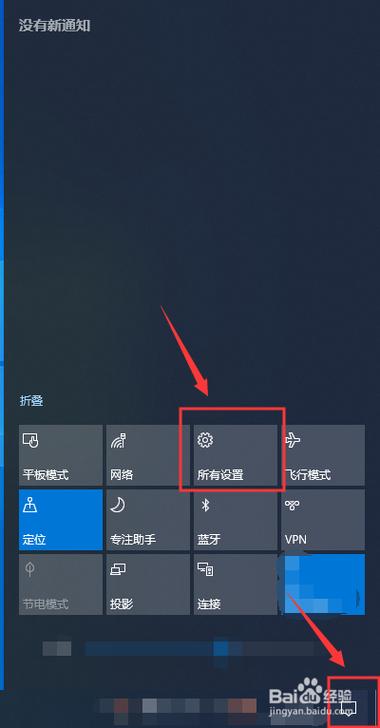
- 點擊螢幕左下角的「開始」按鈕,然後選擇「設定」(齒輪圖示)。
- 在「設定」視窗中,點擊「藍牙與裝置」(在Windows 11中)或「裝置」(在Windows 10中)。
- 在左側選單中選擇「滑鼠」。
- 向下滾動,找到並點擊「其他滑鼠設定」或「其他滑鼠選項」。這會開啟一個名為「滑鼠內容」的小視窗。
透過「控制台」 (適用於所有Windows版本)
- 在Windows搜尋欄中輸入「控制台」並開啟。
- 在「控制台」視窗中,將「檢視方式」設定為「大圖示」或「小圖示」,然後找到並點擊「滑鼠」。這同樣會開啟「滑鼠內容」視窗。
小提示:您也可以直接在Windows搜尋欄中輸入「變更滑鼠游標的外觀」,然後點擊搜尋結果中的選項,即可直接進入「滑鼠內容」視窗。
步驟二:選擇「指標」分頁
在「滑鼠內容」視窗中,您會看到多個分頁標籤,請點擊選擇「指標」分頁。這是所有游標設定的核心區域。
了解指標選項
-
配置 (Scheme):
這個下拉選單列出了Windows預設的各種游標主題或配置。每個配置都是一系列完整配對的游標圖示(例如,Windows預設、Windows黑體等)。您可以直接選擇一個配置來快速改變所有游標的外觀。
-
自訂:
下方的大方框中列出了所有不同狀態下的游標類型,例如:
- 標準選取:您最常看到的預設箭頭。
- 說明選取:當您點擊帶有問號的說明圖示時出現。
- 背景工作:當程式在背景執行時,箭頭旁邊帶有小沙漏或圓圈。
- 忙碌中:當程式卡住或系統繁忙時顯示的沙漏或旋轉圓圈。
- 文字選取:當游標移到文字上時變成的「I」形狀。
- 無法使用:當游標移到不允許點擊的區域時出現的禁止符號。
- …以及其他多種狀況下的游標。
您可以單獨選擇這些游標類型,然後為它們指定自訂的圖示。
步驟三:更換單一游標圖示
如果您想更換特定的游標圖示,而不是套用整個配置:
- 在「自訂」列表中,點擊您想要更換的游標類型(例如「標準選取」)。選中後,該項目會反白顯示。
- 點擊下方的「瀏覽」按鈕。這會開啟一個檔案瀏覽器視窗,通常會預設導向到Windows的「Cursors」資料夾(
C:\Windows\Cursors)。 - 在這個資料夾中,您可以找到Windows內建的
.cur(靜態游標)和.ani(動態游標)檔案。選擇您想要使用的游標圖示,然後點擊「開啟」。 - 回到「滑鼠內容」視窗後,您會看到剛才選定的游標圖示已經顯示在對應的項目旁邊。
- 重複以上步驟,更換其他您想調整的游標。
- 完成所有選取後,點擊右下角的「套用」按鈕,然後點擊「確定」。您的新游標應該會立即生效。
步驟四:套用游標配置 (Cursor Schemes)
如果您已經更改了多個游標,並希望將這些設定保存起來以便日後快速切換,可以建立自訂的游標配置:
- 在「指標」分頁中,完成您所有單一游標的更換。
- 點擊「配置」下拉選單下方的「另存新檔」按鈕。
- 輸入一個您喜歡的配置名稱(例如:「我的專屬游標」),然後點擊「確定」。
- 以後,您只需在「配置」下拉選單中選擇您保存的配置名稱,然後點擊「套用」即可快速切換。
步驟五:如何取得更多客製化游標?
Windows內建的游標數量有限,但網路上有海量的免費或付費客製化游標可供下載。您可以透過以下途徑尋找:
- 搜尋引擎:在Google等搜尋引擎中輸入「free custom cursors」、「滑鼠游標下載」、「Windows cursor packs」等關鍵字。
- 設計社群網站:例如DeviantArt等平台,有許多設計師分享他們製作的游標作品。
- 專門的游標網站:許多網站專門收集和分享游標檔案。
請注意,下載游標時務必選擇信譽良好的網站,並在下載後使用防毒軟體掃描檔案,以確保安全。
步驟六:安裝與管理客製化游標
大多數下載的客製化游標會以壓縮檔案(如.zip或.rar)的形式提供。解壓縮後,您會看到.cur或.ani檔案,甚至可能包含一個.inf安裝檔案。
-
將游標檔案複製到系統資料夾:
將解壓縮後的
.cur和.ani游標檔案,複製並貼到Windows的游標專用資料夾:C:\Windows\Cursors。 -
透過
.inf檔案安裝 (若有提供):有些游標包會提供一個
.inf檔案。您可以右鍵點擊這個檔案,然後選擇「安裝」。這通常會自動將游標設定為一個新的「配置」,您可以在「滑鼠內容」的「指標」分頁中找到並選擇它。 -
手動設定:
如果沒有
.inf檔案,您就需要回到上述的「步驟三:更換單一游標圖示」,當您點擊「瀏覽」時,找到您剛剛複製到C:\Windows\Cursors資料夾的新游標檔案,然後逐一設定。
重設為預設游標
如果您想恢復到Windows的預設游標,只需在「指標」分頁中,點擊「使用預設值」按鈕,然後點擊「套用」和「確定」即可。
在macOS系統中更換游標
相較於Windows,macOS在游標的自訂性上,原生支援的選項較為有限,主要側重於輔助使用功能和顯示效果的調整。macOS不提供像Windows那樣直接更換單一游標圖示(如箭頭變為手形)的內建功能。
調整游標大小與顏色
macOS主要允許使用者調整游標的大小和顏色,這對於有視覺障礙或希望游標更醒目的用戶特別有用。
- 點擊螢幕左上角的「蘋果」選單,然後選擇「系統設定」(在較舊的macOS版本中稱為「系統偏好設定」)。
- 在「系統設定」視窗中,向下滑動並點擊「輔助使用」。
- 在「輔助使用」左側的選單中,點擊「顯示器」。
- 在右側的「顯示器」選項中,找到並點擊「指標」分頁(或區塊)。
- 在這裡,您可以進行以下調整:
-
指標大小 (Pointer size):
拖曳滑桿來調整游標的尺寸。您可以讓它變得非常小,也可以讓它非常大,以提高可見度。
-
指標外框顏色 (Pointer outline color) / 指標填充顏色 (Pointer fill color):
點擊旁邊的色塊,會跳出一個顏色選取器。您可以選擇任何顏色來改變游標的外框和填充顏色,讓它在背景中更加突出或符合您的桌面主題。
-
指標大小 (Pointer size):
- 所有變更都是即時生效的,您無需點擊儲存按鈕。
透過第三方應用程式實現更深度的客製化
如果您希望在macOS上實現像Windows那樣更換游標圖示(例如將箭頭換成其他圖形),則需要借助第三方應用程式。這些應用程式通常會修改系統檔案,或者在系統層級上覆蓋游標顯示。
重要提示:使用第三方應用程式來修改系統游標,可能會影響系統穩定性或在作業系統更新後失效。部分應用程式可能涉及更高的權限操作。在安裝任何此類軟體之前,請務必進行充分的研究,了解其安全性與兼容性,並謹慎操作。
由於這類工具的複雜性和潛在風險,且已超出macOS原生功能範疇,本文不對具體第三方應用程式進行詳細介紹。
為何要更換您的滑鼠游標?
更換滑鼠游標遠不止是視覺上的小調整,它能為您的數位體驗帶來多方面的益處:
個性化與風格
您的桌面壁紙、主題、圖示都可自訂,為什麼游標不能呢?更換游標是表達您個人風格和品味的絕佳方式。無論您喜歡簡約、科技感、可愛卡通,或是特定遊戲主題,都能找到對應的游標,讓您的電腦真正屬於您。
提升可見度與輔助使用
對於視力不佳、色盲用戶,或者在多螢幕、高解析度螢幕上,預設的白色小箭頭可能會難以追蹤。透過調整游標大小、顏色,或使用對比度更高的客製化游標,可以顯著提高游標的可見性,改善使用體驗,使其成為一項重要的輔助功能。
為工作與娛樂增添樂趣
在長時間的工作或遊戲中,一個富有創意的游標可以為單調的螢幕操作增添一絲趣味。例如,設計師可以使用鉛筆游標,程式設計師可以用程式碼符號游標,遊戲玩家則可以換上他們喜歡的遊戲角色或武器游標,讓每一次點擊都充滿新意。
常見問題 (FAQ)
如何恢復預設的游標?
Windows:進入「滑鼠內容」視窗的「指標」分頁,點擊「使用預設值」按鈕,然後點擊「套用」和「確定」。這將會把所有游標恢復到Windows的標準預設樣式。
macOS:進入「系統設定」>「輔助使用」>「顯示器」>「指標」分頁,將「指標大小」滑桿拖回最左側的預設位置,並將外框和填充顏色設定回預設的黑白色。
為何我下載的游標無法使用?
可能原因包括:檔案格式不正確(必須是.cur或.ani檔案)、檔案損壞、您未將檔案正確複製到Windows的C:\Windows\Cursors資料夾,或者您未在「滑鼠內容」中正確選擇並套用它。也可能是檔案來源不安全,被防毒軟體阻擋。
更換游標會影響電腦效能嗎?
通常不會。更換靜態游標幾乎不會對電腦效能造成任何影響。即使是動態游標(.ani檔案),由於其動畫相對簡單且檔案較小,對現代電腦的效能影響也微乎其微。只有在極端情況下(例如使用大量複雜且未優化的動態游標包),才可能產生不易察覺的輕微影響。
macOS可以像Windows一樣更換單一游標圖示嗎?
macOS原生不提供像Windows那樣,直接更換單一游標圖示的功能。原生設定僅允許調整游標的大小和顏色。若要實現類似功能,則需要依賴第三方應用程式,但這類應用程式可能涉及系統檔案修改,需謹慎使用並注意潛在風險。
哪裡可以找到安全的客製化游標?
您可以嘗試在信譽良好的設計資源網站(如DeviantArt、Cursor.cc等)尋找。這些網站通常有廣泛的用戶評價和較好的安全審核。始終確保在下載任何檔案後,使用您電腦上的防毒軟體進行掃描,以確保沒有惡意軟體。
結語
更換滑鼠游標不僅僅是一個小小的設定調整,它更是您展現個人風格、提升數位體驗的簡單方式。無論您是Windows用戶還是macOS用戶,現在您都掌握了客製化游標的詳細步驟。從此告別單調的白色箭頭,讓您的滑鼠游標成為您個性的延伸,為您的每一次點擊注入樂趣與活力!
立即動手,打造專屬於您的個性化滑鼠游標吧!