如何安裝MySQL:從零開始,完整指南與常見問題解析
Table of Contents
前言
在現今的數位世界中,資料庫扮演著核心角色,而MySQL作為一個開源、高效能且廣泛使用的關聯式資料庫管理系統(RDBMS),無疑是許多網站、應用程式及資料分析專案的首選。無論您是開發者、學生,或是對資料庫管理有興趣的個人,學會「如何安裝MySQL」都是邁向資料庫世界的第一步。
本篇文章將為您提供一份從零開始、詳盡且易於遵循的MySQL安裝指南,涵蓋Windows、macOS以及常見的Linux發行版。我們將一步步引導您完成安裝前的準備、不同作業系統的具體安裝流程,以及安裝後的驗證與基本配置,確保您能順利啟動並運行MySQL服務。
安裝MySQL前的準備工作
1. 系統需求確認
在開始安裝之前,請先確認您的電腦系統符合MySQL的最低要求。雖然MySQL本身對硬體資源的要求不高,但確保有足夠的記憶體(RAM)和硬碟空間能讓其穩定運行。
- 作業系統: 支援Windows、macOS、多種Linux發行版。
- 記憶體: 建議至少2GB RAM,若要處理大量資料則建議更多。
- 硬碟空間: 至少1GB可用空間,用於安裝程式及未來資料儲存。
- 管理權限: 您需要有系統管理員(Administrator)或sudo權限才能進行安裝。
2. 版本選擇:MySQL Community Server
MySQL提供多個版本,對於大多數個人用戶、學生或小型專案而言,MySQL Community Server是最佳選擇。它是免費且開源的版本,包含了MySQL核心功能,足以應付絕大多數的開發與學習需求。企業用戶則可考慮功能更強大且提供專業支援的Enterprise Edition。
3. 下載安裝檔案
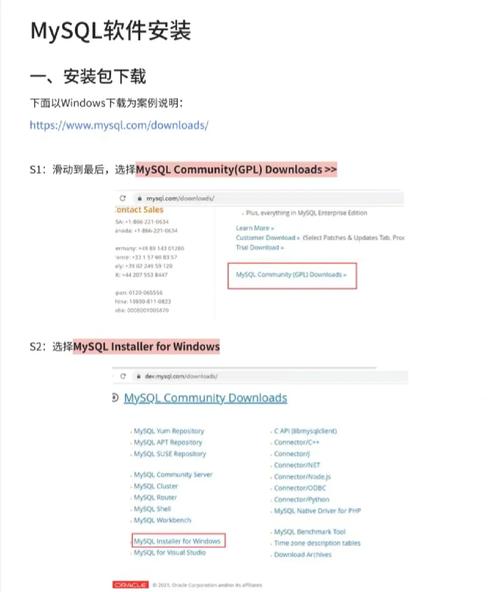
請前往MySQL官方網站的下載頁面:dev.mysql.com/downloads/mysql/
如何選擇適合的安裝方式?
-
對於Windows用戶: 建議選擇
MySQL Installer for Windows。這是一個整合型的安裝程式,可以一次性安裝MySQL伺服器、MySQL Workbench(圖形化管理工具)、MySQL Shell等多個元件,大大簡化了安裝過程。您可以選擇「web community」或「full」版本,前者會在使用時下載必要元件,後者則包含所有元件。建議選擇包含所有元件的版本以節省後續下載時間。 -
對於macOS用戶: 建議下載
macOS (DMG Archive)。這是一個標準的macOS安裝套件,雙擊即可進行安裝。 - 對於Linux用戶: 建議透過您的發行版套件管理器進行安裝(例如Ubuntu/Debian使用APT,CentOS/RHEL使用YUM/DNF)。這是最推薦且最容易維護的方式。
【Windows】如何安裝MySQL Community Server
本節將以Windows系統為例,詳細說明如何使用MySQL Installer進行安裝。
步驟一:下載MySQL Installer
前往 dev.mysql.com/downloads/installer/,選擇適合您系統位元數(通常是64位元)的最新版MySQL Installer,點擊「Download」。通常會有兩個檔案,選擇較大的那個(例如 `mysql-installer-community-x.x.x.x.msi`),其中包含所有元件。點擊「No Thanks, just start my download.」即可開始下載。
步驟二:啟動安裝程式
下載完成後,雙擊.msi檔案啟動安裝程式。如果您看到使用者帳戶控制(UAC)提示,請點擊「是」允許程式運行。
步驟三:選擇安裝類型
進入安裝程式介面後,您會看到多種安裝類型選項:
- Developer Default (開發者預設): 推薦選項。會安裝MySQL伺服器、MySQL Workbench、MySQL Shell、Visual Studio整合、Connector等開發者常用工具。
- Server Only (僅伺服器): 只安裝MySQL伺服器。
- Client Only (僅客戶端): 只安裝客戶端工具(例如Shell、Connector),不包含伺服器。
- Full (完整安裝): 安裝所有MySQL提供的產品和元件。
- Custom (自訂): 讓您手動選擇要安裝的元件。
對於大多數使用者,選擇「Developer Default」即可,然後點擊「Next」。
步驟四:檢查與解決需求
安裝程式會檢查您的系統是否已安裝所有必要的第三方軟體或工具(例如Microsoft Visual C++ Redistributable)。
- 若有任何標記為「Required」的項目未滿足,請點擊其旁邊的「Execute」按鈕,安裝程式會嘗試自動下載並安裝這些先決條件。
- 完成所有先決條件安裝後,點擊「Next」。
步驟五:執行安裝
現在,安裝程式會列出所有將被安裝的產品。點擊「Execute」按鈕開始安裝。這個過程可能需要一些時間,請耐心等待。當每個產品旁邊顯示「Completed」狀態時,表示該元件已安裝成功。完成後點擊「Next」。
步驟六:配置MySQL伺服器
安裝完成後,安裝程式會自動進入產品配置階段,首先是配置MySQL伺服器。
1. 設定類型與網路 (Type and Networking)
通常保持預設值即可:
- Config Type: 選擇「Development Machine」(開發機器)。
- Port: 預設為
3306。這是MySQL伺服器的標準通訊埠,通常無需更改。 - Open Windows Firewall for network access: 建議勾選,這樣防火牆會自動為MySQL開放通訊埠,允許外部連接。
點擊「Next」。
2. 身份驗證方式 (Authentication Method)
這裡有兩種主要的身份驗證方法:
-
Use Strong Password Encryption for Authentication (推薦):
使用新的SHA256密碼加密方式,提供更好的安全性,但某些舊版應用程式可能需要更新連接器才能支援。 -
Use Legacy Authentication Method (Retain MySQL 5.x Compatibility):
使用較舊的密碼加密方式,兼容性較好,但安全性略低。
強烈建議選擇「Use Strong Password Encryption for Authentication」,除非您明確知道您的應用程式或工具需要舊版兼容性。點擊「Next」。
3. 設定Root密碼與新增使用者 (Accounts and Roles)
這是最重要的一步,您需要為MySQL的超級管理員帳戶root設定密碼。
- MySQL Root Password: 輸入您希望設定的root用戶密碼。請務必選擇一個強大且易於記憶的密碼,並將其妥善保存。
- Repeat Password: 再次輸入相同的密碼以確認。
- Add User: 您也可以在此步驟點擊「Add User」來建立其他的MySQL使用者帳戶,並設定其角色(例如:DB Admin、DB Designer等)。對於初次安裝,通常可以先跳過此步驟,之後再透過MySQL Workbench或其他工具建立。
設定完成後,點擊「Next」。
4. Windows服務與開機啟動 (Windows Service)
此部分設定MySQL伺服器是否作為Windows服務運行,以及是否在系統啟動時自動啟動。
- Windows Service Name: 預設為
MySQL80(依版本號而定),建議保留預設。 - Start MySQL Server at System Startup:
強烈建議勾選,這會讓MySQL服務在每次電腦開機時自動啟動,省去手動啟動的麻煩。 - Run Windows Service as: 建議選擇「Standard System Account」(標準系統帳戶)。
點擊「Next」。
5. 應用配置 (Apply Configuration)
這是最後一步,安裝程式將根據您之前的設定,自動配置MySQL伺服器。點擊「Execute」按鈕。當所有步驟都標記為「Completed」後,點擊「Finish」。
步驟七:完成安裝
完成MySQL伺服器配置後,安裝程式可能會繼續配置其他已安裝的產品,例如MySQL Router。通常這些都可以保持預設設定,一路點擊「Next」和「Finish」即可。
最後,安裝程式會顯示「Installation Complete」的畫面。點擊「Finish」關閉安裝程式。至此,您的MySQL伺服器已成功安裝並運行。
小提醒:
安裝程式最後可能會自動開啟MySQL Workbench或MySQL Shell。這些是方便您管理和操作資料庫的工具。
【macOS】如何安裝MySQL Community Server
本節將說明如何在macOS系統上安裝MySQL。
步驟一:下載macOS安裝套件
前往 dev.mysql.com/downloads/mysql/,在「Product Version」區塊選擇您的macOS版本(例如macOS 14 (ARM, 64-bit) 或 macOS 12 (x86, 64-bit)),然後下載.dmg檔案。點擊「No Thanks, just start my download.」即可。
步驟二:執行安裝程式
- 下載完成後,雙擊
.dmg檔案來掛載磁碟映像檔。 - 在開啟的視窗中,您會看到一個
mysql-x.x.x-macos-x86_64.pkg或mysql-x.x.x-macos-arm64.pkg(依晶片類型而定)的安裝套件,雙擊它啟動安裝程式。 - 依照安裝精靈的指示進行:點擊「繼續」、「同意」軟體許可協議。
- 在「安裝類型」步驟,您可以選擇預設安裝位置,點擊「安裝」。
- 系統會要求輸入管理員密碼,輸入後點擊「安裝軟體」。
步驟三:配置MySQL伺服器
安裝檔案複製完成後,您會看到一個「Configuration」視窗,這是配置MySQL伺服器的關鍵一步。
-
MySQL Root Password:
在此處設定MySQL的root用戶密碼。請務必輸入一個強大且易於記憶的密碼,並妥善保存。 -
選擇認證方式:
通常預設會是「Use Strong Password Encryption for Authentication」。如果沒有特殊需求,建議保持此選項以增強安全性。 - 點擊「Finish」。如果出現提示,請再次輸入您的macOS管理員密碼。
安裝完成後,您會在「系統設定」(或「系統偏好設定」)中看到一個新的「MySQL」選項。點擊它可以管理MySQL服務的啟動、停止。
步驟四:將MySQL加入系統PATH(重要)
為了方便在終端機(Terminal)中直接執行MySQL指令(如mysql、mysqldump),您需要將MySQL的執行檔路徑加入系統的PATH環境變數中。
- 開啟「終端機」(Terminal)。
-
編輯您的shell設定檔(通常是
.zshrc或.bash_profile)。若您使用Zsh(macOS Catalina或更高版本預設),請輸入:
nano ~/.zshrc
若使用Bash,請輸入:
nano ~/.bash_profile -
在檔案末尾添加以下一行(請根據您的MySQL版本和安裝路徑調整,
8.0是版本號,若為其他版本請替換):
export PATH="/usr/local/mysql/bin:$PATH" -
按
Ctrl+X儲存,然後按Y確認,最後按Enter退出。 -
使設定生效:
source ~/.zshrc(若編輯的是.zshrc)
或
source ~/.bash_profile(若編輯的是.bash_profile)
步驟五:啟動、停止與檢查MySQL服務
您有兩種方式管理MySQL服務:
-
透過系統設定(System Settings / System Preferences):
進入「系統設定」,點擊「MySQL」,您會看到一個「Start MySQL Server」或「Stop MySQL Server」按鈕。勾選「Start MySQL on startup」可以設定開機自動啟動。 -
透過終端機:
- 啟動:
sudo /usr/local/mysql/support-files/mysql.server start - 停止:
sudo /usr/local/mysql/support-files/mysql.server stop - 重啟:
sudo /usr/local/mysql/support-files/mysql.server restart
或者,若已將
bin目錄加入PATH:
mysql.server start - 啟動:
【Linux (Ubuntu/Debian)】如何透過APT安裝MySQL
對於Linux發行版,特別是Ubuntu和Debian,透過套件管理器安裝MySQL是最簡便且推薦的方式。
步驟一:更新套件列表
首先,更新您的本地套件索引,以確保您能下載到最新版本的軟體。
sudo apt update步驟二:安裝MySQL伺服器
使用apt install指令安裝mysql-server套件。這會同時安裝MySQL伺服器以及相關的客戶端工具。
sudo apt install mysql-server
在安裝過程中,系統可能會提示您設定MySQL的root使用者密碼。請務必輸入一個強大且易於記憶的密碼,並妥善保存。若沒有提示設定密碼,則可能需要後續執行安全安裝腳本。
步驟三:執行安全安裝腳本
安裝完成後,建議執行MySQL提供的安全安裝腳本,以提高資料庫的安全性。這個腳本會引導您完成以下操作:
- 設定root密碼(若之前未設定)
- 移除匿名用戶
- 禁止root遠端登入
- 移除測試資料庫
- 重新載入權限表
sudo mysql_secure_installation按照提示,根據您的需求進行選擇。通常,除了「VALIDATE PASSWORD COMPONENT」(密碼驗證組件,可選)之外,其他選項都建議選擇「Y」(是)來增強安全性。
安裝後的驗證與基本操作
1. 檢查MySQL服務狀態
無論您在哪個作業系統上安裝MySQL,確認服務正在運行是第一步。
- Windows: 開啟「服務」(Services.msc),尋找名為「MySQL80」(或其他版本號)的服務,確認其狀態為「執行中」(Running)。
-
macOS: 開啟「系統設定」->「MySQL」,確認「MySQL Server」狀態為「Running」。或者在終端機中輸入:
mysql.server status(若已加入PATH)
或
/usr/local/mysql/support-files/mysql.server status -
Linux: 在終端機中輸入:
sudo systemctl status mysql
若顯示「Active: active (running)」,表示服務正常運行。
2. 登入MySQL
開啟終端機(Windows用戶可以使用CMD或PowerShell,macOS/Linux用戶使用Terminal),輸入以下指令登入MySQL:
mysql -u root -p
然後,系統會提示您輸入root用戶的密碼。輸入您在安裝時設定的密碼並按Enter。如果成功,您將看到MySQL的命令提示符mysql>,表示您已成功連接到資料庫伺服器。
mysql>
您可以輸入exit;來退出MySQL。
3. 創建第一個資料庫 (選填)
一旦成功登入,您可以嘗試創建一個測試資料庫:
mysql> CREATE DATABASE mytestdb;
Query OK, 1 row affected (0.01 sec)

mysql> SHOW DATABASES;
+--------------------+
| Database           |
+--------------------+
| information_schema |
| mytestdb           |
| mysql              |
| performance_schema |
| sys                |
+--------------------+
5 rows in set (0.00 sec)
這表示您的MySQL伺服器已準備好被使用了!
常見問題 (FAQ)
Q1: 如何知道MySQL是否安裝成功?
A1: 安裝成功後,最直接的驗證方式是檢查MySQL服務的運行狀態。在Windows上,您可以在「服務」應用中查找「MySQL80」(或其他版本號)服務並確認其狀態為「執行中」。在macOS上,檢查「系統設定」中的MySQL面板。在Linux上,則使用sudo systemctl status mysql指令。此外,您也可以在命令列中輸入mysql -u root -p並成功登入,如果看到mysql>提示符,則表示MySQL已安裝並運行正常。
Q2: 為何我無法連接到MySQL?
A2: 無法連接MySQL的原因可能有多種。首先,請確保MySQL服務正在運行。其次,檢查防火牆設定,確認MySQL的預設通訊埠(3306)是否被允許通過。如果您是遠端連接,請確認MySQL伺服器已配置為允許遠端連接,並且您使用的使用者帳戶具有從遠端IP連接的權限。最後,確認您輸入的用戶名和密碼是否正確。
Q3: 如何重設MySQL的root密碼?
A3: 重設root密碼的步驟因作業系統和MySQL版本而異,但基本流程是:停止MySQL服務,以安全模式(不驗證密碼)啟動MySQL,登入後更新root密碼,然後重新啟動MySQL服務。這通常涉及修改MySQL的配置檔或使用特定的啟動參數。
Q4: 安裝MySQL後,我還需要安裝什麼軟體?
A4: 安裝MySQL伺服器後,您可能還會希望安裝一些輔助工具來更方便地管理和操作資料庫:
- MySQL Workbench: 官方提供的圖形化工具,用於資料庫設計、開發、管理和維護。
- XAMPP/WAMP/MAMP (若未單獨安裝MySQL): 如果您的目的是架設本地開發環境(Apache, PHP, MySQL),則這些整合包已包含MySQL。
- 資料庫管理工具: 除了MySQL Workbench,還有DBeaver、Navicat、phpMyAdmin(基於Web)等第三方工具可供選擇。
- 開發語言的連接器 (Connector): 如果您要用特定程式語言(如Python、Node.js、Java、PHP)連接MySQL,需要安裝對應的MySQL連接器或驅動程式。
Q5: MySQL Community Server和Enterprise Edition有什麼不同?
A5: MySQL Community Server是免費、開源且功能齊全的版本,適用於大多數個人開發者、小型專案或學習用途。而MySQL Enterprise Edition是付費的商業版本,除了Community Server的所有功能外,還提供了更高級的功能,如:
- 企業級監控: MySQL Enterprise Monitor。
- 備份: MySQL Enterprise Backup。
- 安全性: MySQL Enterprise Security(高級加密、稽核等)。
- 高可用性: 針對大型、關鍵任務部署的更多選項。
- 24×7 技術支援: Oracle官方的專業支援服務。
簡而言之,Enterprise Edition提供更全面的工具和服務,以滿足大型企業在效能、安全性、可用性及支援方面的更高要求。