如何在Word框框內打勾:全面指南與實用技巧,讓你的文件更專業!
Table of Contents
立即掌握!如何在Word框框內打勾的秘訣
嘿!你是不是也遇過這樣的情況:一份重要的文件,需要你標記出已完成的項目,或是製作一份簡單的問卷調查,想在選項旁打上勾勾?這時候,如何在Word框框內打勾就成了一個讓人傷透腦筋的小問題。別擔心!今天我就來帶你一次搞定這個看似簡單卻又實用的功能,讓你輕鬆製作出專業又清晰的文件!
快速精確解答:
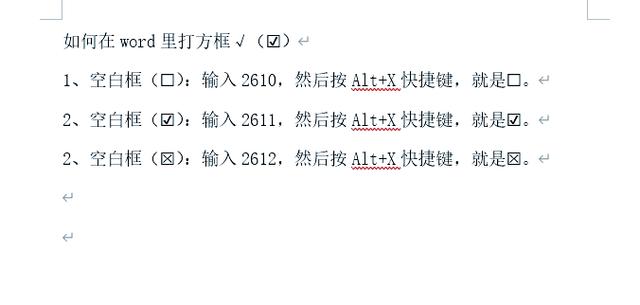
要在Word框框內打勾,最直接的方法是利用「檢查方塊」功能。你可以在Word的「開發人員」索引標籤中找到這個選項,透過插入檢查方塊,使用者就能夠輕鬆點選打勾。若只是想要單純在文字旁加上勾號,也可以利用「符號」功能,選擇一個合適的勾選符號來達成。下面我們就來一步步拆解這些方法,讓你學會後就能立刻上手!
一、 啟用「開發人員」索引標籤:萬事起頭的第一步
很多時候,我們在Word裡找不到「檢查方塊」功能,其實是因為「開發人員」這個索引標籤預設是隱藏的。別著急,這就像是開啟了一個秘密通道,只要幾個簡單的步驟,就能讓它出現在你的Word工具列上,隨時聽候差遣!
- 開啟Word應用程式。
- 點擊左上角的「檔案」選項。
- 在跳出的選單中,選擇最下方的「選項」。
- 在「Word 選項」視窗中,找到左側的「自訂功能區」。
- 在右側的「選擇主要索引標籤」清單中,你會看到許多選項,請務必找到並勾選「開發人員」。
- 最後,點擊「確定」按鈕。
瞧!現在你的Word視窗上方,是不是多了一個「開發人員」的索引標籤了呢?是不是感覺豁然開朗,距離目標又近了一大步?
二、 使用「檢查方塊」:互動式文件的好幫手
一旦「開發人員」索引標籤啟用後,我們就可以正式來使用「檢查方塊」這個超實用的功能了。這個功能特別適合製作需要使用者進行勾選的文件,像是問卷、任務清單、或是合約條款等等,讓你的文件充滿了互動性!
步驟解析:
- 將滑鼠游標移到你想要插入檢查方塊的位置。
- 點擊「開發人員」索引標籤。
- 在「控制項」群組中,你會看到一個帶有方塊和勾勾的圖示,這就是「檢查方塊內容控制項」。點擊它!
噹噹!一個小小的檢查方塊就出現在你的文件中了。你可以點擊這個方塊,它就會出現一個勾號,再次點擊則會取消。是不是超級方便?
進階技巧:自訂檢查方塊
光是這樣還不夠!你還可以針對這個檢查方塊進行一些小小的客製化,讓它更符合你的需求。
- 修改預設狀態: 如果你希望一開始檢查方塊就處於被選取的狀態,可以點擊檢查方塊,然後在「開發人員」索引標籤的「控制項」群組中,點擊「內容」。在「檢查方塊內容」視窗中,你可以選擇「已核取」。
- 加入標籤文字: 檢查方塊旁邊通常需要一些說明文字,像是「我已閱讀並同意條款」。你可以在插入檢查方塊後,直接在旁邊輸入你想要的文字。
- 設計模式: 在「開發人員」索引標籤的「控制項」群組中,有一個「設計模式」按鈕。當它啟用時,你可以看到檢查方塊的邊框,方便你進行調整。完成後,記得再次點擊「設計模式」來停用它。
有了這些小技巧,你就可以製作出更專業、更具引導性的文件了!
三、 使用「符號」功能:快速標記的便捷之道
當然,並非所有情況都需要互動式的檢查方塊。有時候,我們只是單純地想在文字旁標記一個勾號,例如完成某項工作的紀錄,或是簡單的重點標示。這時候,利用Word內建的「符號」功能,絕對是更快速、更直接的選擇!
詳細步驟拆解:
- 將滑鼠游標移到你想要插入勾號的位置。
- 點擊上方的「插入」索引標籤。
- 在「符號」下拉選單中,選擇「其他符號」。
- 在「符號」視窗中,你會看到各式各樣的符號。在「字型」下拉選單中,可以嘗試選擇「Wingdings」或「Webdings」這類字型,裡面藏著不少有趣的符號,包括各種形式的勾號。
- 找到你喜歡的勾選符號(例如:✓、✔、☑),點選它。
- 點擊「插入」,然後點擊「關閉」。
你看!一個漂亮的勾號就出現在你的文件中了。這種方法是不是超級省時省力?
個人經驗分享:
我個人在製作一些行程表或是待辦事項清單時,就特別喜歡用這種方法。只要把常用的勾號符號「插入」到文件裡,然後按「Ctrl+C」複製,再需要的地方「Ctrl+V」貼上,不到幾秒鐘,整個列表就看起來井然有序,而且充滿了完成的成就感!這真的會讓人工作起來更有動力呢!
快捷鍵小撇步:
如果你常常需要用到勾號,還有一個更快的辦法!在「符號」視窗中,當你選取了想要的勾號符號後,點擊下方的「快速鍵」按鈕。你可以為這個符號設定一個自己習慣的快捷鍵,例如「Ctrl+Shift+V」。之後,只要按下這個組合鍵,你就能快速插入勾號,省去了打開選單的步驟,真的是效率大大提升!
四、 應用情境舉例:讓你的Word文件更上一層樓
學會了如何在Word框框內打勾,這些技巧在實際應用中到底有多大的幫助呢?讓我們來看看幾個常見的應用情境,你會發現,這個小小的功能,能讓你的文件質感瞬間提升!
1. 製作專業的問卷調查
當你需要發放一份問卷時,使用「檢查方塊」功能,可以讓填答者輕鬆點選選項,不僅方便填寫,也讓你的問卷看起來更加專業、正規。
2. 建立清晰的待辦事項清單
無論是個人工作清單,還是團隊專案進度表,透過「檢查方塊」,可以清楚標示出已完成的項目,讓大家一目了然,提升工作效率和協作順暢度。
3. 設計合約或同意書
在法律文件或重要的同意書中,加入「檢查方塊」,讓簽署者能明確勾選表示同意的條款,這不僅是一種法律上的保障,也讓文件更具備正式感。
4. 製作會議紀錄或報告
在會議紀錄中,你可以用「符號」功能,為已決議的事項、已發布的行動項目打上勾號,讓會議成果更加清晰易懂。
5. 準備教育或訓練材料
在教學文件或訓練教材中,使用「檢查方塊」或「符號」,可以引導學習者標記已學習的單元、已完成的練習,增加學習的互動性和趣味性。
總之,無論是哪一種應用,掌握如何在Word框框內打勾,都能讓你的文件更加專業、易讀、並且具備實用性。
五、 常見問題與解答:一次釐清你的疑惑
我知道,學習新功能總會有些小小的疑問。這裡我整理了一些大家可能遇到的問題,希望能一次幫你解決!
Q1:我的Word版本比較舊,找不到「開發人員」索引標籤怎麼辦?
別擔心!即使是較舊版本的Word,通常也有類似的功能。你可以嘗試在「工具」選單中尋找「選項」,然後在選項視窗中尋找與「自訂功能區」或「工具列」相關的設定。如果還是找不到,你也可以直接使用「插入」>「符號」功能來插入勾選符號,雖然沒有互動性,但也能達到標記的效果。
Q2:「檢查方塊」插入後,別人打開我的文件,他也可以點選打勾嗎?
是的,這正是「檢查方塊」的優勢之一!如果你的文件是使用「檢查方塊內容控制項」插入的,那麼其他人在開啟你的文件時,也可以像你一樣點擊方塊來進行勾選。這讓你的文件更具備互動性和共享性。但請注意,這需要對方使用的Word版本能夠支援這種內容控制項。
Q3:我插入的勾選符號看起來有點醜,有沒有其他更漂亮的選項?
當然有!除了前面提到的「Wingdings」和「Webdings」字型,你也可以嘗試在「符號」視窗的「字型」下拉選單中,尋找其他字型,像是「Segoe UI Symbol」或「Symbol」等,裡面可能藏有更多風格的勾號。另外,如果你對字體設計有要求,也可以考慮從網路上尋找一些免費的勾選符號圖檔,然後透過「插入」>「圖片」的方式插入文件,再透過文字環繞等方式調整位置,這能提供更多視覺上的選擇。
Q4:我想讓插入的「檢查方塊」旁邊自動帶出說明文字,怎麼做?
這需要一點進階的設定,通常我們會結合「內容控制項」和「文字框」來達成。最簡單的方式是,先插入一個「檢查方塊內容控制項」,然後在旁邊直接輸入你想要的說明文字。如果需要更精確的排版,你可以先在「插入」>「文字框」中繪製一個簡單的文字框,在裡面輸入說明文字,然後再將「檢查方塊」放在文字框的旁邊,並調整文字環繞選項,讓它們看起來像是一體的。
Q5:我在製作一個非常長的清單,每項都想打勾,有沒有方法可以快速複製貼上?
絕對有!正如我前面分享的「個人經驗分享」所說,如果你是用「符號」功能插入勾號,那麼只要複製第一個勾號,然後利用「Ctrl+V」不斷貼上就可以了。如果你是用「檢查方塊」,你可以複製一個已插入的檢查方塊,然後貼到其他需要的位置。Word會自動為你產生新的檢查方塊。這兩種方法都比一個一個手動插入要快得多!
希望這些解答能幫助你更順暢地使用Word的勾選功能,讓你的文件製作過程更加得心應手!
結語
掌握如何在Word框框內打勾,看似是個小技巧,實則能大大提升你文件製作的專業度和效率。無論是利用「開發人員」索引標籤的「檢查方塊」來製作互動式文件,或是透過「插入」>「符號」來快速標記,這兩種方法都各有千秋,能夠滿足不同情境的需求。希望今天的分享,能讓你對這個功能有更深入的了解,並且在未來的文書處理中,更加得心應手!下次再遇到需要打勾的情況,你就能自信地說:「這根本難不倒我!」