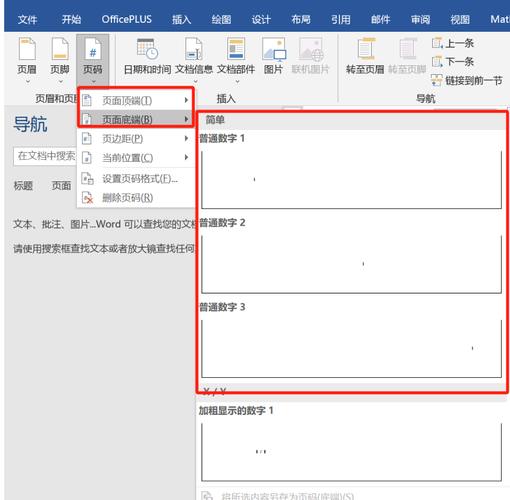
如何只刪除一頁頁碼:文書處理中的精準設定技巧
Table of Contents
總覽:文書處理中,如何只刪除一頁頁碼?
不少朋友在編輯長篇文件時,偶爾會遇到一個令人頭疼的問題:如何在不影響其他頁面的情況下,只刪除文件中的某一頁頁碼?這聽起來好像有點複雜,但其實只要掌握了正確的方法,就能輕鬆搞定!舉個例子,假設你正在撰寫一本報告,而封面頁或目錄頁你可能不需要加上頁碼,又或者因為某些原因,文件中的某一特定頁面(例如論文的附錄)需要單獨處理,這時候就需要學會這種「局部修改」的技巧了。最直接的答案是:透過插入「分節符號」來實現不同頁碼格式的設定,進而達到局部刪除或修改頁碼的目的。
別擔心,這篇文章將會帶你一步一步地了解,如何精準地在你的文件裡,只讓那一頁「消失」頁碼,同時讓其他頁碼保持完整。我個人在處理學術論文和大型專案文件時,常常會遇到類似的需求,一開始也覺得有點摸不著頭緒,但經過一番研究和實踐,發現其實原理並不難,而且對於提升文件專業度非常有幫助。接下來,就讓我們一起深入探討這個實用的技巧吧!
為什麼會需要「只刪除一頁頁碼」?
你可能會好奇,為什麼會有這樣的需求呢?其實,這在很多文書編輯場合都非常常見,主要原因有以下幾點:
- 封面頁與扉頁: 傳統上,許多正式文件的封面頁、扉頁(Title Page)、版權頁等,是不需要加上頁碼的。
- 目錄與摘要: 書籍的目錄、摘要(Abstract)、或是前言(Preface)等,有時會採用羅馬數字(如 i, ii, iii)作為頁碼,而正文則使用阿拉伯數字(1, 2, 3)。
- 特定章節或附錄: 有些文件,像是論文的附錄、某些特定的圖表頁,或是因排版需要而獨立成一頁的內容,可能不需要頁碼,或是需要重新開始編號。
- 校對與審閱: 在文件校對或審閱的階段,有時會插入臨時頁面,這些頁面通常也不需要頁碼。
這些情況都說明了,並非整個文件都要套用相同的頁碼格式。學會「只刪除一頁頁碼」,實際上就是掌握了「分節」的進階應用,這能讓你的文件看起來更專業、更有條理。就像一位經驗豐富的排版師,總能讓文字與結構完美契合,而這正是我們要學習的重點。
核心技巧:善用「分節符號」
要實現「只刪除一頁頁碼」,最關鍵的步驟就是利用「分節符號」(Section Break)。分節符號就像是為你的文件劃分不同的「區域」,每個區域都可以獨立設定頁碼格式、頁首頁尾、紙張方向等等。想像一下,你的文件是一棟大樓,分節符號就像是樓層之間的隔間,讓你可以為每一層樓(每一節)設定不同的規矩。
步驟一:插入分節符號
首先,你需要決定在哪裡「分割」你的文件,以便為你想要移除頁碼的那一頁(或那一頁之後的頁面)設定新的格式。假設我們想要移除第二頁的頁碼。
- 將游標移到你想要開始應用新頁碼設定的前一頁的末尾。在我們這個例子中,就是第一頁的末尾。
- 前往Word的「版面配置」或「版面設定」選項卡(具體名稱可能因Word版本略有不同)。
- 找到「分隔設定」或「斷詞」選項,然後選擇「分節符號」。
- 在這裡,你會看到幾種不同的分節符號選項。最常用的是「下一頁」。選擇「下一頁」。
「下一頁」分節符號會插入一個新的斷點,並且將後續內容移動到下一頁。更重要的是,它會開始一個新的「節」(Section)。
步驟二:斷開與前一節的頁碼連結
在插入了分節符號之後,文件就被劃分成了至少兩個節。現在,我們需要讓第二節(也就是你想要移除頁碼的那一頁所在的節)的頁碼設定,不再「連結」到前一節。這個步驟至關重要,否則你對第二節做的任何修改,都可能會影響到第一節。
- 前往你想要移除頁碼的那一頁(例如,我們的第二頁)。
- 在這一頁的頁首或頁尾(你目前看到頁碼的地方)雙擊,進入頁首/頁尾編輯模式。
- 你會看到一個「設計」或「頁首/頁尾工具」的選項卡出現。
- 在這個選項卡中,找到「導覽」群組(Navigation)。
- 你會看到一個名為「連結到前一節」(Link to Previous)的選項。點擊它,取消選取。
一旦取消了「連結到前一節」,就表示這一節的頁首、頁尾,包括頁碼,就可以獨立於前一節進行設定了。這就像是解開了兩節之間的「同步」,讓它們可以各自發展。
步驟三:刪除特定頁面的頁碼
現在,我們已經成功地將文件分成了不同的節,並且斷開了連結。接下來就是移除目標頁面的頁碼了。
- 確保你還在頁首/頁尾編輯模式下。
- 點選你想要移除頁碼的那一頁上的頁碼。
- 按下鍵盤上的「Delete」鍵。
神奇的事情發生了!你會發現,只有你選取的那一頁的頁碼消失了。而前一節(例如第一頁)以及後續的頁面,只要它們的「連結到前一節」是開啟的,它們的頁碼就會保持不變。如果後續頁面也需要不同的頁碼格式(例如從「1」開始),則需要在後續的節之間重複「插入分節符號」和「取消連結到前一節」的步驟。
處理不同頁碼格式(羅馬數字轉阿拉伯數字)
有時候,我們不僅僅是想刪除頁碼,還可能需要為文件的不同部分設定不同的頁碼格式,例如前言使用羅馬數字,正文使用阿拉伯數字。這同樣是透過分節符號來實現。
假設你的文件結構是:封面(無頁碼)-> 前言(羅馬數字)-> 正文(阿拉伯數字)。
- 封面之後,前言之前: 在封面頁的末尾插入一個「下一頁」分節符號。
- 前言之後,正文之前: 在前言頁的末尾插入一個「下一頁」分節符號。
- 設定前言的頁碼:
- 進入前言頁的頁首/頁尾。
- 取消「連結到前一節」。
- 插入頁碼,然後選擇「頁碼格式」。
- 在「頁碼格式」對話框中,將「編號格式」設定為「i, ii, iii…」(羅馬數字)。
- 設定「起始頁碼」為「i」。
- 設定正文的頁碼:
- 進入正文頁的頁首/頁尾。
- 取消「連結到前一節」。
- 插入頁碼,然後選擇「頁碼格式」。
- 在「頁碼格式」對話框中,將「編號格式」設定為「1, 2, 3…」(阿拉伯數字)。
- 設定「起始頁碼」為「1」。
透過這樣的設定,你就可以為文件中的不同部分,實現精準的頁碼管理了。這絕對是處理正式文件時,一個非常實用的小技巧!
常見疑難雜症與解決方案
在實際操作過程中,可能會遇到一些小狀況,別擔心,我們來一一解析。
問題一:我取消了「連結到前一節」,但為什麼頁碼還是跟著變?
這個情況通常是因為你可能誤觸了其他節的連結,或是設定時不夠精確。請務必仔細檢查:
- 確保你是在目標頁面(想要修改頁碼的那一頁)的頁首/頁尾中,斷開了該節與其「前一節」的連結。
- 如果你的文件被分成了多個節,每個節的連結都需要獨立設定。例如,節2需要斷開與節1的連結,節3需要斷開與節2的連結,依此類推。
- 再次確認你點選的是「連結到前一節」這個按鈕,而不是其他設定。
我個人的經驗是,有時候眼睛花了,可能會不小心點錯,或者以為已經取消了,但其實沒有。所以,多檢查一次絕對是好的。
問題二:我成功移除了某頁的頁碼,但後面的頁碼都亂掉了,重新開始編號了,我該怎麼辦?
這通常表示你沒有正確地斷開連結。請回顧步驟二,確保你是在你想要「獨立」頁碼的那一頁(或該節的起始頁)的頁首/頁尾,取消了「連結到前一節」的設定。
如果後面的頁碼真的亂掉了,而且你需要它們延續前一節的編號,那麼請確保:
- 在你想要延續頁碼的那一節的起始頁(例如,你刪除了第5頁的頁碼,現在想讓第6頁顯示為「5」),在頁首/頁尾中,「連結到前一節」是開啟的。
- 如果該節的頁碼格式不正確(例如,應該是連續的阿拉伯數字,卻變成了羅馬數字),則需要進入「頁碼格式」,將編號格式改回你想要的樣子,並且檢查「起始頁碼」的設定。
問題三:我只想移除「某一頁」的頁碼,但它變成「某一節」的頁碼都移除了,怎麼辦?
這代表你的分節符號插得「太寬鬆」了。如果你只想移除「單獨一頁」的頁碼,例如一個圖片頁,而這頁前後的內容都希望保持相同的頁碼格式,那操作會稍微精細一些。
正確的做法是:
- 在你想要移除頁碼的那一頁之前,插入一個「下一頁」分節符號。
- 在你想要移除頁碼的那一頁之後,再插入一個「下一頁」分節符號。
- 這樣,你就創建了一個「獨立的節」,只包含那一頁。
- 然後,進入這一獨頁的頁首/頁尾,取消「連結到前一節」。
- 刪除這一頁的頁碼。
- 確保後面那一節的起始頁,其「連結到前一節」是開啟的,這樣後續頁碼才會延續。
這種做法,能讓你非常精準地控制單獨一頁的頁碼顯示。我常常在製作專案報告時,會加入一些圖表頁,而這些圖表頁通常不需要頁碼,就會用這種方式處理。
問題四:我的頁碼顯示是「第X頁,共Y頁」的形式,如何只移除「第X頁」的部分?
這類型的頁碼格式通常是透過「合併域」(Field Code)來實現的,例如 `PAGE` 和 `NUMPAGES` 域。如果你想移除頁碼,但保留「共Y頁」的顯示,那操作就會比較複雜,可能需要直接編輯域代碼。
不過,一般情況下,如果只是想完全移除頁碼,直接刪除頁碼本身(如步驟三所示)就可以了。如果你只想改變頁碼的顯示方式,例如只顯示「共Y頁」,這會牽涉到域代碼的編輯,通常不建議非專業使用者貿然嘗試,除非你非常熟悉。最簡單直接的辦法,還是先確保頁碼的「顯示」與「隱藏」是獨立的,再進行刪除。
總結:讓文件排版更專業的關鍵
學會如何只刪除一頁頁碼,不僅僅是解決一個操作上的小難題,更是提升你文書處理專業度的重要一步。透過對「分節符號」的靈活運用,你可以更加精準地控制文件的每一部分,讓目錄、正文、附錄等擁有各自獨立且合適的頁碼格式。這讓你的文件在視覺上更加整潔、邏輯清晰,也更能展現出你對細節的重視。
就像一位優秀的設計師,懂得在適當的地方留白,讓整體畫面更和諧。我們在文件編輯中,也要懂得在適當的地方「移除」或「修改」頁碼,讓資訊的呈現更加流暢。希望這篇文章能幫助你順利解決頁碼的煩惱,並且在未來的文書處理中,更加得心應手!