如何加密資料夾:數位時代必備的檔案安全指南
Table of Contents
如何加密資料夾:數位時代必備的檔案安全指南
在數位化的浪潮中,個人隱私與機密資料的保護日益重要。無論是儲存在電腦、外接硬碟還是雲端空間中的文件,都可能面臨未經授權存取的風險。資料夾加密是確保您的敏感資訊安全的核心步驟之一,它可以有效防止您的檔案落入不法之徒手中。本文將深入探討「如何加密資料夾」的各種方法,從作業系統內建功能到第三方工具,提供詳細的步驟與注意事項,助您建構堅不可摧的數位防線。
為何需要加密您的資料夾?
在我們深入了解加密方法之前,先來探討為何資料夾加密如此重要:
-
保護個人隱私
您的照片、私人文件、醫療記錄或財務資訊,都是個人隱私的範疇。一旦未加密的資料夾被他人存取,您的隱私將蕩然無存。
-
防範資料外洩
無論是筆記型電腦遺失、USB 隨身碟被竊,或是雲端帳戶遭駭,加密都能為您的資料提供最後一道防線。即使實體裝置或雲端儲存空間被盜用,沒有正確的密碼或金鑰,資料仍無法被讀取。
-
滿足合規要求
對於企業或專業人士而言,保護客戶資料、智慧財產或商業機密是法規要求與職業道德的體現。加密是達到這些合規標準的關鍵措施。
-
多用戶環境下的資料隔離
在共享電腦或多人使用的環境中,加密資料夾可以確保只有特定使用者才能存取其專屬的敏感檔案,避免資料混淆或意外刪除。
如何加密資料夾:主流方法解析
加密資料夾的方法因作業系統和個人需求而異。以下我們將介紹幾種最常見且實用的方法:
在 Windows 中加密資料夾 (內建功能)
Windows 作業系統提供了「檔案加密系統」(Encrypting File System, EFS) 功能,允許使用者加密個別檔案或資料夾。此功能主要用於 NTFS 格式的磁碟。
使用「檔案加密系統」(EFS)
- 選取欲加密的資料夾: 在檔案總管中找到您想要加密的資料夾。
- 開啟屬性: 在資料夾上點擊右鍵,選擇「內容」。
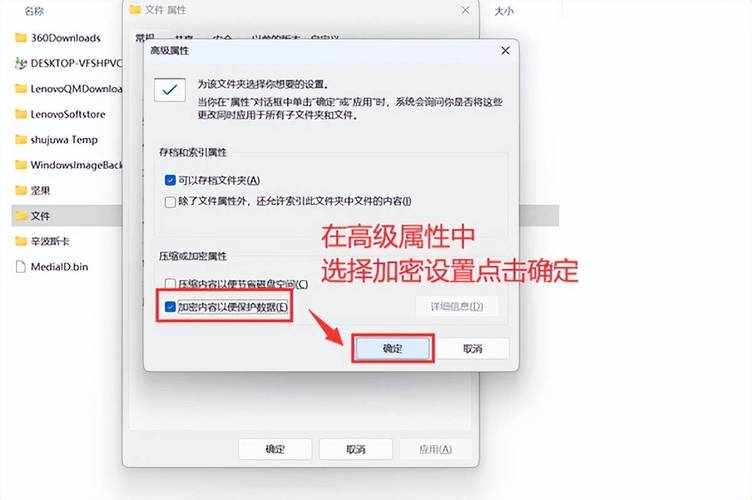
- 進入進階屬性: 在「一般」標籤頁下,點擊「進階…」按鈕。
- 勾選加密選項: 在「進階屬性」視窗中,勾選「加密內容以保護資料」選項。
- 確認並套用: 點擊「確定」關閉「進階屬性」視窗,然後再點擊「套用」。
- 選擇加密範圍: 系統會詢問您是要「只加密資料夾」還是「加密資料夾、子資料夾及檔案」。通常建議選擇後者,以確保所有內容都受到保護。
- 備份加密憑證: 完成後,系統可能會提示您備份加密憑證。請務必按照指示備份您的憑證! 如果您忘記密碼或電腦故障,憑證是您解鎖資料的唯一方法。沒有憑證,您將永遠失去這些資料。
重要提示:
- EFS 加密與您的 Windows 使用者帳戶綁定。只有使用該帳戶登入電腦的人才能存取加密的資料夾。
- 如果您將加密的資料夾移動到非 NTFS 格式的磁碟(如 FAT32)或未加密的網路共用位置,它將會自動解密。
- 建議將加密憑證備份到安全的外部儲存裝置,並妥善保管。
透過 BitLocker 加密磁碟或隨身碟 (間接加密資料夾)
BitLocker 是 Windows 專業版、企業版和教育版中提供的一項全磁碟加密功能。雖然它不能直接加密單一資料夾,但如果您將敏感資料夾儲存在一個被 BitLocker 加密的磁碟或隨身碟中,那麼這些資料夾就間接地受到了保護。
- 開啟 BitLocker: 在「控制台」中搜尋並開啟「BitLocker 磁碟機加密」。
- 選擇要加密的磁碟: 選擇您想要加密的磁碟(如 C 槽、D 槽或連接的 USB 隨身碟)。
- 開啟 BitLocker: 點擊「開啟 BitLocker」。
- 設定解鎖方式: 選擇使用密碼、智慧卡或其他方式解鎖磁碟。
- 備份修復金鑰: BitLocker 會提供一個修復金鑰。請務必妥善保存此金鑰,以防您忘記密碼或無法存取電腦時用來解鎖。
- 選擇加密範圍: 您可以選擇加密整個磁碟或只加密已使用的磁碟空間。
- 開始加密: 確認設定後,BitLocker 將開始加密過程。這可能需要一些時間,具體取決於磁碟大小。
優點: 提供極高的安全性,整個磁碟的資料都受到保護。當磁碟未解鎖時,其中的任何資料都無法被讀取。
在 macOS 中加密資料夾
macOS 系統本身沒有像 Windows EFS 那樣直接加密單一資料夾的功能。但它提供了一種創建加密「磁碟映像檔」(.dmg) 的方法,您可以將需要保護的資料夾放入其中。
使用「磁碟工具程式」建立加密磁碟映像檔 (.dmg)
- 開啟磁碟工具程式: 前往「應用程式」>「工具程式」>「磁碟工具程式」。
- 創建新映像檔: 在選單列中,點擊「檔案」>「新增影像」>「來自檔案夾的影像…」。
- 選取欲加密的資料夾: 選擇您想要加密的資料夾,然後點擊「選擇」。
-
設定映像檔屬性:
- 儲存為: 輸入映像檔的名稱(例如「我的機密文件.dmg」)。
- 標籤: 可選填。
- 位置: 選擇映像檔的儲存位置。
- 加密: 這是關鍵步驟。 選擇「128 位元 AES 加密」或「256 位元 AES 加密」(256 位元更安全,但可能稍慢)。
- 映像檔格式: 建議選擇「讀寫磁碟映像」。
- 設定密碼: 在彈出的對話框中設定一個強密碼,並進行驗證。務必記住此密碼,否則您將無法存取映像檔。 建議不要勾選「在我的鑰匙圈中記憶密碼」,除非您確定這是私人電腦且不會被他人存取。
- 建立映像檔: 點擊「儲存」按鈕。磁碟工具程式會開始建立加密的 .dmg 檔案。
如何使用加密的 .dmg 檔案:
- 當您雙擊 .dmg 檔案時,系統會提示您輸入密碼。
- 輸入正確密碼後,.dmg 檔案會像一個普通的磁碟機一樣掛載到您的桌面和 Finder 側邊欄。
- 您可以像操作普通資料夾一樣在其中儲存、編輯和刪除檔案。
- 使用完畢後,將掛載的磁碟機拖曳到垃圾桶或在 Finder 側邊欄中點擊其旁邊的「退出」按鈕,即可卸載並鎖定映像檔。
使用壓縮軟體加密 (例如 WinRAR 或 7-Zip)
這是一種非常常見且相對簡單的「保護」資料夾的方法,雖然嚴格來說它並非傳統意義上的「加密」,而是將資料夾打包成壓縮檔並加上密碼保護。
操作步驟 (以 WinRAR 或 7-Zip 為例)
- 安裝壓縮軟體: 確保您的電腦上安裝了 WinRAR 或 7-Zip。
- 選取資料夾: 在檔案總管中選取您想要加密的資料夾。
-
加入壓縮檔:
- WinRAR: 右鍵點擊資料夾,選擇「添加到壓縮檔案…」。
- 7-Zip: 右鍵點擊資料夾,選擇「7-Zip」>「加入壓縮檔…」。
-
設定密碼:
- WinRAR: 在「一般」標籤頁下,點擊「設定密碼…」按鈕。輸入您的密碼,並選擇「加密檔案名」(這可以阻止他人在不知道密碼的情況下看到壓縮包內部的檔案名稱)。
- 7-Zip: 在壓縮設定視窗中,找到「加密」區塊。輸入您的密碼,並選擇「加密檔案名」。對於加密方法,建議使用 AES-256。
- 確認並建立: 點擊「確定」開始建立加密的壓縮檔案。
優點: 簡單易用,跨平台性好(只要對方有相應的解壓縮軟體即可)。
缺點:
- 安全性相對較低:如果密碼不夠複雜,很容易被暴力破解。
- 不方便編輯:每次需要存取或修改檔案時,都需要先解壓縮並輸入密碼。
- 不是真正的即時加密:壓縮檔本身是靜態的,無法在不解壓縮的情況下直接在內部編輯檔案。
第三方加密軟體
市面上也有許多第三方加密軟體提供更強大、更靈活的資料夾加密功能,有些甚至可以創建虛擬加密磁碟或對整個分區進行加密。例如:
- VeraCrypt: 一款開源、免費且功能強大的磁碟加密軟體,支援 Windows、macOS 和 Linux。它可以創建加密的虛擬磁碟檔案、加密整個分區或儲存裝置。學習曲線較陡峭,但提供極高安全性。
- Folder Lock、AxCrypt 等: 這些是商業或免費的專用加密工具,提供更友善的使用者介面,通常有更多額外功能,如檔案碎化、自動鎖定等。但選擇時需注意其信譽和加密演算法的安全性。
選擇第三方軟體時,請務必從官方網站下載,並仔細閱讀其功能和評價,確保其符合您的安全需求。
最佳實踐與注意事項
無論您選擇哪種加密方法,以下幾點是確保資料安全的關鍵:
-
設定強密碼
這是最重要的一點。密碼應該包含大小寫字母、數字和特殊符號,長度至少 12 個字元。避免使用生日、姓名或常用詞彙。
-
定期備份加密資料
加密雖然保護了資料,但無法阻止硬體故障或檔案損毀。務必將加密後的資料備份到不同的位置,例如外部硬碟或另一個安全的雲端儲存服務。
-
謹慎管理金鑰/密碼
將您的加密金鑰或密碼寫下來並儲存在安全的地方,而不是儲存在加密的電腦上。考慮使用密碼管理器來安全地儲存複雜的密碼。
-
加密不是萬靈丹
加密主要保護靜態資料。當加密的資料夾被解密並開啟時,它就不再受到保護。您仍需注意釣魚郵件、惡意軟體等威脅。
-
了解不同加密方法的安全性
作業系統內建的 EFS 或 BitLocker 通常與系統底層整合良好,安全性較高。壓縮軟體加密則相對簡易,但安全性較弱。第三方加密工具的安全性則依其設計和實作而異。
結論
在當今數位化的世界中,資料夾加密已不再是可有可無的選項,而是保護您的數位資產和個人隱私的必要措施。無論您是 Windows 或 macOS 使用者,都能找到適合您的加密方法。從內建的 EFS 或磁碟映像檔,到功能強大的第三方軟體,選擇最符合您需求的工具,並遵循最佳實踐,為您的敏感資料築起一道堅固的防火牆。現在就開始加密您的資料夾,讓您的數位生活更加安心!
常見問題 (FAQ)
如何知道我的資料夾是否已成功加密?
對於 Windows EFS,加密後的資料夾和檔案名稱通常會顯示為綠色(預設設定)。您也可以右鍵點擊資料夾,查看其「內容」>「進階」,確認「加密內容以保護資料」是否被勾選。對於 macOS 的 .dmg 檔案,當您雙擊後需要輸入密碼才能掛載,這代表它已成功加密。使用壓縮軟體加密的檔案,在解壓縮時會要求輸入密碼。
加密資料夾後,如果忘記密碼怎麼辦?
如果您使用的是 Windows EFS,且沒有備份加密憑證,那麼很抱歉,您的資料將無法恢復。這是加密的特性,旨在提供最高安全性。對於 macOS .dmg 或第三方加密軟體,忘記密碼通常意味著永久性地失去對加密資料的存取權。這就是為何再三強調「備份憑證」和「妥善保管密碼」的重要性。
加密資料夾會影響電腦效能嗎?
加密和解密過程會消耗一定的 CPU 資源,因此在存取大型加密資料夾時,您可能會感覺到輕微的延遲。然而,現代電腦的處理能力通常足以應付日常的加密操作,對於大多數使用者而言,效能影響可以忽略不計。
加密資料夾可以阻止病毒嗎?
不可以。資料夾加密的主要目的是防止未經授權的存取,而不是防禦病毒或惡意軟體。加密無法阻止病毒感染您的檔案或系統。您仍然需要安裝可靠的防毒軟體並保持其更新,以保護您的電腦免受惡意威脅。
在不同的作業系統之間傳輸加密資料夾可行嗎?
這取決於加密方法。Windows EFS 加密的資料夾在其他作業系統上將無法存取。macOS 建立的 .dmg 檔案通常可以在 Windows 上透過第三方軟體(如 7-Zip 或專用工具)解壓,但可能需要特定的驅動程式或工具。最通用且跨平台的方法是使用壓縮軟體(如 7-Zip)創建加密壓縮檔,或使用 VeraCrypt 等跨平台加密工具創建虛擬磁碟。