如何刪除iPad螢幕使用時間:完整步驟與疑難排解指南
Table of Contents
為啥要談「刪除iPad螢幕使用時間」?
嘿!是不是有時候,看著iPad上那令人咋舌的「螢幕使用時間」報告,心裡就忍不住小小驚慌一下?相信我,你不是一個人!尤其是家長們,常常會面擔心孩子們是不是沉迷於iPad,或是想重新掌握自己的數位生活節奏,這時候,了解「如何刪除iPad螢幕使用時間」的相關設定,就變得相當實用。今天,我就要帶大家一起深入探討,不僅是簡單的刪除,更要理解背後的邏輯,以及遇到問題時該怎麼辦。
快速解答:如何關閉或刪除iPad螢幕使用時間?
其實,「刪除」螢幕使用時間並不是一個直接的選項,而是透過「關閉」螢幕使用時間功能來達成。只要進入「設定」>「螢幕使用時間」,然後滑到最下方,點擊「關閉螢幕使用時間」即可。若您是家長,要為孩子關閉,則需要輸入螢幕使用時間密碼。
深入解析:螢幕使用時間是什麼?
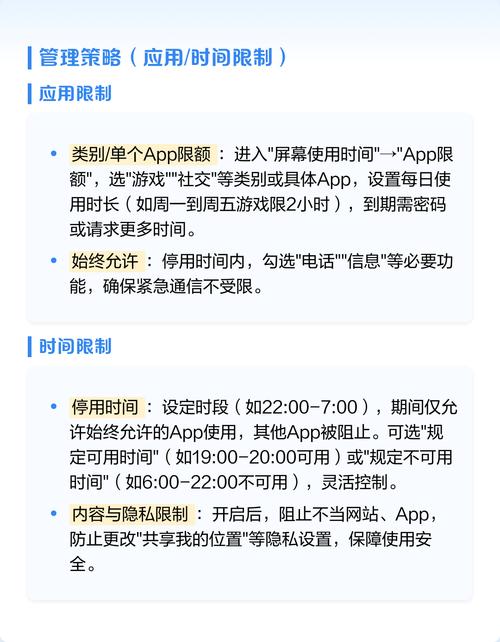
在我們動手「刪除」之前,先來搞懂螢幕使用時間這玩意兒。它其實是Apple為了協助用戶了解並管理他們在裝置上花費的時間而設計的一項功能。它會詳細記錄您在各個App、網站上花費的時間,並提供「停用時間」、「App限額」、「永遠允許」等選項,幫助您建立更健康的數位習慣。對於家長來說,這更是監管孩子數位活動的利器。
刪除iPad螢幕使用時間:具體操作步驟
好了,理解了功能後,我們就來動手吧!以下是詳細的步驟,保證清晰易懂。
關閉您自己的iPad螢幕使用時間
如果您是想關閉自己iPad上的螢幕使用時間功能,過程相當簡單,跟著做就對了:
- 打開iPad的「設定」應用程式。
- 在設定列表中,找到並點擊「螢幕使用時間」。
- 滑動頁面到最下方,您會看到一個「關閉螢幕使用時間」的選項。
- 點擊它,系統會跳出一個確認視窗,詢問您是否確定要關閉。
- 再次點擊「關閉螢幕使用時間」,就大功告成了!
是不是很easy?這樣一來,iPad就不會再記錄您的使用時間,也不會執行任何您之前設定的限制。
關閉孩子的iPad螢幕使用時間(家長管理)
這部分會稍微複雜一點,因為需要家長密碼。通常,家長會在孩子的iPad上設定螢幕使用時間,並啟用「家人共享」功能。若您是家長,要為孩子關閉,請按照以下步驟:
方法一:在您自己的裝置上關閉(建議)
這是最推薦的方法,因為您只需要操作自己的裝置,更方便。前提是,您已經為孩子設定了「家人共享」:
- 在您自己的iPhone或iPad上,打開「設定」。
- 點擊最上方的「您的姓名」(Apple ID)。
- 選擇「家人共享」。
- 在「家人」列表中,點擊您想管理的孩子。
- 您會看到該孩子的「螢幕使用時間」選項。點擊進入。
- 滑動到頁面最下方,找到「關閉螢幕使用時間」選項。
- 點擊後,系統會要求您輸入「螢幕使用時間密碼」(不是Apple ID密碼喔!),才能進行關閉。
- 輸入正確密碼後,即可成功關閉。
方法二:在孩子的iPad上關閉
如果您手邊剛好有孩子的iPad,也可以直接在上面操作:
- 打開孩子的iPad,進入「設定」。
- 點擊「螢幕使用時間」。
- 滑動到頁面最下方,點擊「關閉螢幕使用時間」。
- 系統會要求您輸入「螢幕使用時間密碼」。
- 輸入正確密碼後,即可完成。
請注意: 如果您忘記了螢幕使用時間密碼,別擔心!Apple有提供「忘記密碼」的選項,通常需要透過您的Apple ID來重設。相關操作可以在「螢幕使用時間」設定頁面找到。
為什麼要關閉螢幕使用時間?
大家可能會問,關閉這功能,不就失去管理的功能了嗎?其實,關閉螢幕使用時間的原因有很多,各有考量:
- 重新掌控個人使用習慣: 有時候,我們會覺得螢幕使用時間的限制反而造成壓力,或者想要暫時不受約束地使用裝置,重新評估自己的使用習慣。
- 測試或開發需求: 如果您是App開發者,或者正在測試某些功能,可能會需要暫時關閉這些限制,以便順利進行。
- 孩子成長階段的調整: 隨著孩子年齡的增長,對裝置使用的自律性也可能提高,家長可能會評估是否還需要嚴格的限制,進而選擇暫時或永久關閉。
- 裝置轉售或贈與: 在將iPad出售或送給他人之前,為了保護個人隱私和數據安全,務必關閉所有與您Apple ID相關的功能,包含螢幕使用時間。
- 解決軟體衝突或錯誤: 雖然不常見,但有時候螢幕使用時間功能可能出現軟體上的小毛病,暫時關閉後再重新開啟,有時能解決一些小問題。
我的經驗是,有時候孩子真的長大了,對自己的時間管理能力提升不少,作為家長,適時的放手與信任,也是一種重要的數位教養。關閉螢幕使用時間,不代表放棄關心,而是用不同的方式去引導。
疑難排解:刪除iPad螢幕使用時間時常見問題
在操作過程中,或許會遇到一些小狀況,別急,我們來一一擊破!
問題一:忘記螢幕使用時間密碼怎麼辦?
這絕對是最多人遇到的問題!別慌張,Apple有提供解決方案。
- 在您自己的裝置上(家長):
- 前往「設定」>「螢幕使用時間」。
- 點擊「更改螢幕使用時間密碼」。
- 再次點擊「更改螢幕使用時間密碼」。
- 您會看到「忘記密碼?」的選項,點擊它。
- 系統會引導您輸入您的Apple ID和密碼,以便重設。
- 在孩子的裝置上(如果家長不在):
- 前往「設定」>「螢幕使用時間」。
- 點擊「更改螢幕使用時間密碼」。
- 再次點擊「更改螢幕使用時間密碼」。
- 點擊「忘記密碼?」。
- 輸入與該孩子帳戶關聯的家長Apple ID和密碼。
重要提示: 這裡使用的Apple ID,必須是您在設定「家人共享」時,作為「家長」或「管理者」的角色所使用的那個。
問題二:關閉後,之前的記錄還在嗎?
這點大家都很關心。當您選擇「關閉螢幕使用時間」後,iPad就不會再產生新的使用時間記錄。但是,過去的歷史記錄通常還是會保留在裝置上,只是不再主動顯示或用於設定限制。如果您是為了刪除所有紀錄,那可能需要考慮清除裝置上的所有內容和設定(回復原廠設定),但這會一併刪除您所有的App、照片、文件等,請務必三思並備份。
問題三:為什麼孩子可以在我的裝置上更改設定?
如果您是家長,設定了螢幕使用時間來管理孩子,但孩子卻能夠在您的裝置上進行更改,這通常是因為以下幾點:
- 您將螢幕使用時間密碼告訴了孩子: 這聽起來很基本,但有時候家長可能在無意間洩漏了密碼。
- 孩子知道您的Apple ID密碼: 如果孩子知道您的Apple ID密碼,他就能用來重設螢幕使用時間密碼。
- 「家人共享」設定有誤: 確保您的帳戶是「管理者」,而孩子的帳戶是「成員」。
- 裝置系統版本問題: 極少數情況下,較舊的系統版本可能存在一些小漏洞。建議將iPad更新到最新版的iPadOS。
我的建議是,對於螢幕使用時間密碼,一定要像保管銀行密碼一樣謹慎。而孩子的數位界線,除了技術設定,更重要的是親子之間的溝通與引導。
問題四:關閉螢幕使用時間後,App Store購買項目限制還在嗎?
是的,螢幕使用時間的功能是整合性的。當您關閉「螢幕使用時間」時,與之相關的所有限制,包括「App Store購買項目限制」、「內容與隱私權限制」等,都會一併失效。如果您只是想單獨關閉其中某項限制,但又想保留其他功能,那麼您應該是在「螢幕使用時間」的「內容與隱私權限制」選項中進行個別設定,而不是直接關閉整個螢幕使用時間功能。
進階技巧:如何更靈活地管理iPad使用時間?
雖然我們今天主要討論「刪除」或「關閉」螢幕使用時間,但我還是想額外分享一些更靈活的管理方式,也許對您更有幫助。
善用「永遠允許」選項
有時候,並非所有App都需要被限制。例如,您可能希望孩子能自由使用學習類的App,或是您自己需要經常使用某個工具性App。這時候,就可以在「螢幕使用時間」>「App限額」>「永遠允許」列表中,將這些App加入。這樣,即使時間到了,這些App仍然可以正常使用。
為特定App設定不同的時間
您不一定要為所有App設定相同的限額。您可以針對不同的App類別(例如:社群網路、遊戲、生產力工具)設定不同的使用時間,這樣更能精準地管理。
定期檢視「螢幕使用時間」報告
即使您不打算關閉它,也建議定期(例如每週)檢視一下「螢幕使用時間」的報告。這能幫助您了解自己或孩子實際的使用習慣,找出可能需要調整的地方。有時候,數據會說話,比我們主觀的想像來得更準確!
利用「停用時間」的彈性
「停用時間」是個很棒的功能,它讓您設定一段特定時間(例如睡覺時間、上課時間),在此期間只有您允許的App可以正常使用。您可以選擇「每天」設定,也可以針對「個別日期」設定不同的停用時間,提供很大的彈性。
總結:刪除與管理的平衡
「如何刪除iPad螢幕使用時間」這件事,其實就是關閉這個功能。但透過今天的探討,相信您已經明白,這背後牽涉的不僅是簡單的開關,更是一種數位生活管理哲學。無論您是想暫時擺脫束縛,重新評估使用習慣,還是出於其他考量,了解正確的步驟和潛在的解決方案,都能讓您更從容地應對。
請記住,科技是工具,善用它,讓它為我們服務,而不是被它綁架。希望這篇文章能幫助您更自在地享受iPad帶來的便利!