如何凍結多列:Excel與Google試算表多欄位凍結教學,提升資料檢閱效率
在日常的資料處理工作中,我們經常需要面對龐大且內容複雜的試算表。當資料的欄位(列)數量過多時,為了查看右側的數據而不斷捲動,卻發現左側的關鍵識別資訊(如姓名、產品ID、日期等)隨之消失,這無疑會大大降低工作效率並增加出錯的風險。此時,「凍結多列」的功能便成為了提升資料檢閱效率不可或缺的利器。
本文將針對「如何凍結多列」這一核心關鍵字,為您提供Microsoft Excel與Google試算表兩大主流工具的詳細操作指南,並分享相關的實用技巧與常見問題解答,讓您無論面對何種複雜數據,都能輕鬆應對,有效提升您的工作流程。
Table of Contents
為何需要凍結多列?理解其重要性
「凍結窗格」功能允許您固定試算表中特定數量或特定的欄位(列)和/或列(行),使其在您捲動頁面時始終保持可見。具體到「凍結多列」,它的主要優勢包括:
1. 維持關鍵資訊可見
- 當您的試算表包含多個用於識別數據的初始欄位(例如:客戶名稱、訂單編號、產品SKU等),凍結這些欄位可以確保無論您捲動到多右側,這些重要的參考資訊始終在您的視野範圍內。
2. 提升資料比對效率
- 在進行數據分析或比對時,您可能需要同時參考左側的描述性欄位和右側的數值欄位。凍結多列讓您能夠輕鬆地在同一螢幕上對比不同區域的數據,避免因反覆捲動而造成的混淆或遺漏。
3. 減少操作疲勞
- 不斷地左右捲動頁面會導致視覺疲勞和時間浪費。凍結必要的欄位後,您只需專注於垂直捲動,大大簡化了導航過程,使工作更加流暢。
4. 改善團隊協作體驗
- 當多個使用者協同處理同一份試算表時,設定好凍結窗格可以為所有協作者提供一致且高效的瀏覽體驗,減少溝通成本。
如何凍結多列在Microsoft Excel中
Microsoft Excel是全球最廣泛使用的試算表軟體之一,其凍結窗格功能非常強大且靈活。理解其核心邏輯是成功操作的關鍵。
理解Excel凍結窗格的核心邏輯
Excel凍結的原理: 您選擇的儲存格會成為凍結點。Excel會凍結您所選儲存格「上方」的所有列,以及「左側」的所有欄位。換句話說,如果您想要凍結欄位 A、B、C,您需要選擇欄位 D 中的任何一個儲存格(例如 D1)。如果您想同時凍結列 1、2、3 和欄位 A、B、C,您需要選擇儲存格 D4。
Excel凍結多列的具體步驟
以下是循序漸進的操作指南,假設您希望凍結試算表中的前三列(欄位 A、B、C):
- 開啟您的Excel試算表。 確保您要操作的檔案已開啟。
-
選擇凍結點。
- 如果您只想凍結多個欄位(例如:欄位 A、B、C),請點擊欄位 D 的任何一個儲存格,建議點擊 D1 儲存格。這個動作會告訴Excel:「請凍結D1左側的所有欄位。」
- 如果您同時需要凍結多個欄位和多個列(例如:欄位 A、B、C 和列 1、2、3),請點擊 D4 儲存格。這會指示Excel:「請凍結D4左側的所有欄位和D4上方所有的列。」
重要提示: 正確選擇凍結點至關重要。請務必選擇您希望第一個不被凍結的欄位的第一個儲存格(如果同時凍結列,則為第一個不被凍結的欄位且第一個不被凍結的列交叉點的儲存格)。
- 前往「檢視」選項卡。 在Excel的功能區中,找到並點擊「檢視」(View)選項卡。
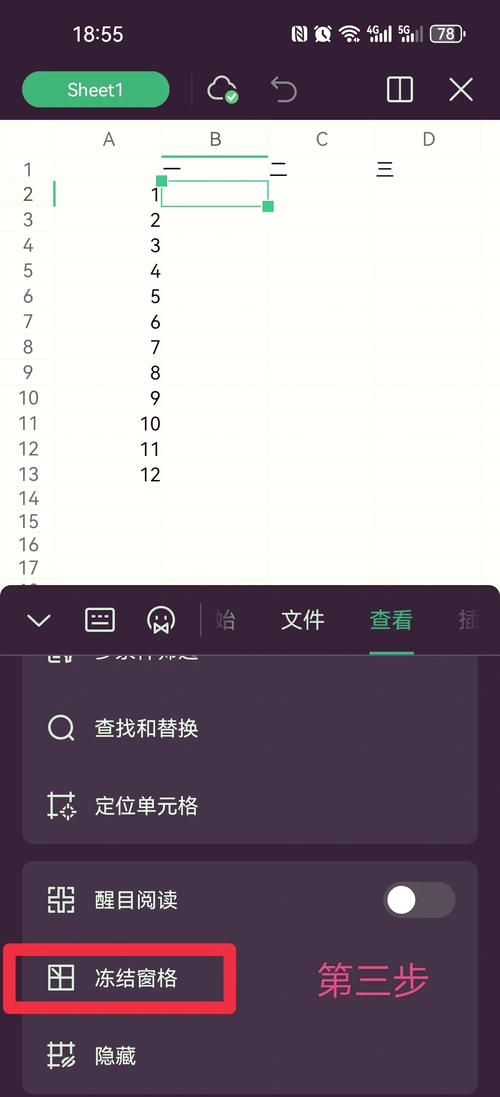
- 點擊「凍結窗格」按鈕。 在「檢視」選項卡下的「視窗」群組中,您會看到一個名為「凍結窗格」(Freeze Panes)的按鈕。點擊它。
- 選擇「凍結窗格」。 在彈出的下拉選單中,再次點擊第一個選項「凍結窗格」(Freeze Panes)。
- 驗證結果。 完成上述步驟後,您會發現有一條細線出現在您凍結的欄位右側。嘗試左右捲動您的試算表,您會發現被凍結的欄位(如欄位 A、B、C)會固定不動,而右側的數據則會隨著捲動而移動。
Excel凍結窗格的實用技巧與注意事項
- 取消凍結: 如果您需要改變凍結範圍或取消凍結,只需再次進入「檢視」>「凍結窗格」,然後選擇「取消凍結窗格」(Unfreeze Panes)。
- 單一欄位或單一列凍結:
- 凍結首欄:直接選擇「檢視」>「凍結窗格」>「凍結首欄」。
- 凍結首列:直接選擇「檢視」>「凍結窗格」>「凍結首列」。
這些是特定情況下的快捷選項,但對於凍結「多列」,還是需要手動選擇凍結點。
- 視覺效果: 成功凍結後,Excel會顯示一條淺灰色的垂直線(如果凍結了欄位)和/或水平線(如果凍結了列)來指示凍結的邊界。
- 列寬影響: 凍結後的欄位寬度不會改變。如果您發現凍結的欄位內容顯示不全,需要手動調整其欄位寬度。
如何凍結多列在Google試算表中
Google試算表(Google Sheets)作為雲端試算表的代表,其凍結功能同樣直觀且易於操作,並且提供了比Excel更多元的凍結方式。
理解Google試算表凍結的核心邏輯
Google試算表凍結的原理: Google試算表提供更直接的選項來指定要凍結的欄位數量。您可以直接選擇要凍結的列(行)數和欄位(列)數,或者透過拖曳界面上的灰色線條來視覺化設定。
Google試算表凍結多列的具體步驟
以下是兩種在Google試算表中凍結多列的常用方法:
方法一:使用選單選項
- 開啟您的Google試算表。 在瀏覽器中打開您的目標Google試算表。
- 前往「檢視」選項。 在菜單欄中,點擊「檢視」(View)。
- 選擇「凍結」。 在「檢視」的下拉選單中,將滑鼠懸停在「凍結」(Freeze)選項上。
-
選擇要凍結的欄位數量。
- 在「凍結」的子選單中,您會看到選項如:「無」、「1 欄」、「2 欄」,以及「最多…欄」(Up to current column)。
- 如果您要凍結例如前三列(欄位 A、B、C),您可以直接選擇「3 欄」(如果該選項可用)。
- 如果您的欄位數量不確定或超過預設選項,您可以點擊您希望凍結的最後一個欄位的標題(例如:點擊欄位 C 的欄位字母),然後選擇「最多目前欄位」(Up to current column)。這樣Google試算表會自動凍結從A到您所選欄位的所有列。
- 驗證結果。 完成操作後,試算表會顯示一條灰色線,指示凍結的邊界。左右捲動試算表,驗證凍結的欄位是否保持不動。
方法二:拖曳凍結線
這是Google試算表特有的、非常直觀的凍結方式:
- 開啟您的Google試算表。
- 找到凍結線。 在試算表的左上角,欄位 A 的左側,以及列 1 的上方,您會看到一個較深的灰色條,其中包含一個小灰色的粗線。
-
拖曳欄位凍結線。
- 將滑鼠游標放在垂直的灰色粗線上。游標會變成手形圖示。
- 點擊並按住滑鼠左鍵,將這條線拖曳到您希望凍結的最後一個欄位的右側(例如:如果您要凍結欄位 A、B、C,請將線拖曳到欄位 C 和 D 之間)。
- 釋放滑鼠。 釋放滑鼠按鈕後,該線條會固定在那裡,表示凍結已完成。
- 驗證結果。 左右捲動試算表以確認凍結的欄位已固定。
Google試算表凍結窗格的實用技巧與注意事項
- 取消凍結: 進入「檢視」>「凍結」,然後選擇「無欄位」(No columns)即可取消欄位凍結。
- 同時凍結列和欄位:
- 透過選單:在「檢視」>「凍結」選單中,您可以分別選擇要凍結的列數和欄位數。
- 透過拖曳:同時拖曳垂直和水平的灰色凍結線即可實現。
- 視覺指示: Google試算表也會顯示更明顯的灰色線來區分凍結區域和可捲動區域。
總結與最佳實踐
無論您使用的是Excel還是Google試算表,掌握「凍結多列」的功能都能顯著提升您處理大型數據集的能力。以下是一些共通的最佳實踐建議:
- 提前規劃: 在開始操作前,先明確您需要凍結哪些欄位,以及是否需要同時凍結列。
- 精確選擇: 在Excel中,正確選擇凍結點是成功的關鍵;在Google試算表中,則是要明確選擇凍結數量或拖曳到正確位置。
- 即時測試: 完成凍結後,務必透過捲動來測試效果,確保所有預期的欄位都被凍結。
- 善用取消凍結: 當您不再需要凍結功能時,請記得取消凍結,以免限制了其他操作。
- 只凍結必要的資訊: 過度凍結可能會讓試算表的可用空間變小,反而影響檢視。只凍結那些在捲動時需要持續參考的關鍵欄位。
透過本文的詳細教學,相信您已經完全掌握了在Excel和Google試算表中「如何凍結多列」的方法。現在,您可以更自信、更高效地管理和分析您的數據了!
常見問題(FAQ)
以下是一些關於凍結多列的常見問題,希望能幫助您解決更多的疑問。
如何凍結多列與多列(同時凍結欄位和列)?
在Excel中,您需要選擇您希望第一個不被凍結的「儲存格」。例如,若想凍結前3列(欄位A, B, C)和前2列(列1, 列2),您需要點擊儲存格D3(即欄位D、列3的交叉點),然後選擇「檢視」>「凍結窗格」>「凍結窗格」。在Google試算表中,您可以分別透過「檢視」>「凍結」選單選擇要凍結的列數和欄位數,或者同時拖曳水平和垂直的灰色凍結線來實現。
為何我無法凍結多列?
可能的原因有幾種:首先,請確認您是否已選取了正確的儲存格或操作了正確的選單選項。在Excel中,若您已處於凍結狀態,則「凍結窗格」選項會顯示為「取消凍結窗格」,您需要先取消凍結才能重新設定。其次,有時在Google試算表中,網路連線不穩定也可能導致操作延遲或失敗。最後,請檢查您的試算表是否受到保護或鎖定,這可能會限制部分編輯功能。
凍結多列會影響資料嗎?
不會。凍結多列或多列只是一種視覺上的顯示設定,它不會改變您的試算表中的任何實際數據、格式、公式或儲存格內容。它僅僅是讓您在捲動時能夠更方便地查看特定區域的數據,以便於資料的檢閱和比對。
如何取消凍結多列?
無論是在Excel還是Google試算表,取消凍結都非常簡單。在Excel中,前往「檢視」>「凍結窗格」,然後點擊「取消凍結窗格」(Unfreeze Panes)。在Google試算表中,前往「檢視」>「凍結」,然後選擇「無欄位」(No columns)即可。
Google試算表和Excel凍結多列的方法有何不同?
兩者在核心功能上相同,但在操作界面和靈活性上有所不同。Excel主要依賴於精確的儲存格選擇作為凍結點,提供「凍結窗格」、「凍結首列」、「凍結首欄」三個選項。而Google試算表除了類似的選單選項外,還提供了更直觀的「拖曳灰色凍結線」功能,以及直接指定凍結列數和欄位數的選項,讓使用者可以更快速地進行設定。