圖片DPI怎麼看?完整解析與實用技巧,讓你不再霧煞煞!
Table of Contents
圖片DPI怎麼看?完整解析與實用技巧,讓你不再霧煞煞!
「欸,這張圖好像有點模糊耶,是不是 DPI 不夠?」相信很多朋友在處理圖片,尤其是要拿去印刷的時候,都曾遇過類似的困擾,對「DPI」這個名詞既熟悉又陌生,究竟圖片 DPI 怎麼看?它又扮演著什麼關鍵角色呢?別擔心,今天這篇文章就是要帶你一次搞懂 DPI 的大小事,讓你從此告別模糊不清的圖片,輕鬆掌握圖片品質的秘訣!
DPI 是什麼?一張圖的「細緻度」指標
首先,我們來聊聊 DPI 的廬山真面目。DPI 是「Dots Per Inch」的縮寫,中文意思是「每英吋點數」。它衡量的是在一英吋的物理空間內,能夠包含多少個獨立的「點」。這個「點」在數位影像的世界裡,可以理解為組成影像的最小單位,也就是「像素」(Pixel)。所以,簡單來說,DPI 就是指圖片在印刷或顯示時,每英吋區域所包含的像素數量。
想像一下,你拿著一把尺,在上面畫了 300 個密密麻麻的小點,再拿著另一把尺,上面只畫了 72 個稀疏的小點。很明顯,前者在同樣的長度下,點的數量更多,也更精細,對吧?這就是 DPI 的概念。DPI 值越高,代表圖片的細緻度越高,細節就越豐富;DPI 值越低,圖片看起來就會越粗糙、模糊,尤其是在放大或印刷時,這個差異會更加明顯。
為什麼 DPI 很重要?印刷與螢幕顯示的關鍵差異
你可能會好奇,我在電腦螢幕上看到的圖片好像都還好好的,為什麼 DPI 突然變得這麼重要?這就牽涉到**印刷品**與**螢幕顯示**之間的核心差異。
- 螢幕顯示:我們的電腦螢幕、手機螢幕,它們都是由一個個發光的「像素點」組成的。螢幕的解析度(Resolution)通常是以「像素 x 像素」來標示,例如 1920×1080。當你在螢幕上看到一張圖片時,圖片的像素是直接對應到螢幕上的像素點來顯示的。因此,對於螢幕顯示而言,圖片本身的「像素尺寸」(Pixel Dimensions)比 DPI 值來得更為重要。即使一張圖片的 DPI 設定很低,但如果它的像素尺寸夠大,在螢幕上的呈現依然可能清晰。
- 印刷品:印刷就不一樣了!印刷機是把「墨點」印在紙張上,而 DPI 值直接決定了每英吋紙張上會印多少個墨點。想像一下,如果你的圖片解析度(像素尺寸)不夠,但 DPI 又設定很高,印刷機會試圖把少量的像素塞進密集的墨點裡,結果就是圖像放大後,像素之間的空隙變得很大,看起來自然就模糊、鋸齒狀,顏色過渡也會很不平滑。反之,如果圖片像素尺寸足夠,且 DPI 設定在適合印刷的範圍,印刷機就能夠細緻地呈現每一個細節,讓成品看起來清晰銳利。
這也解釋了為什麼你常常在網路上抓的圖片,直接拿去印海報,結果卻是一場災難。因為網路上常見的圖片,通常是以螢幕顯示為主要考量,DPI 設定通常較低(例如 72 DPI),而像素尺寸也不一定很大。即使它顯示在螢幕上感覺還不錯,一旦放大印刷,就顯得力不從心了。
圖片 DPI 怎麼看?兩種常見方法讓你輕鬆掌握!
了解了 DPI 的重要性,接下來我們就來看看,要怎麼知道一張圖片的 DPI 值是多少?其實方法很簡單,主要有以下兩種:
方法一:使用圖片編輯軟體(以 Photoshop 為例)
這是最專業也最精確的方法。如果你有使用 Adobe Photoshop、Affinity Photo、GIMP(免費軟體)等圖片編輯軟體,可以透過它們的內建功能來查看。
步驟如下:
- 開啟圖片:在 Photoshop 中開啟你想要查看的圖片檔案。
- 進入「影像尺寸」設定:點擊選單列的「影像」,然後選擇「影像尺寸」(Image Size)。
- 尋找 DPI 值:在彈出的「影像尺寸」對話框中,你就可以看到「解析度」(Resolution) 的欄位,這裡顯示的就是圖片的 DPI 值。同時,你也能看到圖片的「像素尺寸」(Pixel Dimensions) 以及「實際尺寸」(Document Size)。
我的小提醒:在「影像尺寸」對話框中,通常會有一個「重定影像像素」(Resample Image) 的選項。如果你只是想查看 DPI 值,請確保這個選項是「沒有勾選」的。一旦勾選,它就會試圖改變圖片的像素數量,可能會影響原始圖片的品質。
方法二:透過作業系統的檔案內容查看
如果你沒有安裝圖片編輯軟體,或者只是想快速了解一下,其實你的電腦作業系統也能提供一些基本資訊。
在 Windows 系統中:
- 找到圖片檔案:在檔案總管中找到你的圖片檔案。
- 右鍵點擊並選擇「內容」:在圖片檔案上按滑鼠右鍵,然後選擇「內容」(Properties)。
- 切換到「詳細資訊」標籤:在彈出的內容視窗中,切換到「詳細資訊」(Details) 標籤頁。
- 尋找 DPI 資訊:在「影像」部分,你可以找到「水平解析度」(Horizontal resolution) 和「垂直解析度」(Vertical resolution) 的欄位,這裡顯示的數值就是該圖片的 DPI 值。
在 macOS 系統中:
- 找到圖片檔案:在 Finder 中找到你的圖片檔案。
- 按下「⌘+I」開啟「取得資訊」視窗:選取圖片檔案後,按下鍵盤的「⌘」加上「I」鍵,或是右鍵點擊選擇「取得資訊」(Get Info)。
- 尋找 DPI 資訊:在「取得資訊」視窗中,展開「更多資訊」的部分,你就能看到「解析度」(Resolution) 的欄位,顯示的就是圖片的 DPI 值。
我的經驗談:透過作業系統查看 DPI 值,有時候可能會因為圖片本身的儲存格式或是軟體的判讀方式,而出現數值不一定完全準確的情況。如果對圖片品質要求非常高,或是需要進行專業的印刷排版,我還是強烈建議使用專業的圖片編輯軟體來檢查。
如何判斷圖片 DPI 是否足夠?印刷尺寸的考量
這絕對是大家最想知道的問題!一張圖片的 DPI 值多少才算「夠用」呢?這其實跟你的「用途」和「最終輸出的尺寸」有著非常密切的關係。
一般來說,我們在判斷 DPI 是否足夠時,會考量以下幾個常見的用途:
1. 螢幕顯示與網頁使用
- 常見 DPI:72 DPI 或 96 DPI。
- 說明:這是過去螢幕顯示的標準解析度。由於螢幕上的像素密度相對較低,使用較低的 DPI 值就能達到清晰的視覺效果。而且,較低的 DPI 值也意味著檔案容量較小,載入速度更快,非常適合網頁使用。
- 我會這樣想:如果圖片主要只是放上部落格、社群媒體,或是給別人透過電腦、手機看,那麼 72 DPI 通常就綽綽有餘了。重點是圖片的「像素尺寸」(Pixel Dimensions) 要足夠,例如一張 1920×1080 像素的圖片,即使它是 72 DPI,在 FullHD 的螢幕上看起來依然會很清楚。
2. 一般印刷品(例如:明信片、傳單、雜誌內頁)
- 常見 DPI:300 DPI。
- 說明:這是印刷業界最常見、也最普遍採用的標準 DPI 值。300 DPI 意味著每英吋的紙張上印有 300 個墨點,這個密度足以讓肉眼在正常觀看距離下,不易分辨出單獨的墨點,呈現出相當細緻的圖像。
- 我會這樣想:我的經驗是,只要是需要「拿在手上仔細觀看」的印刷品,像是傳單、DM、產品目錄、雜誌內頁、明信片等等,我一定會確保圖片的 DPI 設定在 300 DPI。而且,除了 DPI,圖片本身的「像素尺寸」也很重要,必須足夠支撐你最終要印刷的「實體尺寸」。
3. 大型輸出(例如:海報、布條、看板、車體廣告)
- 常見 DPI:72 – 150 DPI。
- 說明:對於非常巨大的印刷品,例如掛在牆上的大海報、公車站牌的廣告看板,甚至是車體廣告,人們通常不會湊得很近去觀看。考量到觀看距離,所需的 DPI 值就可以相對降低。例如,150 DPI 甚至 72 DPI,在遠距離觀看時,仍然能夠呈現出足夠清晰的影像。
- 我會這樣想:這點很重要!很多人誤以為所有印刷品都需要 300 DPI。但如果你要印製一個 3 米 x 2 米 的大型海報,卻堅持使用 300 DPI,那你的原始圖片檔案將會是天文數字,而且非常難以處理。這時候,我們會依據預期的「觀看距離」來調整 DPI。例如,一張 72 DPI 的圖片,如果它的像素尺寸夠大,拿去印製一個很大的海報,從幾公尺外看,效果可能比一張 300 DPI 但像素尺寸很小的圖片來得更好!
DPI 與像素尺寸的計算:印刷尺寸的黃金法則!
這部分是很多人感到混淆的地方,但掌握了它,你就能精準判斷圖片是否足夠印刷。
核心公式:
實際印刷尺寸 (英吋) = 圖片的像素尺寸 (像素) / DPI 值
讓我們透過幾個實際例子來理解:
範例一:一般的照片(用於網頁或數位顯示)
- 圖片像素尺寸:1920 像素 (寬) x 1080 像素 (高)
- DPI 設定:72 DPI
- 計算:
- 寬度:1920 像素 / 72 DPI ≈ 26.67 英吋
- 高度:1080 像素 / 72 DPI = 15 英吋
- 結論:這張圖片理論上可以顯示為一個約 26.67 x 15 英吋大小的影像,在螢幕上看起來會很清晰。
範例二:標準印刷尺寸(用於雜誌內頁)
- 圖片像素尺寸:3543 像素 (寬) x 2362 像素 (高)
- DPI 設定:300 DPI
- 計算:
- 寬度:3543 像素 / 300 DPI ≈ 11.81 英吋
- 高度:2362 像素 / 300 DPI ≈ 7.87 英吋
- 結論:這張圖片非常適合印刷成約 11.81 x 7.87 英吋(大約 A4 紙張大小再略寬一點)的尺寸,品質會非常好。
範例三:大型輸出(用於海報)
- 圖片像素尺寸:2480 像素 (寬) x 3508 像素 (高)
- 預計印刷尺寸:100 公分 (寬) x 140 公分 (高)
- 問題:這樣是否足夠?
- 計算(先轉換單位):
- 100 公分 ≈ 39.37 英吋
- 140 公分 ≈ 55.12 英吋
- 我們希望在此尺寸下,DPI 至少達到 150 DPI,理想是 200 DPI
- 計算實際可用 DPI:
- 寬度 DPI:2480 像素 / 39.37 英吋 ≈ 63 DPI
- 高度 DPI:3508 像素 / 55.12 英吋 ≈ 63.6 DPI
- 結論:63 DPI 遠低於 150 DPI 的標準,這張圖片的像素尺寸不足以輸出 100×140 公分的品質良好的海報。從這個尺寸輸出,看起來可能會比較模糊,有顆粒感。
我的實戰經驗:很多人會問,我的圖片是 300 DPI,但我想印成 A3 大小,可以嗎?這時候,我會請他們打開圖片,查看它的「像素尺寸」。如果像素尺寸夠大,可以算出在 300 DPI 下還能輸出一個比 A4 大的尺寸,那品質就沒問題。反之,如果像素尺寸不夠,即使你把 DPI 設定成 300,印出來的效果也可能不如預期。所以,**像素尺寸永遠是根本!**
DPI 設定的迷思與常見誤區
在處理圖片 DPI 的過程中,我也遇過一些讓人哭笑不得的迷思,在這裡也一併為大家釐清:
- 迷思一:「只要把 DPI 改成 300,圖片就會變清晰。」
這絕對是最大的誤解!DPI 值的改變,本身並不會增加或減少圖片的像素訊息。如果你原本是一張 72 DPI、像素尺寸不大的圖片,強行將它改為 300 DPI,軟體會試圖「插補」像素,把畫面撐大,但這只會讓原本的細節變得更模糊、更失真,就好比把一張小畫素的照片硬是放大,結果出現的是一堆馬賽克。 - 迷思二:「我的照片是 DSLR 拍的,一定都是 300 DPI,品質最好!」
雖然現在很多相機預設都會將 DPI 設定成 300,但這只是個「標籤」。相機記錄的是「像素尺寸」,而不是 DPI。真正決定圖片品質的是它的「像素數量」。一張 5000×3000 像素的照片,不論它的 DPI 標示是 72、300 還是 96,它的資訊量都是一樣的,只是以不同的「密度」標示出來。 - 迷思三:「網路上抓的圖片,只要 DPI 是 72,就不能用在印刷。」
這句話不完全正確。確實,72 DPI 的圖片通常像素尺寸都不大,直接印刷效果會不好。但如果一張圖片,它的像素尺寸非常巨大,例如 6000×4000 像素,即使它的 DPI 標示是 72,你一樣可以將它轉換成 300 DPI,然後輸出一個相當大的印刷尺寸,而且品質依然會很不錯。關鍵在於「像素總數」。
如何正確調整圖片的 DPI?
了解了 DPI 的原理和迷思,我們再來看看,當你需要調整圖片的 DPI 時,該怎麼做?
情況一:提升 DPI(但要謹慎!)
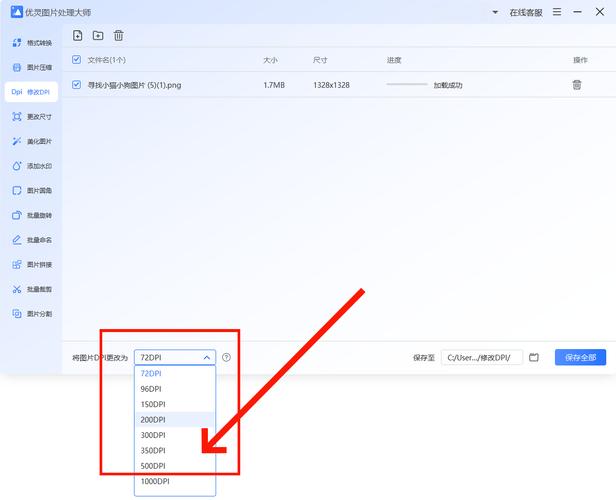
如果你有一張像素尺寸足夠的圖片,但 DPI 設定值偏低(例如 72 DPI),而你希望將它用於印刷,那麼你可以透過圖片編輯軟體來提高 DPI。
- 開啟圖片並進入「影像尺寸」:如前所述,在 Photoshop 中選擇「影像」>「影像尺寸」。
- 勾選「重定影像像素」(Resample Image):這是關鍵步驟,表示我們要改變圖片的像素數量。
- 設定新的 DPI 值:在「解析度」(Resolution) 欄位輸入你想要的 DPI 值(例如 300)。
- 確認像素尺寸是否足夠:在輸入新的 DPI 值後,軟體會自動計算新的「實際尺寸」(Document Size)。此時,請務必檢查「像素尺寸」(Pixel Dimensions) 是否保持不變,或者是否在你可接受的範圍內。如果像素尺寸變小了,那表示你實際上是把圖片「縮小」了,這樣 DPI 提高就沒有意義了。
- 選擇插補方法 (Resampling Method):Photoshop 提供幾種不同的插補方法,例如「自動」、「保留細節(增加縮放)」(Bicubic Smoother)等。對於放大圖片,通常「保留細節」的效果會比較好。
- 確認並儲存:點擊「確定」後,儲存為新的檔案。
我的忠告:提升 DPI 的前提是原始圖片的「像素尺寸」必須夠大,能夠支撐得起新的 DPI 值。如果像素尺寸本身就不夠,強行提高 DPI 只會讓圖片變得更模糊,請務必三思!
情況二:降低 DPI(通常用於網頁或螢幕顯示)
如果你有一張 DPI 設定較高的圖片(例如 300 DPI),但你只想將它用於網頁或螢幕顯示,可以適當降低 DPI 來減小檔案大小。
- 開啟圖片並進入「影像尺寸」:同上。
- 勾選「重定影像像素」(Resample Image):
- 設定新的 DPI 值:輸入你想要的 DPI 值(例如 72)。
- 調整實際尺寸:在降低 DPI 的同時,你通常會發現「實際尺寸」(Document Size) 會變小。你也可以在這個階段,同時將「實際尺寸」調整到你想要的網頁顯示大小。
- 選擇插補方法:對於縮小圖片,通常「立體(較銳利)」(Bicubic Sharper)或「雙立方(平滑)」(Bicubic Smoother)等方法效果較佳。
- 確認並儲存:
我的經驗:降低 DPI 通常比提高 DPI 的風險來得小,因為這本質上是將圖片「縮小」,保留了更多的原始像素資訊。不過,如果圖片的像素尺寸本來就很小,那即使降低 DPI,能輸出的實際尺寸也非常有限。
DPI 與解析度 (Resolution) 的關係
有時候,我們也會聽到「解析度」這個詞,它和 DPI 聽起來很像,到底有什麼區別呢?
簡單來說,
- DPI (Dots Per Inch): 主要與「印刷」相關,指的是每英吋的「墨點」數量。
- 解析度 (Resolution): 是一個更廣泛的概念,在數位影像中,它通常指「像素尺寸」(Pixel Dimensions),也就是圖片有多少「像素」組成,例如 1920×1080 像素。有時候,解析度也會直接用 DPI 或 PPI (Pixels Per Inch,每英吋像素) 來表示,但 PPI 更貼近數位影像的本質。
所以,當我們說一張圖片的「解析度很高」,通常是指它的「像素尺寸」很大,意味著它包含的細節更多。而 DPI 則是將這些像素「轉化」成印刷品上墨點密度的一個指標。
打個比方:一張地圖(像素尺寸),它上面有多少個城市、多少條道路,就是它的「解析度」。而你把這張地圖縮小印成小冊子(DPI 較高),或是放大印成壁報(DPI 較低),就是 DPI 的概念。重點是,地圖本身的細節(像素)是固定的。
結論:理解 DPI,掌握圖片品質的關鍵
說了這麼多,最重要的還是要回歸到「用途」。下次當你拿到一張圖片,或是需要準備圖片進行輸出時,不妨問自己幾個問題:
- 這張圖片的最終用途是什麼?(網頁、螢幕顯示?還是印刷品?)
- 如果是要印刷,預計的成品尺寸會有多大?
- 我需要精確到什麼程度的細節?
透過了解 DPI 的意義、學會如何查看 DPI,並根據你的實際需求來判斷和調整,你就能夠更自信地處理圖片,確保無論是數位呈現還是印刷輸出,都能獲得最佳的視覺效果,不再被模糊不清的圖片所困擾!希望這篇文章能幫助大家真正搞懂「圖片 DPI 怎麼看」,讓你對圖片品質的掌握更上一層樓!