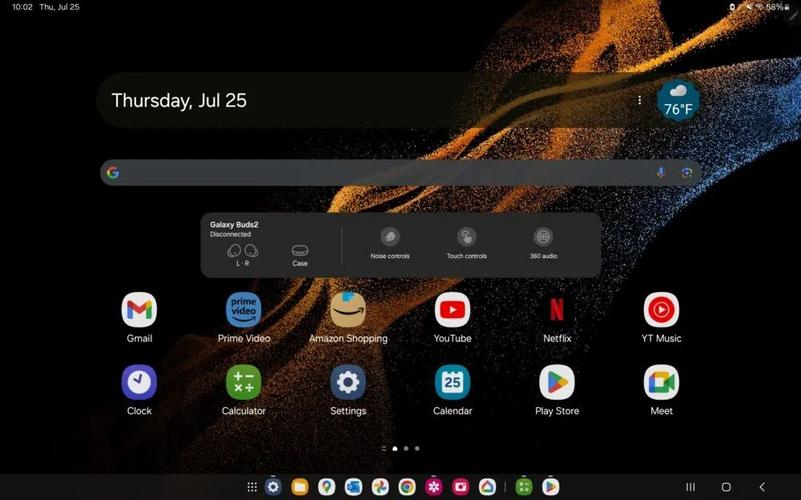
三星DeX模式 是什麼?手機變電腦的創新工作體驗與生產力革命
在行動裝置功能日益強大的今天,人們對於手機和平板電腦的期望已不再僅限於通訊和娛樂。三星(Samsung)正是洞察到這股趨勢,推出了革命性的「三星DeX模式」(Samsung DeX mode),它徹底改變了我們對行動裝置潛力的想像,讓您的Galaxy智慧型手機或平板電腦,搖身一變成為一個具備完整桌面操作體驗的個人電腦。
Table of Contents
【深入解析】三星DeX模式:將您的Galaxy裝置化身桌面電腦!
三星DeX模式究竟是什麼?
三星DeX模式(DeX,意即「Desktop eXperience」,桌面體驗的縮寫)是三星電子為其旗艦級Galaxy智慧型手機和平板電腦開發的一項獨特軟體平台。它的核心概念是:當您的Galaxy裝置連接到外接螢幕、鍵盤和滑鼠時,它能立即切換到一個類似傳統Windows或macOS電腦的桌面操作介面。這並非簡單的手機螢幕鏡像,而是一個專為大螢幕多工處理優化的全新使用者介面,提供多視窗、拖曳、右鍵選單等桌面級功能,讓您在行動裝置上也能執行複雜的生產力任務。
DeX模式的核心價值: 將手機的便攜性與電腦的生產力無縫融合,提供前所未有的彈性工作與娛樂體驗。
DeX模式的運作原理與連接方式
DeX模式的實現得益於三星Galaxy裝置強大的處理器和軟硬體優化。當裝置偵測到外接顯示器及輸入設備時,便會自動啟用DeX模式,將操作系統的顯示輸出從手機螢幕切換至外接螢幕,並呈現專屬的桌面介面。連接方式主要分為以下幾種:
有線連接:穩定高效的首選
-
透過HDMI轉接器或DeX Pad/DeX Station: 這是DeX模式最早期的連接方式,也是最穩定、反應最快的方法。使用者需要將Galaxy裝置透過USB-C連接埠,連接到專用的DeX Pad或DeX Station基座,或是一個支援USB-C視訊輸出的HDMI轉接器。然後將基座或轉接器連接到外接螢幕,並連接鍵盤和滑鼠。
優點:
- 極佳的穩定性與反應速度。
- 通常能同時為手機充電。
- 支援高解析度顯示輸出。
- 直接使用USB-C to HDMI傳輸線: 部分較新的Galaxy裝置(如S8系列以後)只需一條支援DisplayPort Alternate Mode(DP Alt Mode)的USB-C轉HDMI傳輸線,即可直接連接到螢幕,無需額外的基座,極大提升了便利性。
無線連接:自由便捷的新選擇
-
透過Wi-Fi Direct(Miracast/Smart View): 自One UI 2.5版本起,三星開始支援無線DeX模式。使用者可以將其Galaxy裝置無線連接到任何支援Miracast的智慧型電視或顯示器。
優點:
- 擺脫線材的束縛,部署更自由。
- 無需額外硬體(除了鍵盤滑鼠)。
限制:
- 部分應用程式可能存在延遲,不適合要求極高反應速度的任務(如競技遊戲)。
- 可能會受到Wi-Fi訊號強度的影響。
DeX for PC:手機與電腦的無縫協作
-
在Windows或macOS電腦上使用: 這是一種特殊的DeX模式應用。使用者可以在其Windows或macOS電腦上下載並安裝「DeX for PC」應用程式。然後透過USB連接線將Galaxy裝置連接到電腦,DeX模式的介面就會在電腦螢幕上的一個視窗中顯示。
優點:
- 無需額外外接螢幕,直接利用現有電腦螢幕。
- 可以在電腦和手機之間輕鬆拖曳檔案、複製貼上文字,實現更緊密的協作。
- 在電腦上同時運行手機應用程式和電腦應用程式。
哪些三星裝置支援DeX模式?
並非所有三星裝置都支援DeX模式。通常,這項功能僅限於三星的旗艦級手機和高階平板電腦系列,因為它們具備足夠的處理能力和記憶體來驅動桌面級的多工環境。
-
Galaxy智慧型手機:
- Galaxy S系列(S8及以後的型號,包含Ultra系列)
- Galaxy Note系列(Note8及以後的型號)
- Galaxy Z Fold系列(Z Fold2及以後的型號)
-
Galaxy平板電腦:
- Galaxy Tab S系列(Tab S4及以後的型號,包含Ultra系列)
重要提示: 隨著新產品的推出,支援DeX模式的裝置清單會不斷更新。建議您查閱三星官方網站或您的裝置規格以確認其DeX相容性。
為何三星DeX模式會改變您的工作與生活?
DeX模式的出現,為行動裝置賦予了前所未有的生產力潛力,它能為使用者帶來多方面的便利與效益:
-
提升生產力:
如同桌面電腦般的多視窗操作,讓您可以同時開啟並使用多個應用程式(例如一邊撰寫報告,一邊參考網頁資料,同時與同事通訊)。配合鍵盤和滑鼠,文字輸入、文件編輯、電子郵件處理等任務變得高效便捷。
-
極致的便攜性:
出差或旅行時,您只需攜帶一台Galaxy手機/平板和一些輕便的配件(如可折疊鍵盤、無線滑鼠和一條HDMI線),就能在酒店或任何有螢幕的地方建立一個臨時的工作站。省去了攜帶筆記型電腦的負擔。
-
多媒體娛樂中心:
將手機連接到大螢幕電視,瞬間變成一個強大的串流影音播放器或遊戲主機。享受更沉浸的電影觀賞體驗,或在大螢幕上暢玩支援手把的遊戲。
-
會議簡報利器:
無需笨重的筆電或尋找適合的投影設備,直接透過DeX模式將手機上的簡報內容投射到大螢幕上,輕鬆進行會議報告或客戶提案。
-
彈性工作環境:
無論是在家中的書房、客廳,或是在咖啡廳、共享辦公室,只要有顯示器,您的Galaxy裝置就能立即變身為您的個人電腦,隨時隨地滿足您的工作需求。
DeX模式的限制與注意事項
儘管DeX模式功能強大,但它並非能完全取代傳統電腦。瞭解其限制有助於您更好地利用這項功能:
-
應用程式相容性:
雖然大多數Android應用程式在DeX模式下都能運行,但並非所有應用程式都針對桌面環境進行了最佳化。有些應用程式可能無法全螢幕顯示,或是在多工操作時表現不佳。不過,越來越多的開發者正在為DeX模式進行優化,特別是微軟Office套件、Adobe應用等。
-
效能限制:
DeX模式的效能取決於您的Galaxy裝置本身。對於高度依賴CPU/GPU的任務(如專業級影音編輯、複雜的3D繪圖、或大型PC遊戲),它可能無法提供與專業級桌上型電腦或筆記型電腦相同的表現。
-
配件需求:
要獲得完整的桌面體驗,您仍需要外接螢幕、鍵盤和滑鼠。雖然無線DeX模式減少了線材,但這些外設依然是必要的投資。
-
無線延遲:
無線DeX模式在某些情況下可能會出現輕微的畫面延遲或音訊不同步現象,這對於對延遲敏感的應用(如快速反應的遊戲或精準繪圖)可能會有影響。
三星DeX模式的典型應用場景
DeX模式在日常生活中擁有多種實用場景,讓您的Galaxy裝置發揮更大的潛力:
-
輕度辦公:
處理電子郵件、編輯Word文件、製作Excel表格、管理PowerPoint簡報等基礎辦公任務。
-
影音娛樂:
將手機內容投射到大螢幕電視,觀看YouTube、Netflix等串流影音平台,或瀏覽社群媒體。
-
學生學習:
學生可以使用DeX模式來撰寫報告、進行線上研究、閱讀電子書,甚至參與線上課程。
-
會議簡報:
直接利用手機上的簡報檔案進行投射,無需額外攜帶電腦。
-
旅遊備用電腦:
對於經常旅行的人士,DeX模式提供了一個輕便的替代方案,可以在旅途中處理緊急公務或進行基本操作。
總結:DeX模式的未來展望
三星DeX模式代表了行動裝置與個人電腦界線模糊化的趨勢。它不僅僅是一個功能,更是一種全新的工作與生活方式的提案。隨著技術的進步,Galaxy裝置的效能持續提升,以及DeX軟體的持續優化和應用程式開發者對桌面模式的支援增加,DeX模式的潛力將會被進一步釋放。未來,它有望成為更多人實現「一機多用」、隨時隨地高效工作的理想選擇。
【常見問題Q&A】深入了解三星DeX模式
如何啟動三星DeX模式?
若是有線連接,只需將支援DeX模式的Galaxy裝置透過USB-C線材或DeX基座連接到外接螢幕,DeX模式便會自動啟動。若是無線連接,您需要在手機的「快速設定面板」中找到並點擊「DeX」圖示,然後選擇您要連接的智慧型電視或顯示器。
為何我的應用程式在DeX模式下顯示不正常?
DeX模式下的應用程式顯示問題,通常是因為該應用程式尚未針對桌面環境進行最佳化。雖然大多數Android應用程式都能運行,但有些可能無法調整視窗大小、無法全螢幕顯示,或是操作介面與手機模式下有所不同。您可以嘗試更新應用程式至最新版本,或查看應用程式開發者是否有針對DeX的優化說明。
三星DeX模式可以取代我的筆記型電腦嗎?
這取決於您的使用需求。對於輕度辦公(文件處理、電子郵件、網路瀏覽)、影音娛樂和基本簡報等任務,DeX模式完全可以取代筆記型電腦。然而,對於需要大量運算資源的專業級工作(如影片剪輯、3D渲染、複雜程式開發或高階遊戲),DeX模式的效能和應用程式生態系目前仍無法完全取代專用的筆記型電腦。
DeX模式是否會耗盡我的手機電量?
是的,DeX模式會比單獨使用手機消耗更多電量,因為它需要同時處理螢幕輸出、運行多個應用程式,並驅動外接設備。建議在使用DeX模式時,尤其是進行有線連接時,盡量確保手機同時連接電源進行充電,以維持長時間使用。無線DeX則無此限制。
使用DeX模式需要額外購買什麼配件?
要獲得完整的DeX桌面體驗,您通常需要以下配件:一個外接螢幕(如顯示器或電視)、一個藍牙或USB鍵盤、一個藍牙或USB滑鼠。如果是有線連接,您可能還需要一條支援DeX的USB-C轉HDMI傳輸線或一個DeX基座/轉接器。如果是無線DeX,則無需線材。