三星手機HDMI接電視:無線無線影音串流全攻略,在家輕鬆享受大螢幕體驗
Table of Contents
三星手機HDMI接電視:無線串流影音,大螢幕視覺饗宴輕鬆搞定
「吼!手機螢幕這麼小,看影片、玩遊戲總覺得不過癮,好希望可以直接投放到電視上啊!」相信不少三星手機用戶,都曾有過這樣的困擾吧?沒錯,今天就是要來好好聊聊,如何讓你的三星手機,透過 HDMI 的方式,或是更方便的無線串流,順暢地連接到電視,在家就能輕鬆享受影音娛樂的大螢幕樂趣!無論是追劇、看照片、分享生活點滴,甚至是大螢幕玩遊戲,都能讓你爽度破表!
身為一個熱愛科技、也喜歡在家享受影音時光的「科技控」,我過去也曾為了這個問題研究了好長一段時間。一開始,我也是摸索著各種方法,從實體連接線到無線傳輸,過程中真的有不少「啊哈!」的時刻,也有一些小小的挫折。不過,隨著技術越來越進步,現在要達成這個目標,真的比以前方便太多了!今天,我就要將我這些經驗、心得,還有最實用的方法,一次整理給你,讓你也能快速上手,立刻把你的三星手機變身為家庭娛樂中心!
首先,大家最關心的,可能就是「三星手機 HDMI 接電視」到底可不可行?答案是:當然可以! 不過,這裡要注意一下,傳統意義上的「HDMI」通常是指透過實體線材連接。而三星手機,由於近年來設計的考量,很多新型號已經取消了實體 HDMI 輸出功能(也就是 MHL 或是 SlimPort 的支援)。所以,如果你手上的三星手機是比較新的款式,那麼透過「無線」的方式,會是更主流、也更方便的選擇。當然,如果你有實體線材連接的需求,我們也會一併說明,讓你有更多的彈性。
實體連接 HDMI:傳統但可靠的選擇
雖然無線串流越來越普及,但對於網路不穩定,或是追求極致低延遲的用戶來說,實體 HDMI 連接仍然是個不錯的選擇。但如前所述,現行大部分三星手機已經不再原生支援 MHL 或 SlimPort。那麼,我們該怎麼做呢?
USB-C 轉 HDMI 轉接線/轉接器
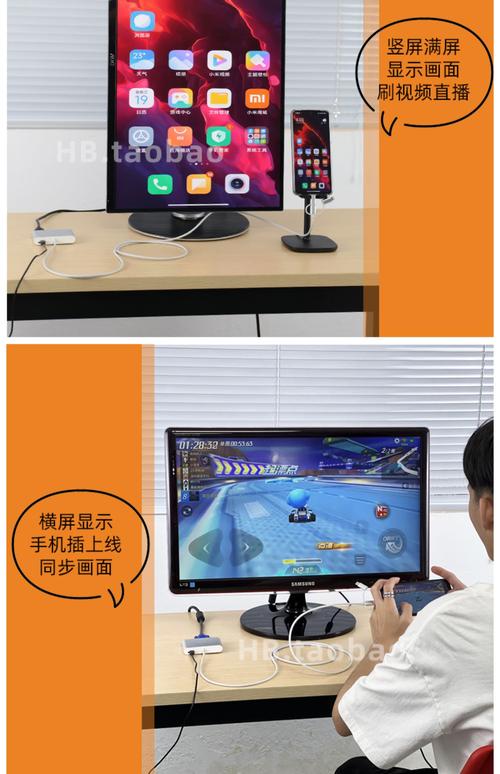
這是目前最常見、也最推薦的實體連接方式。現在許多三星手機都採用 USB Type-C 接口,而市面上有很多 USB-C 轉 HDMI 的轉接線或轉接器。這些配件的原理,是利用 USB-C 接口支援的 DisplayPort Alternate Mode (DP Alt Mode)。簡單來說,就是 USB-C 接口可以模擬 DisplayPort 的訊號輸出,再透過轉接器轉換成 HDMI 訊號。
要怎麼判斷你的三星手機是否支援 DP Alt Mode 呢?
- 查詢手機規格: 最直接的方式就是上三星官方網站,或是你購買手機的通路網站,查詢你手機的詳細規格。在「連接埠」或「連接性」等項目,如果看到支援「DP Alt Mode」、「DisplayPort 輸出」或類似的說明,那就代表你的手機可以透過 USB-C 轉 HDMI 輸出影音。
- 手機型號搜尋: 另外,你也可以直接在 Google 上搜尋「[你的三星手機型號] DP Alt Mode」或「[你的三星手機型號] HDMI 輸出」,通常能找到相關的討論或說明。
使用步驟:
- 準備配件: 購買一個支援 DP Alt Mode 的 USB-C 轉 HDMI 轉接線或轉接器。有些轉接器還會提供額外的 USB-A 接口,方便你同時充電,這點也很實用喔!
- 連接線材: 將 USB-C 端插入你的三星手機的充電孔。
- 連接電視: 將 HDMI 線的另一端,連接到電視的 HDMI 輸入孔。
- 切換電視訊源: 在電視遙控器上,選擇對應的 HDMI 輸入來源(例如 HDMI 1、HDMI 2)。
- 手機畫面輸出: 通常,你的手機畫面就會自動顯示在電視上了。
我的經驗分享: 剛開始我也是隨便買了一條便宜的轉接線,結果發現畫面一直閃爍,甚至沒辦法輸出。後來才發現,原來有些比較便宜的轉接線,品質真的比較差,或是根本不支援 DP Alt Mode。建議大家還是選擇有品牌、評價不錯的產品,才不會白花冤枉錢。另外,有些手機在連接後,需要手動在手機的下拉通知欄中,確認是否開啟 USB 螢幕輸出功能。
檢查舊款手機的 MHL/SlimPort 支援
如果你是三星比較舊款的手機(大約是 Galaxy S 系列的 S5 以前,或是 Note 系列的 Note 4 以前),那時候 MHL (Mobile High-Definition Link) 或 SlimPort 規格還比較流行。這些規格是透過手機的 Micro USB 接口直接輸出 HDMI 訊號。不過,這種方式的缺點是,你需要購買專用的 MHL 轉接線,而且並非所有 Micro USB 手機都支援 MHL。
如何判斷是否支援 MHL/SlimPort?
- 查詢手機規格: 同樣是上官網或通路網站,尋找 MHL 或 SlimPort 的支援資訊。
- MHL 官網查詢: MHL 聯盟有提供一個裝置列表,你可以查詢你的手機型號是否在支援名單中。
請注意: 如果你的手機不支援 MHL/SlimPort,卻強行使用 MHL 轉接線,是無法正常運作的,切勿嘗試!
無線串流影音:最流行、最便利的選擇
現在,大家普遍更喜歡無線的方式,因為它擺脫了線材的束縛,使用起來更自由、更方便。三星手機在無線串流這塊,也有著相當不錯的支援度。
Samsung Smart View (Screen Mirroring)
這是三星手機內建的螢幕鏡像功能,英文名稱叫做 **Smart View**。它的原理,是透過 Wi-Fi Direct 技術,將手機的整個螢幕畫面,原封不動地「鏡像」到支援無線顯示的電視上。這也是最簡單、最直觀的一種無線連接方式。
哪些電視支援 Smart View 呢?
- 三星 Smart TV: 如果你家裡是三星品牌的智慧電視,那幾乎都能完美支援 Smart View。
- 其他品牌的智慧電視: 許多其他品牌的智慧電視(例如 LG、Sony、Panasonic 等),也支援 Miracast 或 Wi-Fi Alliance 的 Wi-Fi Display 標準,這些標準基本上都與 Smart View 是相容的。
- 電視棒/電視盒: 如果你的電視不是智慧電視,可以透過外接像是 Google Chromecast、Apple TV,或是其他支援無線投影的電視棒/電視盒,來實現無線串流。
使用 Smart View 的步驟:
- 確認連線: 確保你的三星手機和你的智慧電視(或是外接的電視棒/電視盒)連接到同一個 Wi-Fi 網路。這是最重要的一點!
- 開啟電視功能: 在你的智慧電視上,找到並開啟「螢幕鏡像」、「無線顯示」、「Miracast」或是「Smart View」等類似名稱的功能。不同品牌的電視,名稱可能略有差異。
- 手機操作: 在你的三星手機上,從螢幕上方往下滑動,開啟快速設定面板。找到「Smart View」(有些手機可能叫做「螢幕鏡像」或「Screen Mirroring」)。
- 選擇裝置: 點擊「Smart View」,手機就會開始搜尋附近的可用裝置。
- 配對連接: 在搜尋到的裝置列表中,選擇你的電視名稱。
- 確認授權: 電視畫面上可能會出現一個提示,詢問你是否允許連接。請在電視上點擊「允許」或「是」。
- 開始串流: 連接成功後,你的手機畫面就會出現在電視上了!
我的使用心得: Smart View 的優點是設定簡單,操作直觀,而且幾乎是「零延遲」的將手機畫面複製到電視上。這對於玩一些需要即時反應的手機遊戲,或是需要展示手機畫面的簡報來說,非常實用。不過,如果你是單純要看影片,而電視本身有支援像是 Netflix、YouTube 等 App,那直接在電視上開啟這些 App 可能會更省電,而且畫質也可能更好,因為它就不用透過手機中轉了。
Chromecast 投放
Chromecast 是 Google 推出的無線影音投放裝置,體積小巧,功能強大。如果你想透過手機投放影片、音樂或照片到電視上,Chromecast 是個非常棒的選擇。它不像 Smart View 那樣是「鏡像」整個手機畫面,而是直接將 App 中的影音內容「推送」到電視上播放。
支援 Chromecast 的 App 非常多:
- 影音串流平台: YouTube、Netflix、Disney+、HBO GO、MyVideo、LiTV 等等,絕大多數熱門的影音 App 都支援 Chromecast 投放。
- 音樂 App: Spotify、KKBOX 等。
- 照片/影片: Google 相簿、手機內建的相簿 App(部分支援)。
使用 Chromecast 的步驟:
- 準備裝置: 購買一個 Chromecast 裝置,並將它連接到電視的 HDMI 插槽,同時也要連接電源。
- 設定 Chromecast: 按照 Chromecast 的說明書,透過手機上的 Google Home App 完成 Chromecast 的初始設定,確保它連接到你家裡的 Wi-Fi 網路。
- 確認連線: 確保你的三星手機和 Chromecast 連接到同一個 Wi-Fi 網路。
- 開啟支援 Chromecast 的 App: 在你的三星手機上,打開你想要投放影音的 App(例如 YouTube)。
- 尋找投放圖示: 在 App 的播放介面,尋找一個長方形、有 Wi-Fi 訊號圖示的按鈕。
- 點擊投放: 點擊這個投放圖示。
- 選擇裝置: 在彈出的裝置列表中,選擇你的 Chromecast。
- 開始播放: 影片或音樂就會開始在電視上播放了!此時,你的手機就可以當作遙控器使用,或是去做其他事情,手機畫面並不會被鎖定。
我的個人看法: 我個人最喜歡 Chromecast 的地方,就是它解放了我的手機。投放影片後,我可以去做其他事情,不用一直開著 App。而且,對於支援 Chromecast 的 App 來說,投放的畫質和穩定性通常都非常好。如果你主要的需求是追劇、聽音樂,強烈推薦 Chromecast!
DLNA 串流
DLNA (Digital Living Network Alliance) 是一種較早期的家庭網路串流標準,允許不同品牌的裝置在同一個網路下互相分享檔案,像是照片、音樂和影片。現在很多智慧電視都支援 DLNA 功能。而三星手機,也可以透過一些第三方 App 來實現 DLNA 串流。
優點:
- 不需要額外的硬體設備(只要電視和手機在同一個網路)。
- 可以方便地分享手機裡的媒體檔案。
缺點:
- 相較於 Chromecast 或 Smart View,操作可能沒有那麼直觀。
- 支援的 App 種類相對較少。
- 穩定性和畫質可能不如其他方式。
實現 DLNA 的方法:
- 確保連線: 手機和電視必須連接到同一個 Wi-Fi 網路。
- 開啟電視 DLNA 功能: 在智慧電視的設定選單中,找到並開啟 DLNA 或媒體伺服器功能。
- 使用第三方 App: 在你的三星手機上下載支援 DLNA 輸出的 App。市面上有不少這類 App,例如「BubbleUPnP」、「Media Share」等。
- 掃描裝置: 在 App 中,掃描網路上的 DLNA 裝置,找到你的電視。
- 選擇檔案播放: 透過 App 瀏覽你手機裡的媒體檔案,選擇要播放的內容,然後選擇投放至你的電視。
個人補充: DLNA 比較像是傳統檔案分享的概念,如果你只是想偶爾看一下手機裡的相簿或影片,它還是個可行的方案。但如果追求的是流暢的影音體驗,我還是會優先考慮 Smart View 或 Chromecast。
總結:如何選擇最適合你的三星手機 HDMI 接電視方案?
看完這麼多方法,是不是有點眼花撩亂了呢?別擔心,我幫你整理了一個簡單的選擇指南:
一、確認你的手機型號與支援性
這是最重要的第一步!
- 新型號三星手機(多為 USB-C 接口): 優先考慮 **USB-C 轉 HDMI 轉接線** (如果需要實體連接) 或 **無線串流** (Smart View, Chromecast)。
- 舊款三星手機(多為 Micro USB 接口): 檢查是否支援 **MHL/SlimPort**,若支援,則可使用專用轉接線;若不支援,則只能考慮透過無線方式(若手機支援的話)或是尋找支援無線投影的第三方配件。
二、評估你的主要用途
- 需要即時畫面同步,玩遊戲、簡報: **Samsung Smart View (Screen Mirroring)** 是最佳選擇,延遲最低。
- 主要觀看影音串流 (Netflix, YouTube, Disney+)、聽音樂: **Chromecast** 會是更省電、更省力的好選擇。
- 分享手機中的照片、影片給親友觀看: Smart View 或 Chromecast 都可以。
- 偶爾需要播放手機裡的影片或音樂,且電視支援 DLNA: DLNA 也是一個選項。
三、考量你的電視設備
- 三星智慧電視: 完美支援 Smart View,與手機整合度最高。
- 其他品牌智慧電視: 大多支援 Miracast,與 Smart View 相容。
- 非智慧電視: 建議搭配 **Chromecast** 或其他支援無線投影的電視棒/電視盒。
常見問題詳解 (FAQ)
在實際操作過程中,相信大家可能還會遇到一些問題,這裡我整理了一些常見的,並提供詳細的解答。
Q1:我的三星手機連接電視後,畫面顯示不全,怎麼辦?
這個問題通常是電視的「畫面比例」設定與手機輸出解析度不匹配所導致。請嘗試以下步驟:
- 電視設定: 在你的電視設定選單中,尋找「畫面」、「顯示」或「影像」等相關選項。裡面通常會有「畫面比例」、「長寬比」、「影像模式」等設定。嘗試將它調整為「原始比例」、「全螢幕」、「16:9」或「自動」等選項,看看是否能改善。
- 手機設定 (較少): 某些手機在連接外接螢幕後,可能會有一些顯示設定。你可以嘗試在手機的「顯示」設定中,尋找是否有關於螢幕輸出的相關選項。
- 轉接器設定: 如果你使用的是 USB-C 轉 HDMI 轉接器,有些高階的轉接器可能會有自己的設定 App,可以檢查一下是否有相關的畫面調整功能。
- 更新韌體: 確保你的手機、電視以及所有連接的轉接器、電視棒都更新到最新的韌體版本,有時候軟體 bug 會導致顯示異常。
Q2:為什麼我的三星手機連接電視後,沒有聲音?
沒聲音的原因可能有很多,但通常可以透過以下幾點來排查:
- 檢查電視音量: 這是最基本但也最容易忽略的。確認電視本身的音量沒有被靜音,並且音量有調高。
- 檢查手機音量: 確保手機的媒體音量也已調高。
- 電視音訊輸入選擇: 有些電視可能有多個音訊輸入選項,確認電視是否選擇了正確的 HDMI 音訊來源。
- 檢查連接線材: 如果是實體 HDMI 連接,嘗試更換一條 HDMI 線,確保線材沒有損壞。
- 重新連接: 嘗試拔掉連接線,然後重新連接一次。
- 確認 App 設定: 如果是透過 App 播放,檢查 App 內的音量設定,以及是否有「靜音」選項。
- 無線串流檢查: 如果是無線串流,請確保手機和電視(或電視棒)的音訊輸出設定是正確的。有時候,重新啟動手機和電視,或是重新配對無線連接,也能解決問題。
- USB-C 轉 HDMI 轉接器: 部分轉接器可能也支援獨立的音訊輸出,可以檢查一下轉接器本身是否有音訊相關的設定。
Q3:三星手機透過 Smart View 連接電視,但畫面很lag,很不順暢,該怎麼辦?
畫面 lag 通常與網路環境和手機效能有關。
- 優化 Wi-Fi 網路:
- 確保手機和電視都連接到同一個 Wi-Fi 網路。
- 盡量讓手機和電視靠近 Wi-Fi 路由器,減少訊號干擾。
- 如果使用雙頻 Wi-Fi (2.4GHz 和 5GHz),嘗試連接到 5GHz 頻段,它通常速度更快,干擾較少。
- 避免在同一個 Wi-Fi 網路上進行大量的下載或上傳活動,這會佔用頻寬。
- 如果可以,嘗試重啟你的 Wi-Fi 路由器。
- 關閉背景 App: 在手機上關閉不需要的背景 App,釋放手機的處理效能。
- 降低手機螢幕解析度 (僅限部分手機): 有些手機在連接外接螢幕時,允許你降低手機本身的螢幕解析度,這有助於減輕 GPU 的負擔。
- 檢查電視更新: 確保你的智慧電視也更新到最新的韌體版本。
- 嘗試 Chromecast: 如果 Smart View 的 lag 問題一直無法解決,而你的主要需求是觀看影音,可以考慮改用 Chromecast,它的串流方式不同,通常會更穩定。
Q4:我可以用三星手機透過藍牙連接電視播放影音嗎?
不行,藍牙主要用於音訊傳輸,無法直接傳輸影像訊號。 藍牙技術的頻寬有限,主要適合傳輸音樂、耳機音訊等,並不足以支援高畫質的影片內容。如果你想將手機影像輸出到電視,必須使用 HDMI(實體或無線)或類似的視訊傳輸技術。有些三星手機可以透過藍牙將手機的聲音傳輸到藍牙喇叭或藍牙耳機,這與將手機畫面投放到電視是兩種不同的功能。
Q5:我的三星手機連接電視後,為什麼手機會發燙?
這是正常的現象,特別是當你進行長時間的螢幕鏡像 (Smart View) 或高畫質影片播放時,手機的處理器會處於高負載狀態,產生較多熱量。以下幾點可以稍微緩解:
- 避免在充電時進行高負載操作: 充電本身就會產生熱量,再加上高畫質影音播放,會讓手機溫度升高更快。
- 開啟手機的省電模式: 省電模式可以適度限制手機的效能,降低發熱。
- 移除手機殼: 有些厚重的手機殼會影響手機的散熱。
- 關閉不必要的背景 App: 減少背景程式的運作,可以減輕處理器的負擔。
- 保持通風: 讓手機處於通風良好的環境。
不過,如果你的手機在正常使用下就異常發燙,那可能就需要檢查手機是否有其他軟體問題,或是硬體方面的故障了。
希望這篇文章,能為你的三星手機連接電視之路,帶來更清晰的指引!無論是想在家享受電影院般的視覺體驗,還是與家人朋友分享生活點滴,透過這些方法,都能讓你輕鬆實現!別再讓小螢幕限制了你的視野,趕快動手試試看吧!